5. まず動かす(クイックスタート)
本章は、「セットアップ」の生成AI連携ドライバ設定が完了していることを前提に、最小構成のエージェントを作って動かすところまでを扱います。ロールの付与と AIモデルの登録は本章の中で行うため、事前の準備は必要ありません。ナレッジベースは使わないため、ベクトルデータベース接続設定とジョブネットの設定も、本章の範囲では不要です。
5.1. ロールを付与する
テナント管理者が、エージェントを作成するユーザに Accel Agent 管理者ロールを付与します。手順は テナント管理者操作ガイドの認可を設定するを参照してください。テナント管理者自身のアカウントで、ロールを付与せずにそのまま進めることもできます。
コラム
Accel Agent 管理者ロールを付与すると、サイトマップの「Copilot」配下に「AIモデル」と「Accel Agent」の項目が現れます。このロールは、Accel Agent の各機能に加えて、ロジックフローの編集と OAuth プロバイダ設定(MCP の OAuth 認証で使用)も許可します。
5.2. ワークスペースを開く
サイトマップから「Copilot」→「Accel Agent」→「ワークスペース」を開きます。ワークスペースは Accel Agent の入口となる画面で、エージェント・ナレッジベース・ツール・スキルを作成するタブと、それぞれの部品の一言説明、作成経路へのカード、そして自分が作成したエージェントや最近更新されたものの一覧が並びます。以降の作成作業は、この画面から始めます。
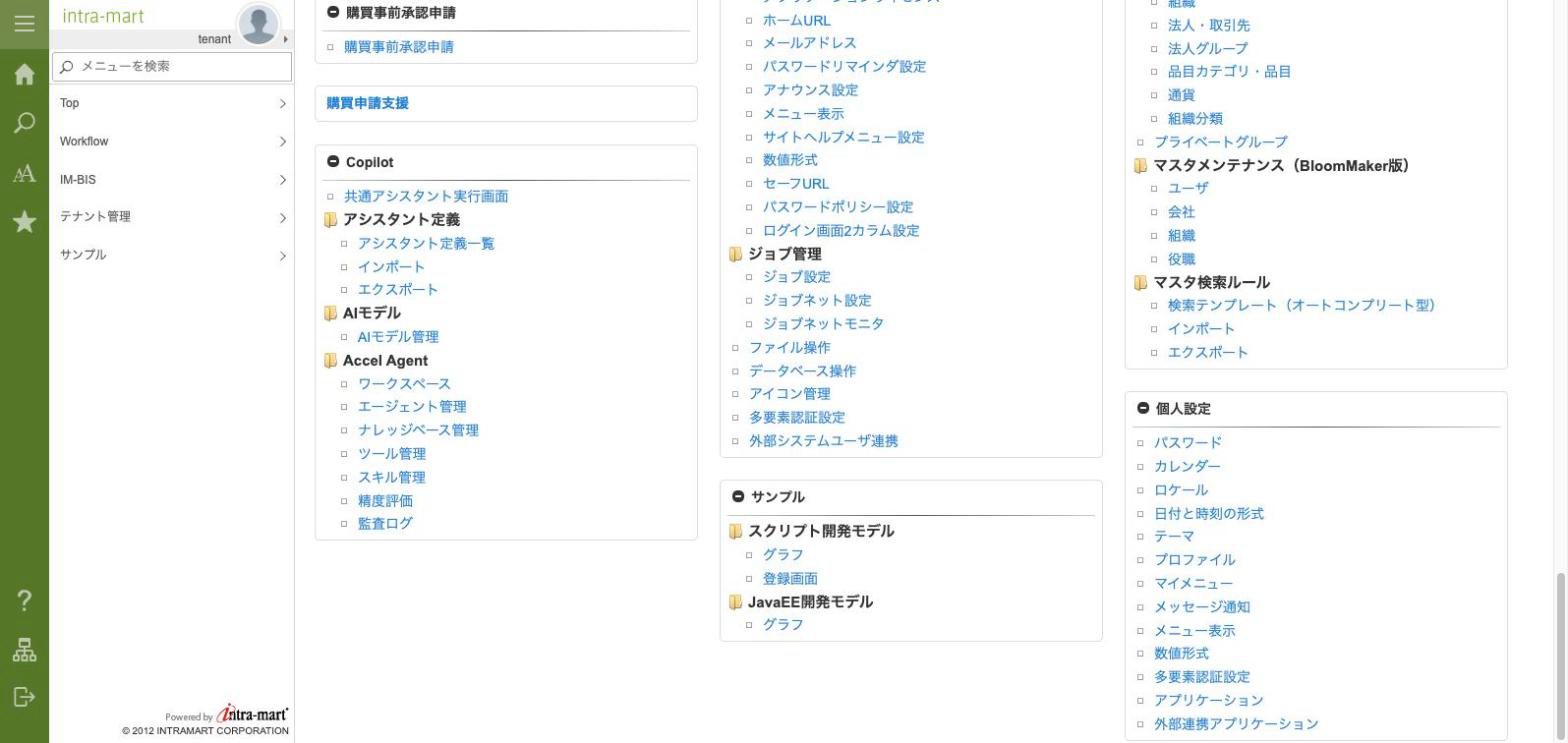
図:サイトマップの「Copilot」→「Accel Agent」。ロールを付与すると、この配下に各管理画面が現れる。
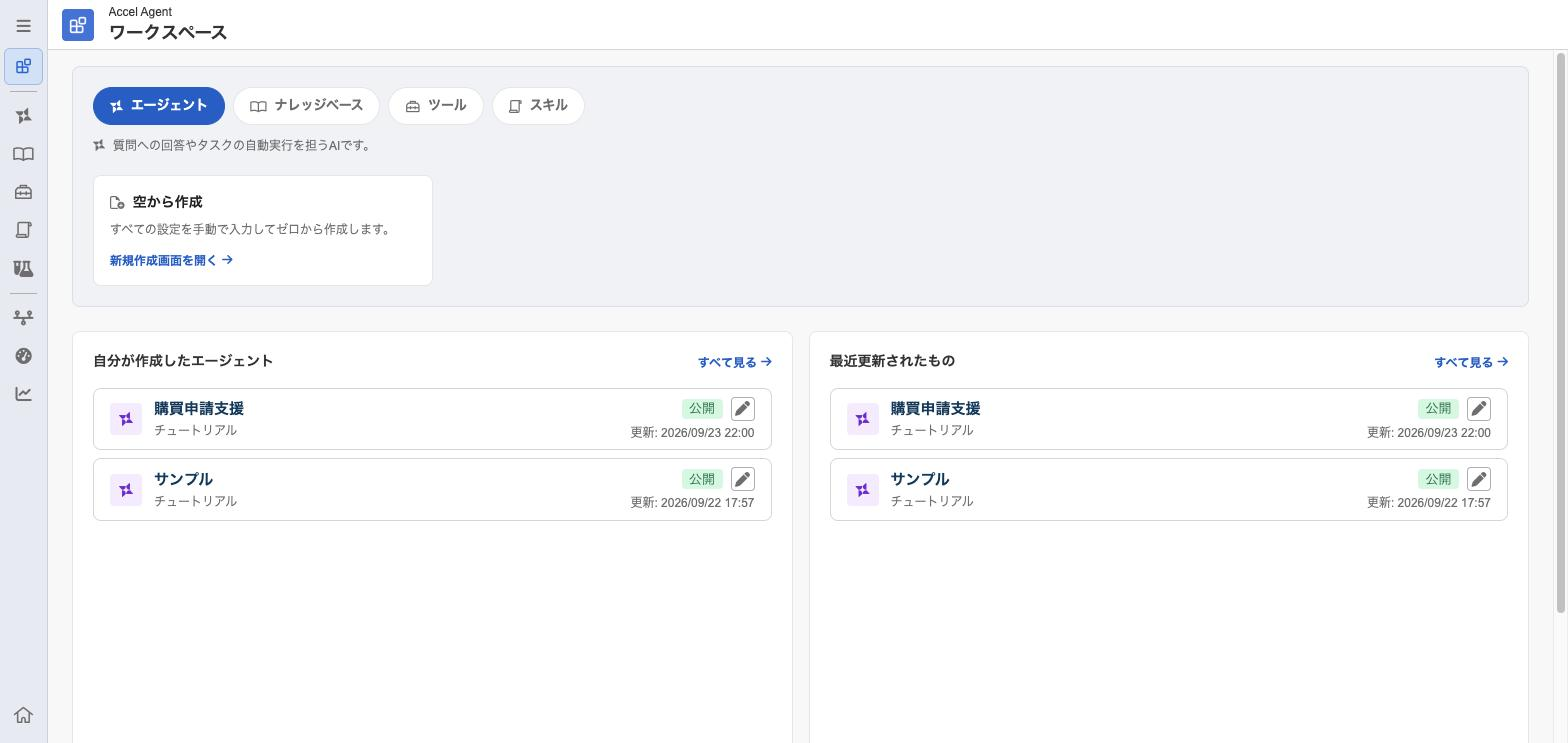
図:ワークスペース画面。エージェント・ナレッジベース・ツール・スキルの作成タブと、自分が作成したものの一覧が並ぶ。
5.3. AIモデルを登録する
サイトマップから「Copilot」→「AIモデル」→「AIモデル管理」を開き、ID(AIモデルID)・ドライバ種別・プロバイダモデルID・モデル種別(「テキスト生成」を選択)・コンテキストウィンドウを入力して 1 件登録します。「チュートリアル: 購買申請支援エージェントを業務に組み込む」まで進む場合は、配布したエージェント定義の参照先に合わせ、AIモデルID を gpt-5.4 にします。OpenAI を利用する場合は、プロバイダモデルID も gpt-5.4 にします。
コラム
ここで選ぶモデルは、「セットアップ」で設定した生成AI連携ドライバから接続できるものである必要があります。パラメータの仕様や単価は、登録後に編集できます。詳細は「AIモデル管理」を参照してください。
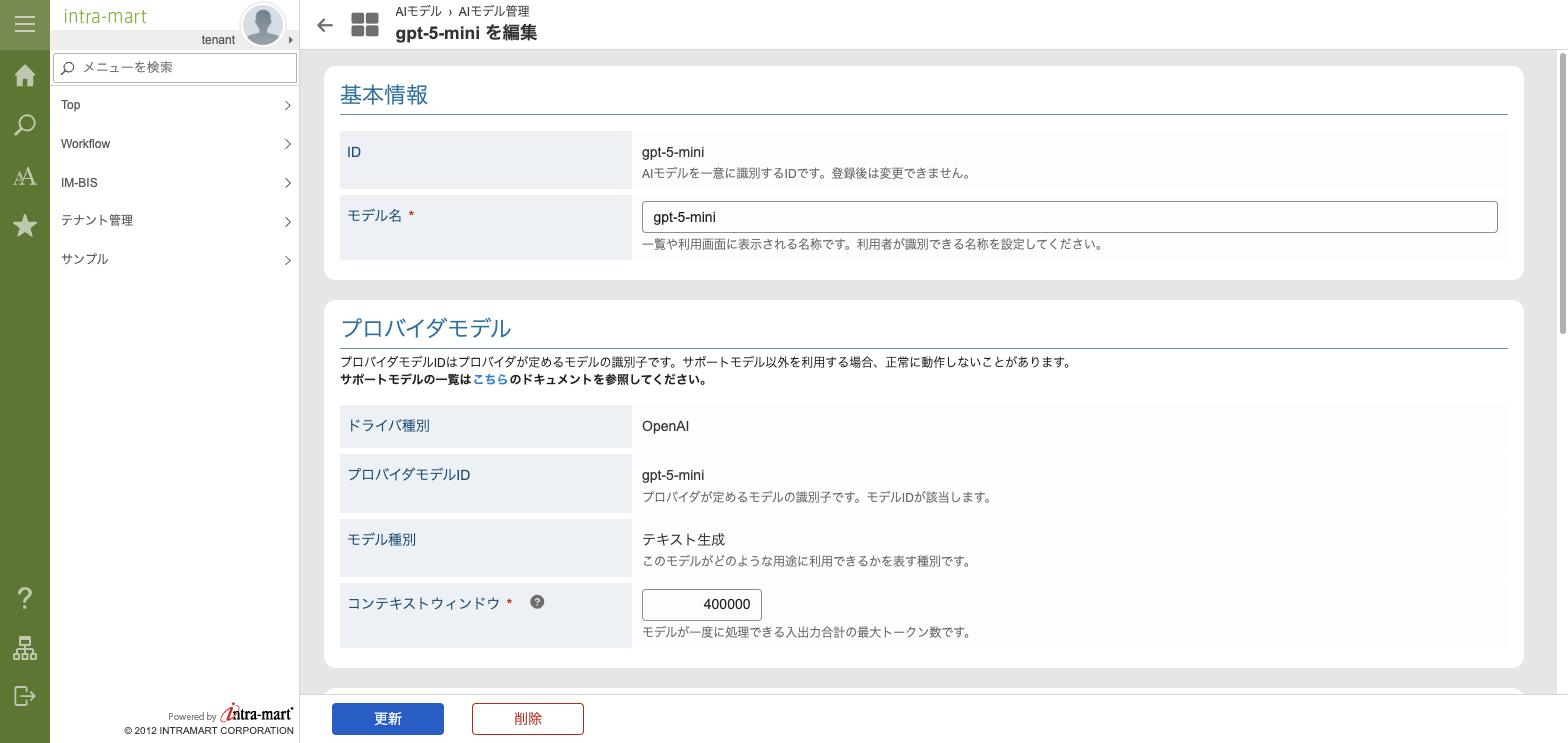
図:AIモデル編集画面(画面例の ID は gpt-5-mini)。購買申請支援のチュートリアルでは、本文のとおり gpt-5.4 を登録する。
5.4. 最小のエージェントを作る
ワークスペースの「空から作成」から「新規作成画面を開く」を選びます(エージェント管理の一覧画面からも作成できます)。保存に必須の項目は、エージェントID(自動採番)、エージェント名、カテゴリ、AIモデルの 4 つです。左側のメニューで「指示」をクリックし、表示された指示の入力欄に次の文を入力します。「基本情報」の「説明」欄には入力しません。
指示の例
あなたは社内問い合わせ対応の一次窓口です。ユーザからの質問に、簡潔かつ丁寧な日本語で回答してください。回答に自信が持てない場合は、正直に「わかりません」と答え、担当部署への確認を促してください。
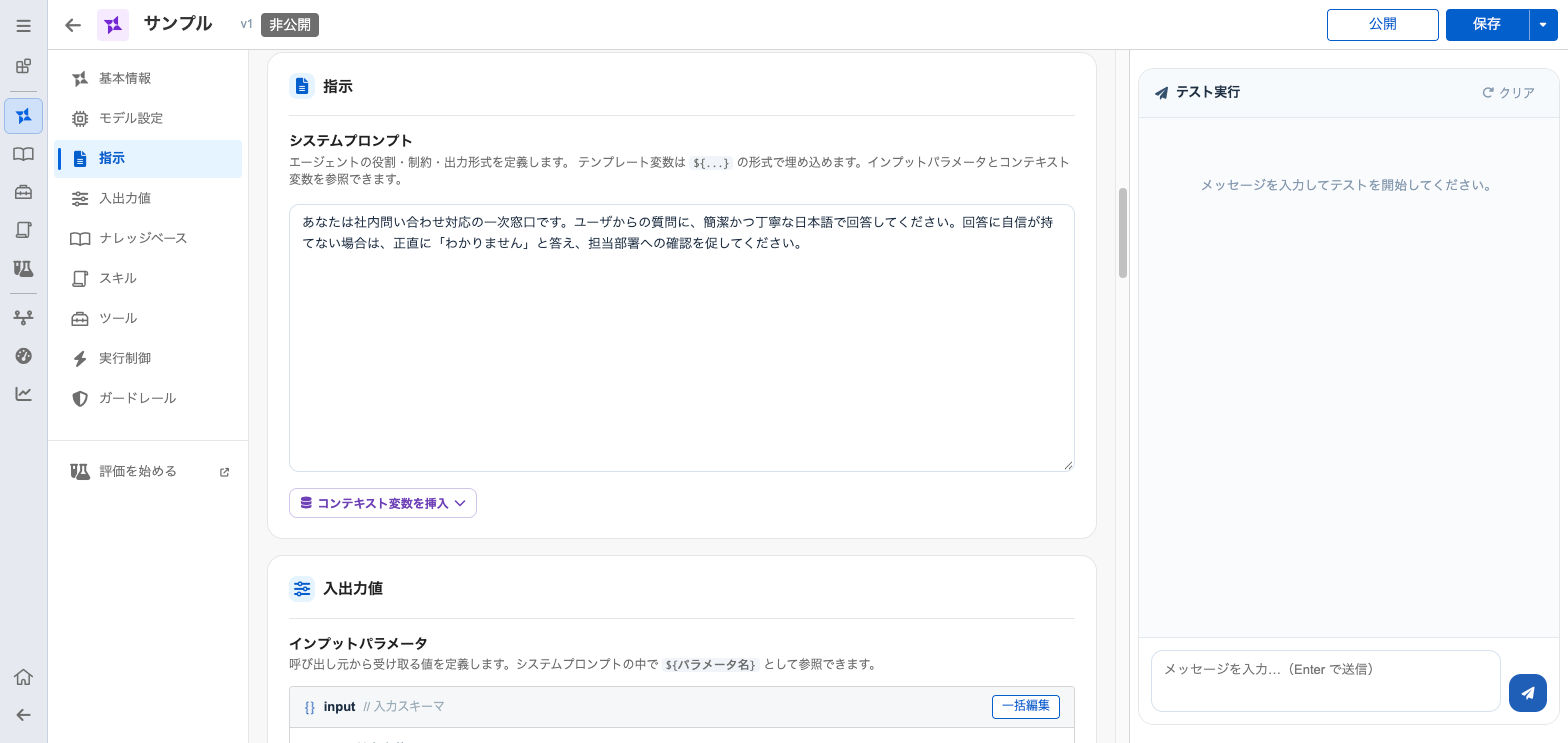
図:エージェント編集画面の「指示」。システムプロンプト欄に指示の例を入力した状態。
5.5. テスト実行で確かめる
編集画面の右側の領域から、保存せずにエージェントを実行できます。AIモデルが選択されていない状態では実行できません。テキストエリアに質問を入力して実行します。
テスト実行の入力例
経費精算の申請方法を教えてください。
実行結果には、応答本文のほか、トークン数と所要時間が表示されます。テスト実行は、公開後の本番実行とは区別して記録されます。
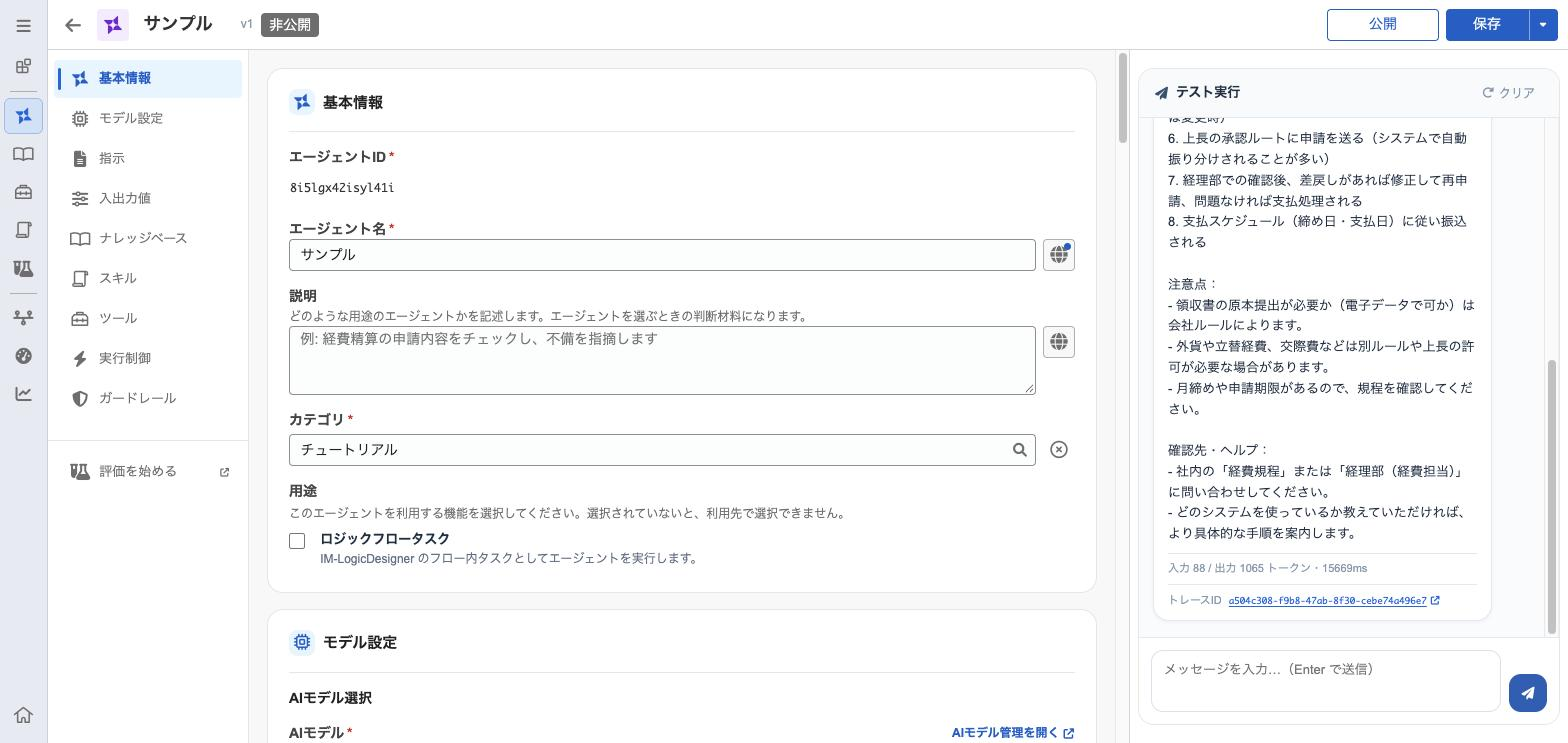
図:テスト実行の結果。応答本文とともに、トークン数と所要時間が表示される。
5.6. 公開して IM-LogicDesigner から呼ぶ
エージェント定義の「基本情報」内の「用途」で「ロジックフロータスク」を ON にします。 設定したら、画面右上の「保存」をクリックします。続いて、その隣の「公開」をクリックします。新規作成の場合、「公開」は保存するまで表示されません。 ここまでが Accel Agent の画面での作業です。
コラム
用途を選んでいないと、IM-LogicDesigner でタスクを配置するときの一覧にこのエージェントが表示されません。 また、公開していないエージェントは、IM-LogicDesigner のフローから呼び出せません。
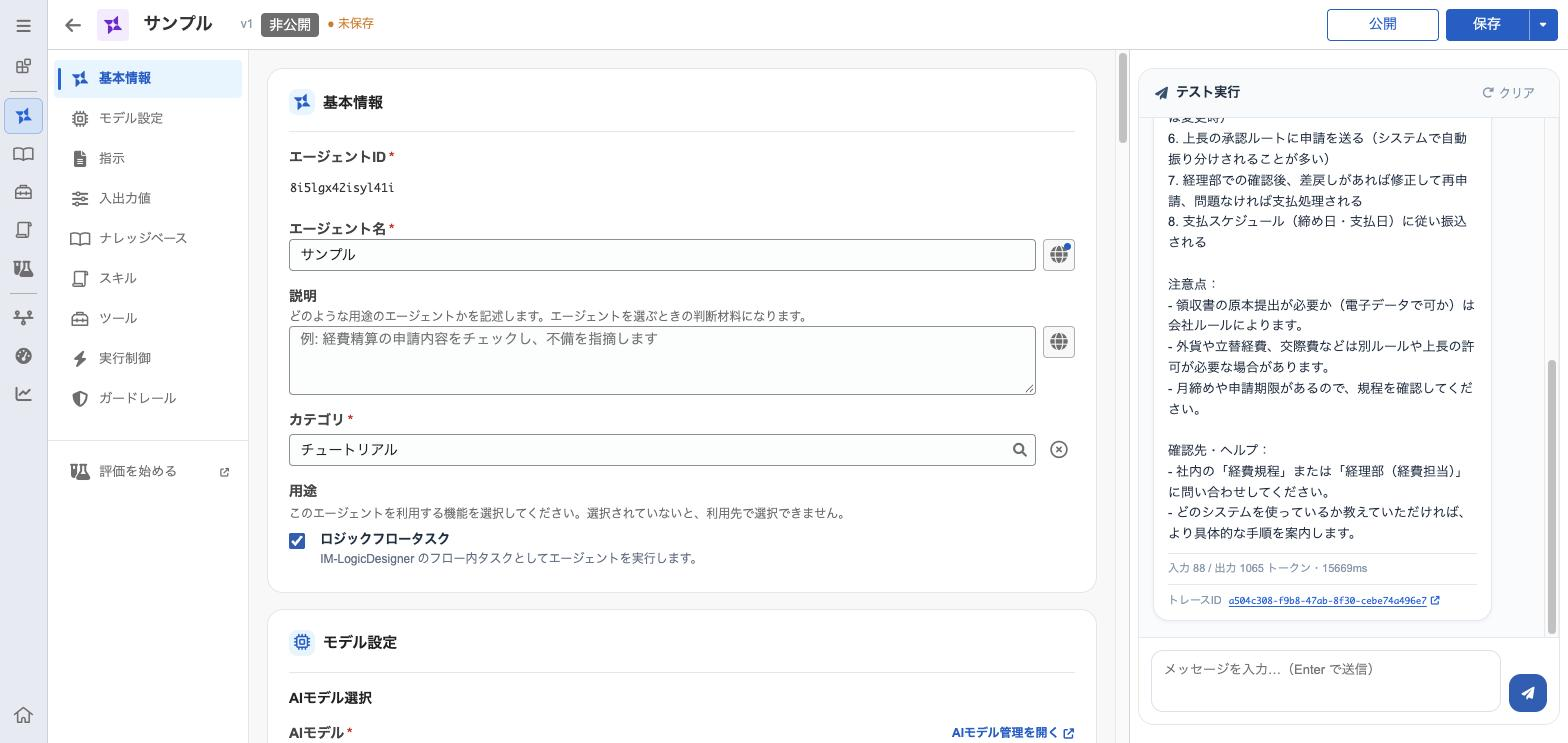
図:用途「ロジックフロータスク」を ON にした状態。この後、保存・公開の操作に進む。
ここから先は IM-LogicDesigner の画面での作業です。IM-LogicDesigner を開き、動作確認用のフロー定義を新規に作成するか、既存のフロー定義を開いてフローエディタ画面に入ります。
- パレットの「IM-Copilot」カテゴリから「エージェント実行」タスクをキャンバスに配置します。
- タスクのプロパティの「タスク固有設定」で、エージェントID の検索アイコンからエージェントを選び、バージョンに「常に最新のバージョンを利用する」を指定します。
- タスクのマッピング設定で、prompts の要素に、text として、先ほどテスト実行で使った質問(「経費精算の申請方法を教えてください」など)を指定します。
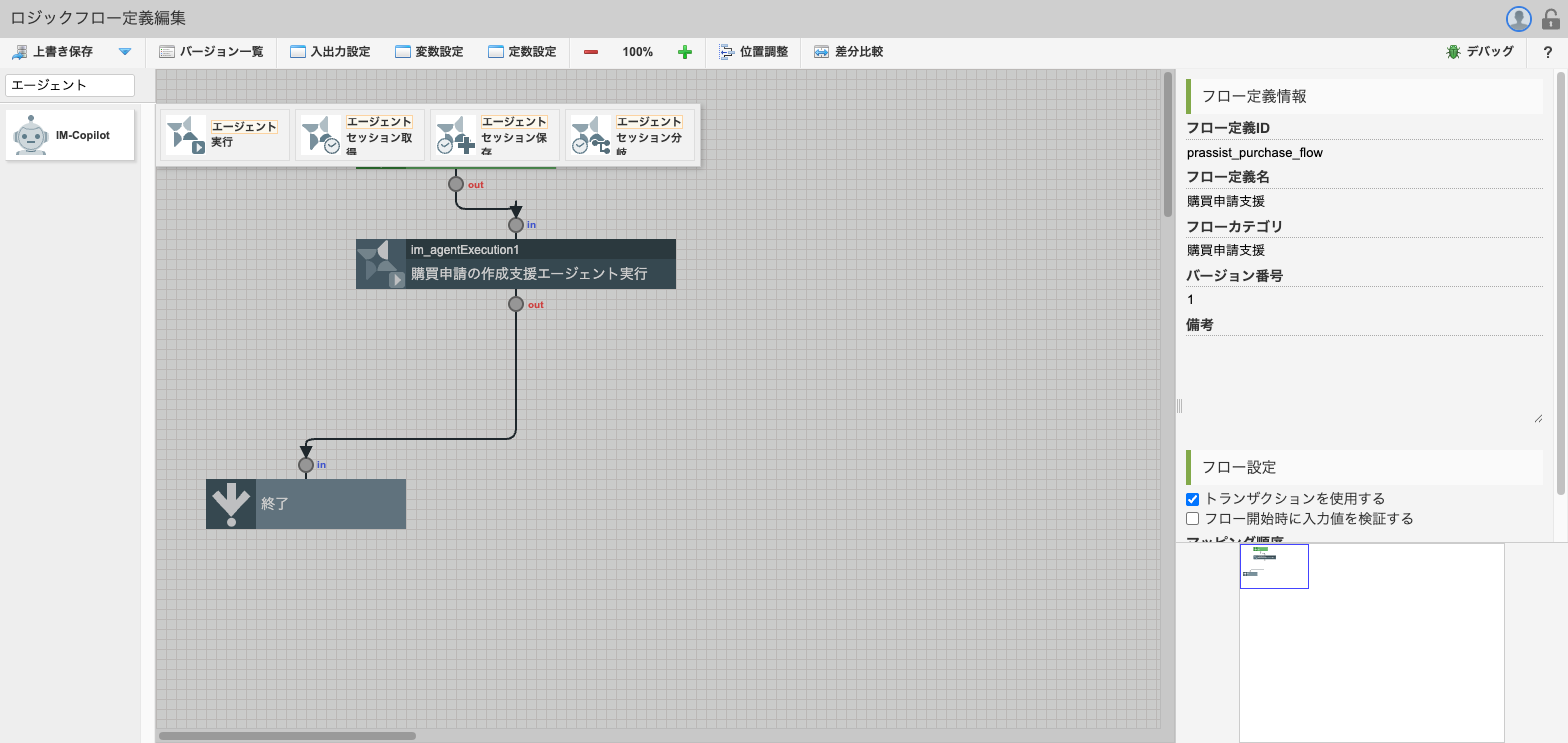
図:IM-LogicDesignerのパレットに現れる「エージェント実行」タスクと、配置後のキャンバス上のフロー。
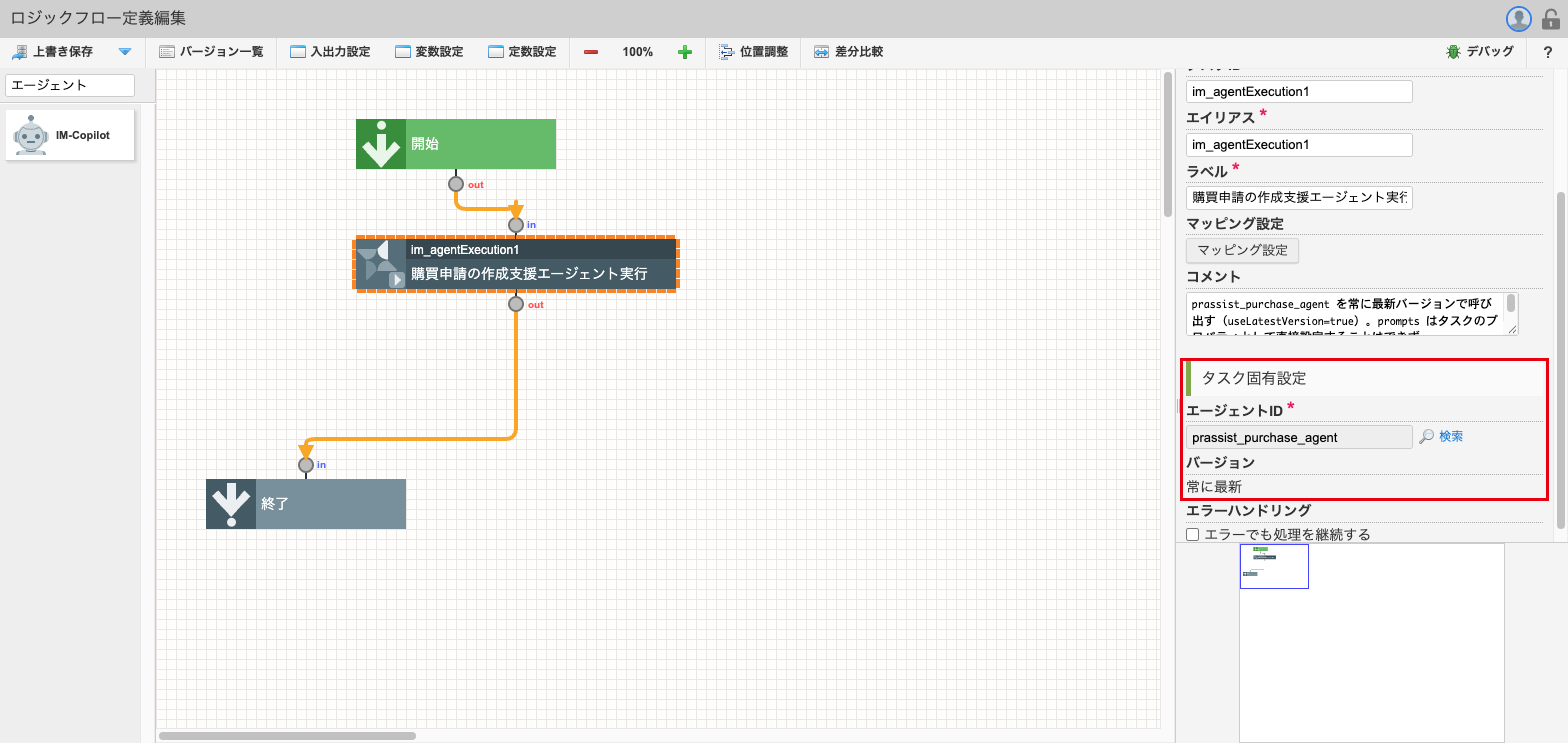
図:タスクのプロパティ。「タスク固有設定」(赤枠)で、エージェントID とバージョン(「常に最新」)を指定する。
開始タスクから終了タスクまでが線でつながった、フローとして成立する状態にしてから保存します。保存したフロー定義をデバッグ実行すると、エージェントが呼び出され、result.message に応答が入って返ってくることを確認できます。
注意
エージェントを公開しないまま呼び出すと、実行時に「公開されているバージョンが存在しません」というエラーが発生します。呼び出す前に、必ず公開したことを確認してください。