8. ナレッジベース
ナレッジベースは、エージェントが意味検索で参照する情報源です。文書を取り込んでチャンクに分割し、ベクトル化して検索できる状態にします。
本章では、初めて整備する担当者向けに、設計の考え方から取り込み・分割・メタデータ・運用までを説明します。画面の場所と個々の入力項目も本章で説明しているため、本章を見ながら作業を進められます。
項目
8.1. ナレッジベースで確かめること
8.1.1. 製品がやること・利用者がやること
製品が自動で行うのは、テキスト抽出、チャンク分割、ベクトル化の 3 工程だけです。文書の整形、OCR、Q&A 形式への変換は、intra-mart Accel Platform の外で事前に済ませておく必要があります。
8.1.2. 取り込めるファイル
手動アップロードで取り込めるファイルの形式と、形式ごとのサイズの上限は、テキスト抽出設定(ND Universal Extractorの設定ファイル im-nd-extractor-config.xml)で決まります。取り込む前に、利用する環境のテキスト抽出設定で対象の形式と上限を確認します。設定の内容は、「設定ファイルリファレンス」の「テキスト抽出設定」を参照してください。
テキスト抽出設定にない形式でも、Markdown のように MIME タイプが text/ で始まるファイルは、UTF-8 のテキストとしてそのまま読み込みます。また、テキスト抽出設定の上限にかかわらず、100 MB を超えるファイルは取り込めません。
アイテムを追加する画面では、ファイルを選ぶ時点では形式を絞り込みません。そのため、取り込めないファイルも選択できます。取り込めないファイルは、次のどちらかの段階でエラーが発生します。
- アイテムの追加時: 形式がテキスト抽出設定にない場合や、サイズが上限を超える場合は、アイテムを追加する操作がエラーメッセージを表示して失敗します。アイテムは登録されません。
- ベクトル化の実行時: 形式とサイズが条件を満たしていても、ファイルからテキストを取り出せない場合は、ベクトル化の段階で失敗し、アイテムの状態が「エラー」に変わります(「登録後に確認すること」)。文字を画像としてだけ持つ PDF(スキャンした書類など)や、破損したファイルが該当します。
元資料は、登録する前にこれらの条件に収まるかを確認して用意します。スキャンした書類のように文字が画像になっている資料は、OCR でテキストを付けた PDF にするか、テキストに起こしてから登録します。
8.1.3. 精度は検索と推論の掛け算で決まる
エージェントの回答精度は、ナレッジベースの検索精度と、エージェント側の推論品質の掛け合わせで決まります。検索が的確でも推論で読み違えることがあり、逆に推論が的確でも検索が取りこぼせば答えようがありません。精度が出ない場合は、まずナレッジの設計・前処理・カバレッジを疑い、その後で技術的なチューニングに進みます(「精度が出ないときの切り分け」)。
8.1.4. 画面を開く
サイトマップから「Copilot」→「Accel Agent」→「ナレッジベース管理」を開きます。
一覧画面では、ナレッジベースごとの状態を「すべて/正常/要確認」で絞り込めます。「要確認」には、アイテム単位のエラーやメタデータ同期失敗(「登録後に確認すること」)を含むナレッジベースが集約されます。個々のアイテムまで見るには、対象のナレッジベースを開きます。
8.2. ナレッジベースを設計する
8.2.1. 粒度を決める
ナレッジベースはカテゴリで整理したうえで、業務ドメインごとに分けます。一つにまとめすぎると、検索結果に無関係なチャンクが混ざります。逆に細かく分けすぎると、検索範囲が狭くなりカバレッジが不足します。
例えば、購買申請を支援するエージェントであれば、「勘定科目マスタ」と「購買承認ポリシー」を 1 つのナレッジベースにまとめません。前者は科目の対応表という事実の集まり、後者は承認ルートを説明する規程文であり、性質も更新頻度も異なるためです。まとめてしまうと、科目を尋ねただけの質問に承認ルートの文章が紛れ込み、逆に承認ルートを尋ねた質問に無関係な科目の羅列が混ざります。
ナレッジベース名(255 文字まで)と「説明」(1000 文字まで)は、この粒度の分け方が一覧で見分けられるように付けます。「説明」は「AIエージェント向けの説明」(「2 つの説明欄を書き分ける」)と違い、人が一覧で識別するための文章です。
8.2.2. 2 つの説明欄を書き分ける
ナレッジベースには、人が読む「説明」と、LLM が読む「AIエージェント向けの説明」(入力欄の名前は「内容と用途」)の 2 つの説明欄があります。多言語で保持できるのは、名前と「説明」だけです。「AIエージェント向けの説明」は多言語に対応しません。
LLM は、ナレッジベースを選ぶ際に「AIエージェント向けの説明」だけを手がかりにします。対象を述べるだけでなく、いつ使うべきかを書く必要があります。
| 書き方 | 例 |
|---|---|
| 対象を述べるだけ(不十分) | 購買に関する規程 |
| いつ使うべきかまで書く(推奨) | 申請金額と承認ルートの対応を調べるときに使う |
前者は「何についてのナレッジか」しか語っておらず、似た主題の別のナレッジベースがあると LLM はどちらを検索すべきか判断できません。後者は「どの場面で引くべきか」まで書いてあるため、複数のナレッジベースを割り当てたエージェントでも選び分けられます。
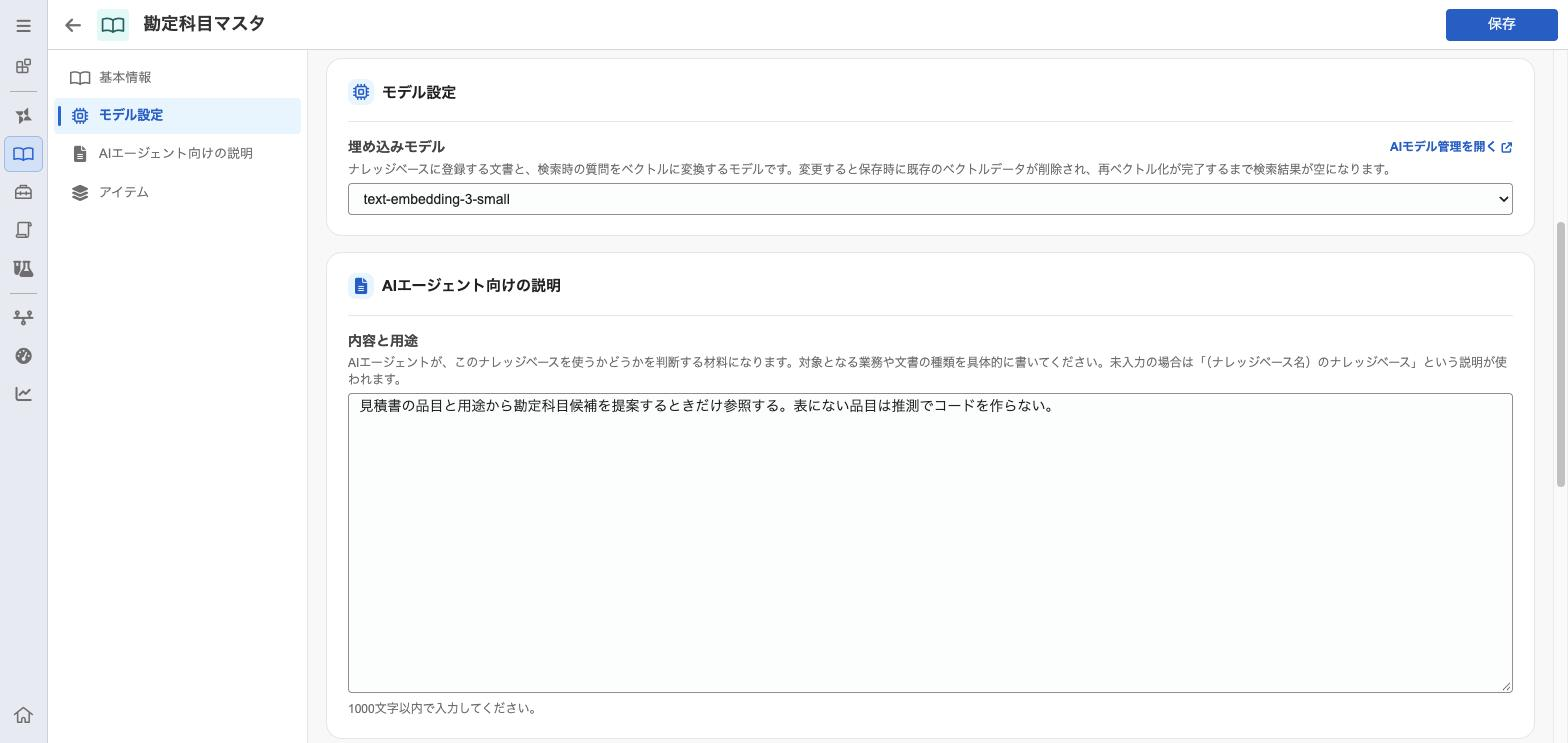
図:ナレッジベース編集画面。「説明」(人が読む)と「AIエージェント向けの説明」(LLM が読む)は別欄になっている。
8.3. アイテムを取り込む
アイテムの追加は、ソースタイプ(手動アップロードか IM-Wiki コンテンツか)を選び、ファイルを選択する、または IM-Wiki コンテンツを選ぶだけで完了します。名前は選んだファイル名から自動的に入力されますが、編集できます。
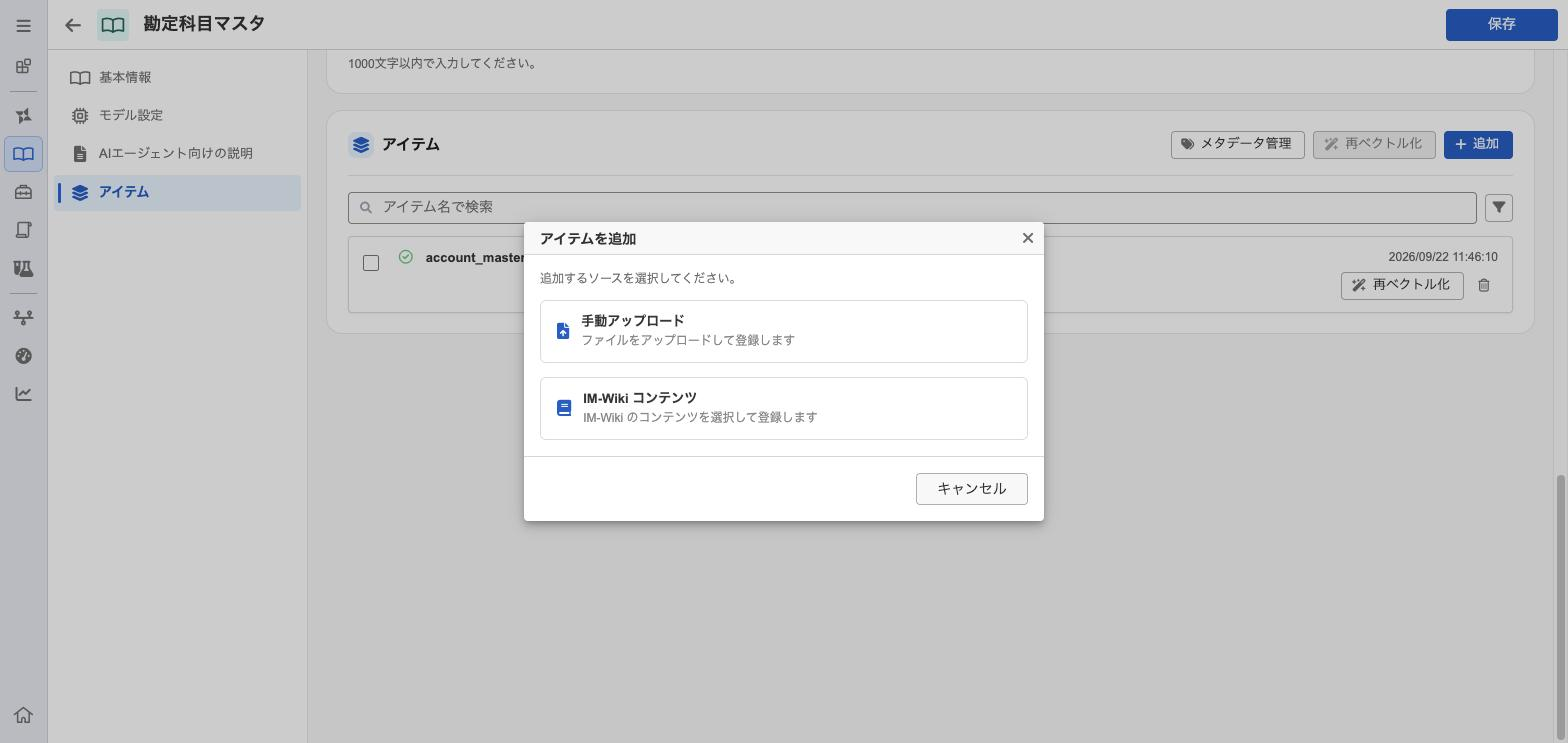
図:アイテム追加画面。追加するソースタイプを選択する。
有効期間・外部ソース変更検知・チャンク分割は、この追加画面には出てきません。既定値のまま登録され、変更したい場合は、追加したアイテムを一覧の編集アイコンから開き、「アイテム設定」画面で変更します。
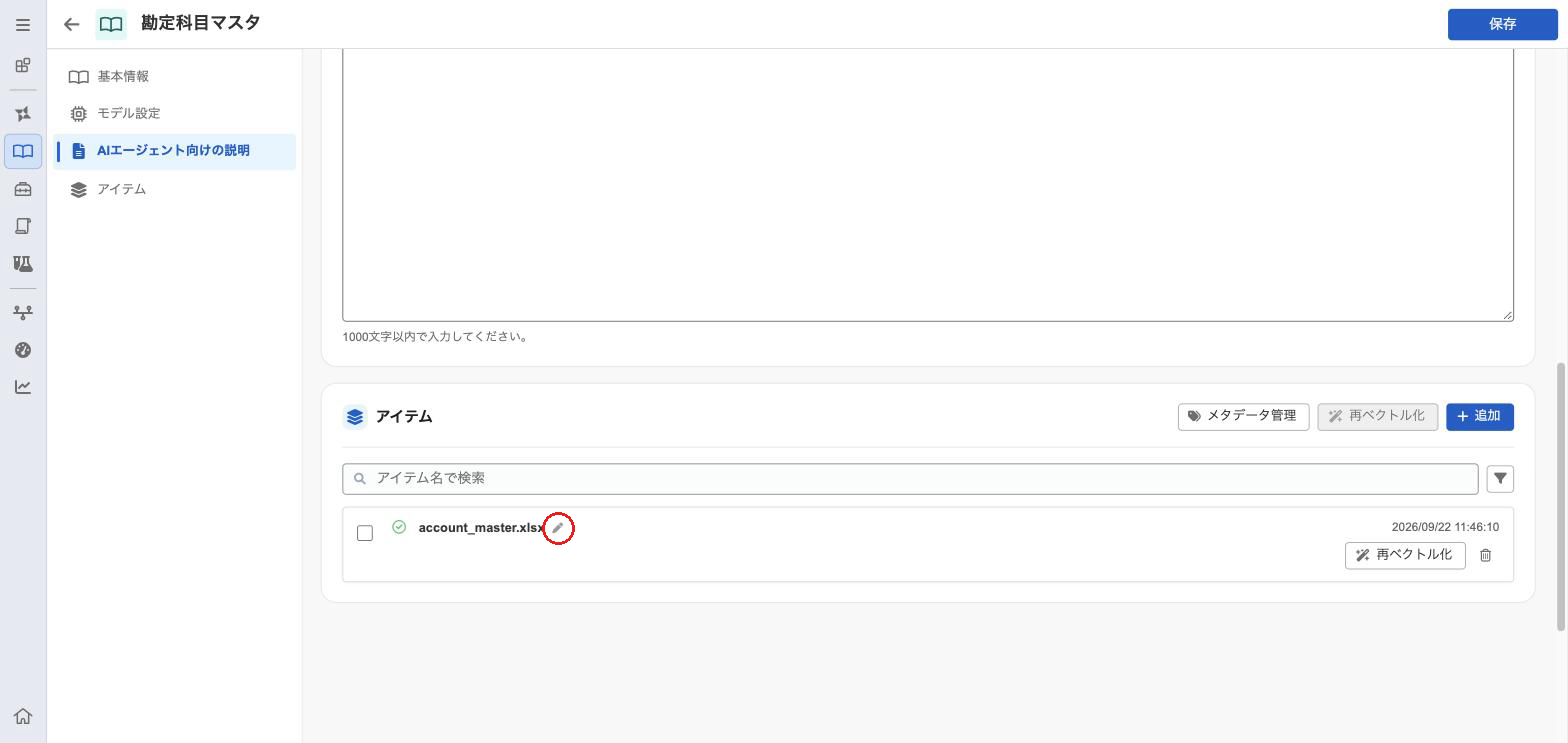
図:アイテム一覧。アイテム名の横にある編集アイコンから、「アイテム設定」画面を開く。
8.3.1. 詳細設定で指定できること
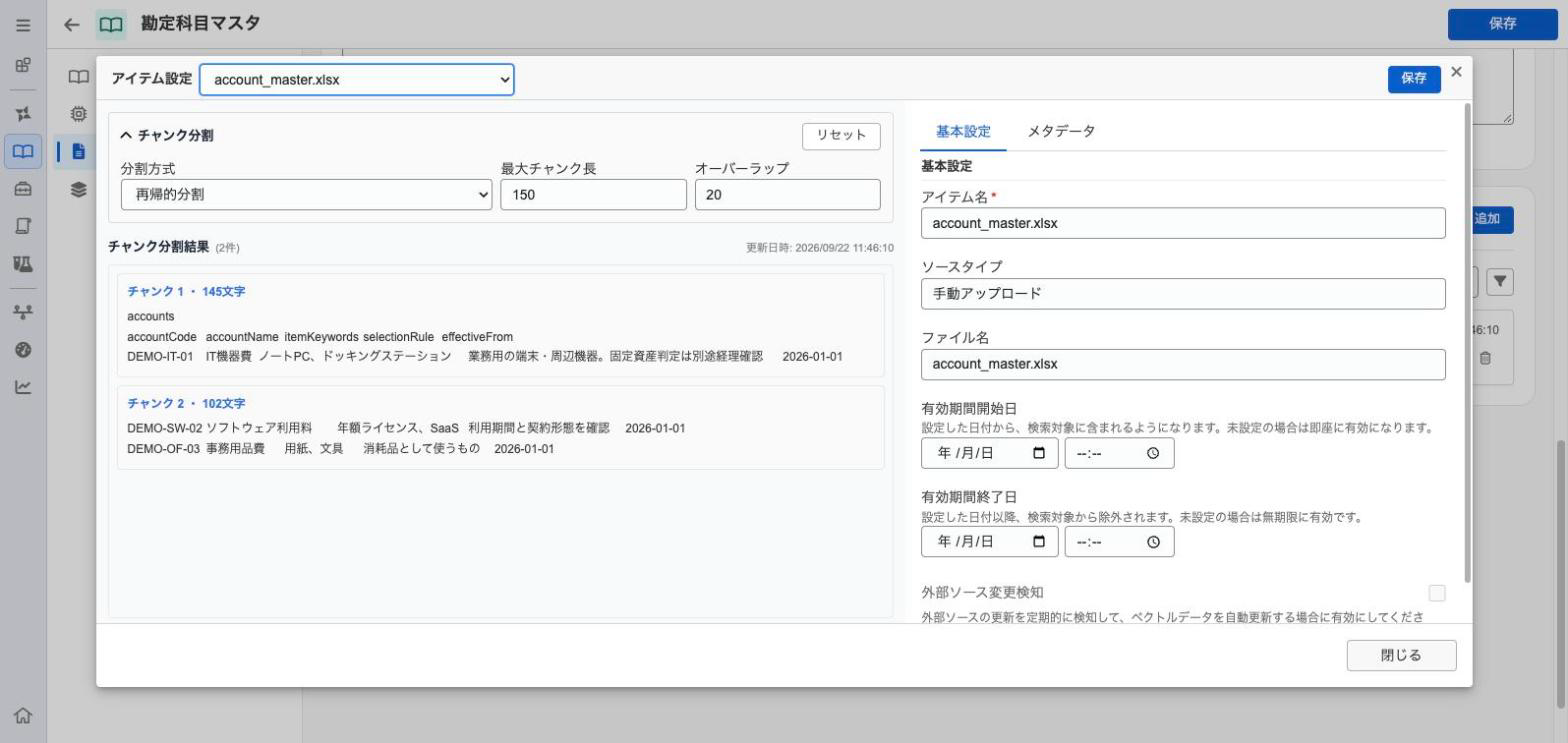
図:「アイテム設定」画面。基本設定に有効期間開始日・終了日・外部ソース変更検知、チャンク分割に最大チャンク長・オーバーラップと、ベクトル化済みのチャンク分割結果が並ぶ。
| 設定項目 | 何を決めるか |
|---|---|
| 有効期間開始日・終了日 | 検索対象に含める期間を絞りたい場合に設定する(任意・既定は無期限)。開始日は「この日から検索させたい」、終了日は「この日までしか検索させたくない」という指定 |
| 外部ソース変更検知 | IM-Wiki コンテンツでのみ設定できる。有効にすると、IM-Wiki 側の更新を検知して自動的に反映する(任意・既定は無効) |
| チャンク分割 | 最大チャンク長・オーバーラップを調整する(「チャンク分割を設定する」) |
アイテムの内容を更新する方法は、ソースタイプによって異なります。IM-Wiki コンテンツで外部ソース変更検知を有効にしていない場合は、アイテム一覧の「再ベクトル化」を実行すると、その時点の IM-Wiki の内容で登録し直されます(「再ベクトル化のやり方」)。手動アップロードしたアイテムはファイルを差し替えられないため、アイテムを削除してから登録し直します。削除すると、そのアイテムに設定した有効期間やメタデータも消えるため、登録し直した後に設定し直します。
8.3.2. 登録後に確認すること
登録した後は、次の 2 点を確認します。
ジョブネットが有効になっているか: 通常、ベクトル化は「ナレッジベースベクトル化」のジョブが行うため、登録した直後はまだ検索できません。ジョブネットの作成・有効化は環境構築時の作業で、済んでいなければベクトル化がいつまでも進みません(「ジョブの運用」)。ジョブを待たずにすぐ検索できるようにしたい場合は、アイテム一覧の「再ベクトル化」ボタンでその場で処理できます(「再ベクトル化のやり方」)。
外部ソース変更検知や有効期間を設定したアイテムでは、それぞれに対応するジョブ(「ナレッジアイテム外部ソース変更検知」「ナレッジアイテム有効期間チェック」)も有効にします。これらのジョブが動いていないと、IM-Wiki 側の更新や有効期間の開始日を迎えてもアイテムが「待機中」にならないため、ベクトル化のジョブが動いていても反映されません。また、有効期間の終了日を過ぎても、アイテムは検索対象から外れません。
アイテムの状態が「完了」になっているか: 一覧または詳細で状態を確認します。「エラー」になっている場合は、対応形式や内容を見直したうえで、アイテム一覧の「再ベクトル化」ボタンで再試行します。
アイテムの状態は、次のように表示されます。
| 状態 | 意味 |
|---|---|
| 待機中 | ベクトル化ジョブの実行を待っている |
| 処理中 | ベクトル化ジョブが実行中 |
| 完了 | ベクトル化が完了し、検索対象になっている |
| エラー | テキスト抽出・分割・ベクトル化のいずれかで失敗した |
| 無効 | 有効期間終了日を過ぎ、検索対象から外れている |
| 開始待ち | 有効期間開始日が未来のため、まだ検索対象ではない |
| メタデータ同期失敗 | メタデータの反映に失敗した |
「無効」と「開始待ち」は、どちらもエラーではなく有効期間による正常な状態です。一覧で見分けがつきにくい場合は、対象アイテムの有効期間開始日・終了日を確認します。
8.4. チャンク分割を設定する
取り込んだ文書は、検索単位(チャンク)に分割してからベクトル化します。「詳細設定で指定できること」のとおり、この設定は「アイテム設定」画面にあります。当リリースで選べる分割方式は「再帰的分割」の 1 方式のみで、調整できるのは次の 2 項目です。どちらも文字数で指定します。
- 最大チャンク長: 1 つのチャンクに含める文字数の上限です。文書は、空行(段落の区切り)、改行、空白の順に区切りを探しながら、この長さを超えないように分割されます。区切りが見つからない場合は、上限の位置で切られます。句点(。)は区切りとして扱われないため、改行の少ない文書では文の途中で分かれることがあります。
- オーバーラップ: 隣り合うチャンクに重ねて含める文字数です。チャンクの境目にまたがる内容が両方のチャンクに入るため、検索で取りこぼしにくくなります。その分、チャンクの数は増えます。
ベクトル化が完了すると、「アイテム設定」画面の「チャンク分割結果」で、実際に分割されたチャンクとそれぞれの文字数を確認できます。設定を変更した場合は、再ベクトル化が終わってから結果を確認します。
図:「アイテム設定」画面。ベクトル化済みのチャンクを、チャンク分割結果で確認できる。
分割の長さは、概念の説明が中心のナレッジなら大きめに、事実検索が中心のナレッジなら小さめに、という基準で決めます。例えば、購買承認ポリシーのように「例外規定とその条件」をひとまとまりで読ませたい文書は大きめのチャンク長に、勘定科目マスタのように「科目名と説明」が短い単位で独立している文書は小さめのチャンク長に向きます。
チャンク分割の設定を変更すると、保存した時点でそのアイテムはベクトル化待ち状態に更新されます(すぐに再ベクトル化されるわけではなく、ジョブの実行、または「再ベクトル化」ボタン(「再ベクトル化のやり方」)を待つ状態です)。なお、メタデータだけを変更した場合はこの再ベクトル化は発生せず、保存すると即時にベクトルデータへ付随するメタデータのみが更新されます。
8.4.1. 再ベクトル化のやり方
アイテムが「待機中」になるケースは複数あります。
- アイテムを登録したとき
- チャンク分割設定を変更して保存したとき(変更前の状態によって異なります。後述の表を参照)
- 外部ソース変更検知で、IM-Wiki 側の更新が検知されたとき
- 有効期間の開始日を迎えたとき
- 「強制的に再ベクトル化待ちへ」ボタンをクリックしたとき
どの経路で「待機中」になった場合でも、実際にベクトル化されるのは次のどちらかのときです。
| タイミング | 場所 | 補足 |
|---|---|---|
| ナレッジベースベクトル化のジョブの実行時 | ― | ジョブの実行周期はトリガの設定による(「ジョブの運用」) |
| 「再ベクトル化」ボタンをクリックしたとき | アイテム一覧(複数選択して一括実行も可) | ジョブを待たず、その場で処理してすぐに結果が返る |
すぐに検索できる状態にしたい場合や、「エラー」のアイテムを直した後にまず試す場合は、アイテム一覧の「再ベクトル化」ボタンを使います。「待機中」「完了」「エラー」「メタデータ同期失敗」のアイテムに使え、「処理中」と「無効/開始待ち」(有効期間外)のアイテムでは使えません。
「強制的に再ベクトル化待ちへ」は、「処理中」のアイテムを「アイテム設定」画面で開くと表示される、回復用のボタンです。システムダウンなどでベクトル化が中断されると、アイテムが「処理中」のまま残ることがあります。システム側では、実際に処理中なのか、中断されたまま残っているのかを判別できないため、このボタンは「処理中」のアイテムには常に表示されます。
このボタンは、アイテムの状態を「処理中」から「待機中」に書き換えるだけで、実行中のベクトル化を止めるものではありません。実際に処理中のアイテムに使うと、その処理が終わってもアイテムの状態は「完了」「エラー」に更新されず、「待機中」のまま残ります(処理が成功していれば、ベクトルデータ自体は作成されます)。そのため、クリックする前に、ナレッジベースベクトル化のジョブが実行中でないこと(ジョブネットモニタで確認します)と、ほかの利用者がそのアイテムの「再ベクトル化」を実行していないことを確認してください。クリックしても「待機中」に戻るだけなので、実際にベクトル化するには、ジョブの実行を待つか、「再ベクトル化」ボタンを使います。
チャンク分割設定を変更した場合、自動的に「待機中」へ戻るのは、変更前の状態が「完了」または「メタデータ同期失敗」だったアイテムだけです。
| 変更前の状態 | チャンク分割設定を変更したときの挙動 |
|---|---|
| 完了/メタデータ同期失敗 | 自動的に「待機中」へ戻る |
| エラー | 自動では戻らない。原因を解消したうえで、アイテム一覧の「再ベクトル化」ボタンで再試行する |
| 無効/開始待ち | 有効期間外のため、チャンク分割設定を変更しても「待機中」へは戻らない。有効期間内に戻った時点で「待機中」へ遷移する |
「エラー」状態のアイテムがチャンク分割設定の変更だけでは復旧しないのは、原因を直さないまま自動的に再試行を繰り返さないようにするためです。エラーが続くアイテムに気づかず放置しないよう、インデックス状況(「インデックス状況と利用箇所を確認する」)でエラー件数を定期的に確認します。
8.5. メタデータ項目を設計する
メタデータ項目を定義する目的は、値をただ保持するだけでなく、検索やフィルタで実際に扱える形にすることにあります。例えば「登録日」という値を持たせても、それが日付型で範囲検索できるのか、文字列型で完全一致しか使えないのかを別途決めておかなければ、検索やエージェント実行時の絞り込みに使えません。値そのものとは別に、値の意味・型・使える演算子を定義しておく仕組みが、メタデータ項目定義です。
8.5.1. メタデータが使われる場面
メタデータは、次のような場面で使うことを想定して設計されています。
| 場面 | 使うメタデータ項目の例 | できること |
|---|---|---|
| 検索時のフィルタリング | 業務種別、部門、文書種別、作成日 | 「購買」「自部門」「現行ルール」「直近1年」のように絞り込み、質問内容に合った文書を優先し、不適切な候補が混ざりにくくする |
| 回答の根拠確認 | 元のファイル名、参照URL | 生成した回答が、どのアイテムを根拠にしているかを利用者が確認できるようにする |
| Agentic RAG の再問合せ | 対象部門、関連キーワード、業務種別、文書種別 | 1 回目の検索で得たメタデータを手がかりに、エージェントが検索条件を補って再検索する |
このうち検索時のフィルタリングは、エージェント定義のメタデータフィルタ(「ナレッジベース・スキル・ツール・ガードレールを割り当てる」)として実際に設定できます。回答の根拠確認・Agentic RAG の再問合せは、メタデータを持たせておくこと自体が前提になる場面です。どのメタデータ項目を用意するかは、エージェントに何を確認させたいか・何を根拠として示したいかから逆算して決めます。
例えば、購買承認ポリシーのナレッジベースに、本社向けと支社向けで内容が一部異なる規程を混在させて登録する場合を考えます。targetLocation(対象拠点。選択肢型、候補は「本社」「支社A」「支社B」)というカスタム項目をアイテムごとに設定しておけば、エージェント側のメタデータフィルタと組み合わせて検索範囲を絞り込めます。フィルタの値は固定値のほか、エージェントのインプットパラメータへの参照にもできるため、「targetLocation=インプットパラメータの拠点コード」のように 1 つのエージェント定義のまま、呼び出し元が渡す拠点コードに応じて絞り込み先を変える、という組み方もできます。同じナレッジベースを、エージェントごとに、さらには呼び出しごとに違う範囲で使い分けられるのが、メタデータ項目を定義する利点です。
8.5.2. ビルトイン項目とカスタム項目
メタデータには、製品があらかじめ用意するビルトイン項目と、利用者が定義するカスタム項目があります。
| ビルトイン項目 | 自動設定・読み取り専用 |
|---|---|
| 作成日時 | 原本の作成日時。IM-Wiki コンテンツでは IM-Wiki での作成日時、手動アップロードではファイルをアップロードした日時 |
| 最終更新日時 | 原本の最終更新日時。IM-Wiki コンテンツでは IM-Wiki での最終更新日時、手動アップロードではファイルをアップロードした日時 |
| 文書バージョン | 将来の拡張に備えて用意している項目です。現在のソースタイプ(手動アップロード・IM-Wiki コンテンツ)では値は設定されません |
| 元のファイル名 | 取り込んだファイルの名前 |
| 格納パス | 取り込み元での格納場所(手動アップロードでは埋まらない) |
| 参照URL | IM-Wiki コンテンツの参照先 URL(手動アップロードでは埋まらない) |
格納パス・参照URLは、IM-Wiki コンテンツを取り込んだ場合にだけ自動で埋まります。手動アップロードでこれらの情報を絞り込みに使いたい場合は、カスタム項目として自分で定義する必要があります。
カスタム項目の型には、文字列・数値・日付・選択肢があります。型によって、エージェント側で設定できる絞り込み条件(演算子)が異なります。
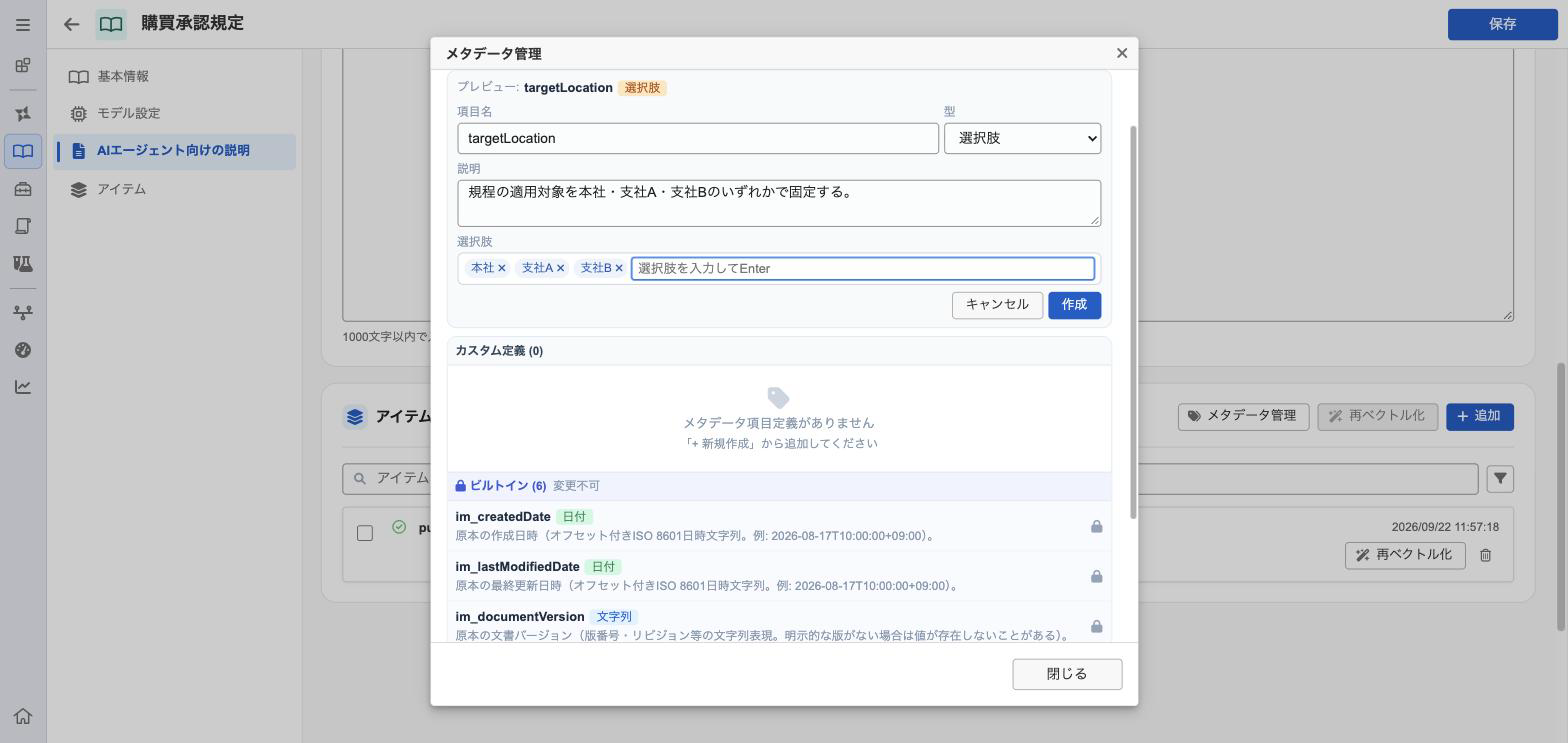
図:アイテム一覧の「メタデータ管理」から開く「メタデータ管理」画面。選択肢型のカスタム項目を作成する例。項目名・型・説明・選択肢を指定する。
| 型 | 使える絞り込み条件 | 向いている項目の例 |
|---|---|---|
| 文字列 | 等しい(完全一致のみ。部分一致はできません) | ID・コードなど、表記が完全に定まる値 |
| 数値 | 等しい・等しくない・以上・以下・より大きい・より小さい・範囲内 | 金額・件数など大小を比較したい値 |
| 日付 | 等しい・以上・以下・より大きい・より小さい・範囲内 | 適用日・改定日など期間で絞り込みたい値 |
| 選択肢 | 等しい・等しくない・いずれかに一致 | 部署名や書類区分のように、表記ゆれを避けたい値 |
文字列型は完全一致でしか絞り込めないため、”本社” と “本社 “(末尾に空白)のような入力ゆれがあると、フィルタで正しく拾えません。値の候補が事前に決まっているなら、選択肢型にしておくほうが運用で崩れにくくなります。項目名も型も登録後には変更できないため、最初の設計がそのまま運用の制約です。
| 制限 | 上限 |
|---|---|
| 1 ナレッジベースあたりの項目定義数 | 30 |
| 項目名の文字数 | 50 文字(英数字とアンダースコアのみ) |
| 項目の説明文の文字数 | 500 文字 |
| 選択肢(オプション)1 件の文字数 | 30 文字 |
| 1 項目あたりの選択肢の数 | 100 |
8.6. 有効期間で検索対象を管理する
有効期間の終了日を過ぎると、そのアイテムのベクトルデータは削除され、状態は「無効」に変わります。有効期間を変更して期間内に戻すと「待機中」に戻り、次のベクトル化で登録し直されます(「再ベクトル化のやり方」)。有効期間を設定しない場合、アイテムは期限なく検索対象です。
有効期間は、改定日が決まっている規程のように、検索させる期間があらかじめ決まっている文書に向いています。期間とは関係なく、アイテムを一時的に検索対象から外したり戻したりしたい場合は、メタデータで切り替えます。例えば、選択肢型のカスタム項目 publishStatus(公開状態。候補は「公開」「非公開」)を定義し、エージェントのナレッジベースの割り当てで「publishStatus=公開」のメタデータフィルタを設定します。メタデータだけの変更は再ベクトル化を伴わず、保存するとすぐに反映されるため、アイテムの publishStatus の値を変えるだけで検索対象を切り替えられます。この方法では、publishStatusを設定していないアイテムは検索されなくなるため、すべてのアイテムに値を設定します。また、そのナレッジベースを使うすべてのエージェントに、同じフィルタを設定しておく必要があります。
8.7. 埋め込みモデルの変更とナレッジベースの削除
埋め込みモデルは、ナレッジベース単位で 1 つ設定します。変更すると、そのナレッジベースに属するアイテムのベクトルデータは削除され、全アイテムを再ベクトル化する必要があります。「完了」と「メタデータ同期失敗」のアイテムは自動的に「待機中」に戻りますが、再ベクトル化が終わるまでは検索できません。「エラー」のアイテムは自動では戻らないため、原因を解消してから「再ベクトル化」ボタンで再試行します。また、「処理中」のアイテムがある間は変更できません。異なる埋め込みモデルで作ったベクトルは互いに比較できないため、「一部だけ新しいモデルに切り替える」という段階的な移行はできません。このため、埋め込みモデルは最初の選定が重要です。
ナレッジベースは、エージェントから参照されている最中でも削除できます。削除する前に、利用箇所(「インデックス状況と利用箇所を確認する」)を確認する運用にしておく必要があります。
8.8. インデックス状況と利用箇所を確認する
インデックス状況は、ナレッジベース管理の一覧でナレッジベースを選ぶと表示される詳細の、「概要」タブで確認します。総アイテム数・完了率・エラー件数のほか、最近更新されたアイテムと、「エラー」または「メタデータ同期失敗」になっている要確認のアイテムが一覧で表示されるため、対応が必要なアイテムをすぐに見つけられます(状態の意味は「登録後に確認すること」を参照)。
利用箇所は、同じ詳細の「利用箇所」タブで確認します。そのナレッジベースを割り当てているエージェントと、利用しているバージョンが一覧で表示されます。
8.9. インポート・エクスポート
ナレッジベースは、配下のアイテムを含めてまとめてエクスポート・インポートできます。手順と注意事項は「インポート/エクスポート」を参照してください。配下のアイテムに、待機中・処理中・エラー・メタデータ同期失敗のいずれかが 1 件でも含まれる場合はエクスポートできません(「エクスポートの注意点」)。「無効」「開始待ち」は有効期間による正常な状態のため、これらが含まれていてもエクスポートは妨げられません。
8.10. 精度が出ないときの切り分け
検索そのものを単体で試す画面は用意されていません。チャンク分割結果の確認と、トレースのナレッジ検索スパンを見ることで切り分けます(「実行を追う(トレース)」)。検索結果に必要な情報が含まれていなければナレッジ側の問題、含まれているのに回答が誤っていればエージェント側の推論の問題です。この切り分けは精度評価の指標(「RAGの指標から調べる箇所」)からも確認できます。
例えば、期限を尋ねた質問への回答が誤っていた場合、トレースのナレッジ検索スパンを開き、取得したチャンクに期限の記載が含まれているかを見ます。含まれていなければ、チャンク分割が期限の記述を別のチャンクへ分断していないか、「AIエージェント向けの説明」が的外れで別のナレッジベースが検索されていないかを疑います。含まれているのに回答が誤っていれば、指示文やエージェントの推論側(「エージェント定義」)を見直します。
8.11. 困ったときの確認
| 状況 | 確認・対応 |
|---|---|
| アップロードがエラーになる | 形式とサイズがテキスト抽出設定の範囲内か確認する(「取り込めるファイル」) |
| 登録したのに検索されない | ベクトル化ジョブが動作しているか確認する(「ジョブの運用」)。アイテムの状態が「待機中」のまま止まっていないかも確認する |
| チャンク分割設定を直したのに「エラー」のアイテムが復旧しない | エラー状態は設定変更だけでは自動的に「待機中」へ戻らない。原因解消後、アイテム一覧の「再ベクトル化」ボタンで再試行する(「再ベクトル化のやり方」) |
| 「アイテム設定」画面で「処理中」のまま動かない | ベクトル化のジョブや「再ベクトル化」が実行中でないことを確認してから、「強制的に再ベクトル化待ちへ」ボタンで「待機中」に戻す。その後、ジョブの実行または「再ベクトル化」ボタンでベクトル化する(「再ベクトル化のやり方」) |
| IM-Wikiの更新が反映されない | 外部ソース変更検知が有効になっているか確認する。既定では無効で、ソースタイプを選ぶだけでは自動追従しない。有効にしている場合は、「ナレッジアイテム外部ソース変更検知」のジョブが動いているかも確認する(「ジョブネットの作成と有効化」) |
| アイテム追加で IM-Wiki コンテンツの選択画面が開けない | 操作するユーザに、IM-Knowledge の認可リソース「Knowledge コンテンツ利用者」の実行権限があるか確認する。「Accel Agent 管理者」ロールには含まれていない(「同梱ロールが許すもの」) |
| アイテムが急に検索対象から外れた | 有効期間終了日を過ぎて「無効」かどうか確認する |
| 登録したはずのアイテムが検索対象にならない | 有効期間開始日が未来の日付かどうか(「開始待ち」状態)確認する |
| エージェントに割り当てたのに参照されない | エージェント定義のナレッジベースの割り当てで、Top-K・類似度閾値・メタデータフィルタの条件を確認する(「ナレッジベース」) |
| ナレッジベースをエクスポートできない | 配下のアイテムに、待機中・処理中・エラー・メタデータ同期失敗のいずれかが 1 件でも含まれていないか確認する(「エクスポートの注意点」) |
| メタデータ項目を修正したい | 項目名・型は登録後に変更できない。作り直しが必要かどうかを、利用箇所への影響とあわせて判断する |