6.1. スタンドアローン構成
注意
スタンドアローン構成 は、 HTML→PDF変換 の機能のみ対応しています。
項目
6.1.2. WARファイルの作成
6.1.2.1. アプリケーションの追加
アプリケーションの追加手順については、「 アプリケーションの追加 」を参照してください。
6.1.2.2. 設定ファイルの追加・編集
6.1.2.2.1. HTML→PDF変換 < htmltopdf-config.xml >
HTML→PDF変換 の設定ファイル< htmltopdf-config.xml >を追加し、編集する手順を示します。
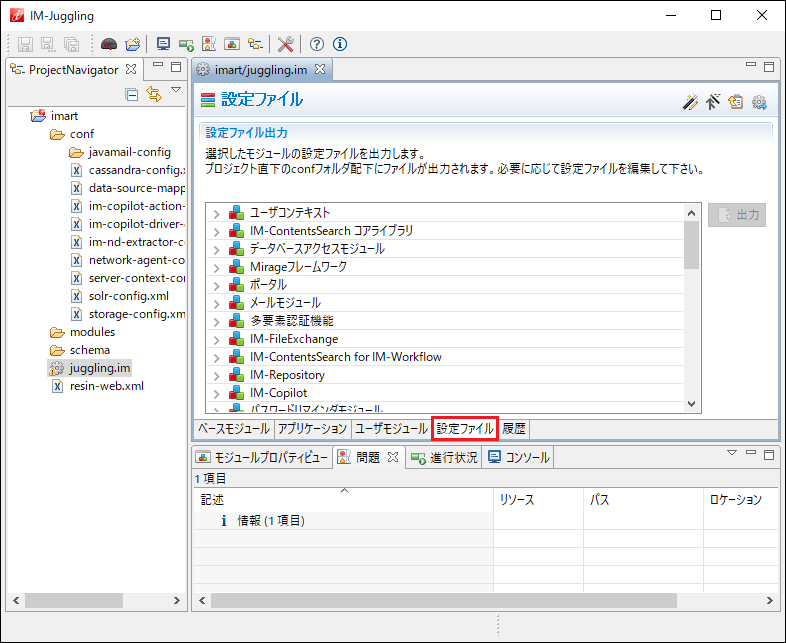
IM-Juggling でプロジェクトを開き、「設定ファイル」タブを表示します。
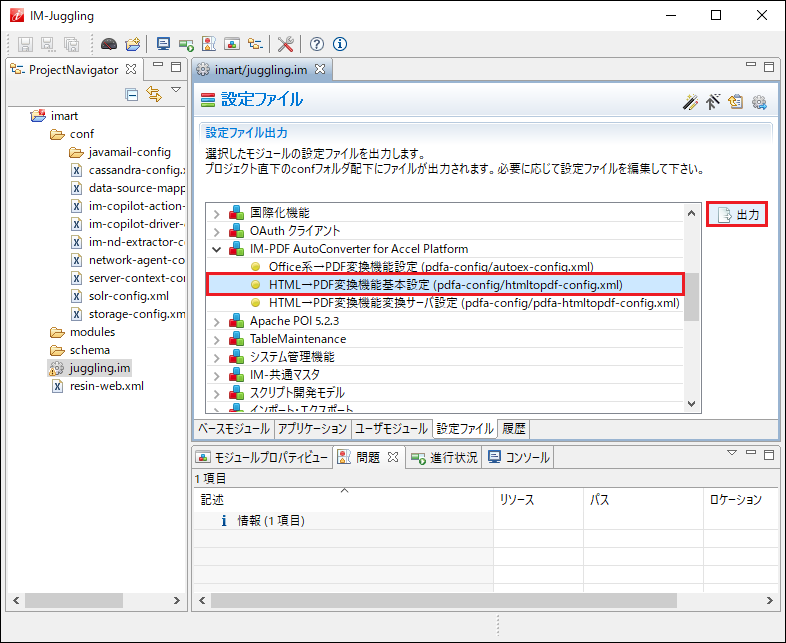
「 IM-PDFAutoConverter for Accel Platform 」-「 HTML→PDF変換 機能基本設定 」を選択し、「出力」をクリックします。
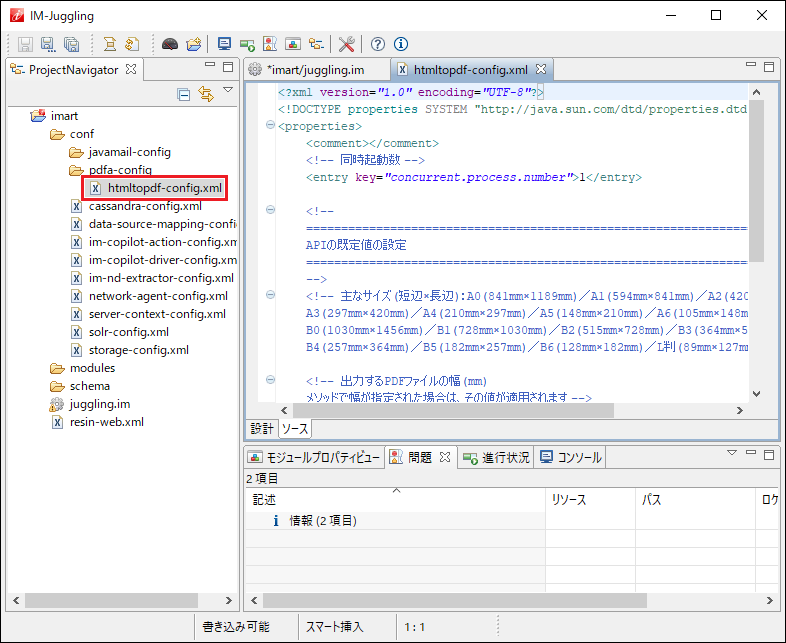
< conf/pdfa-config >フォルダ配下に、設定ファイル< htmltopdf-config.xml >が追加されます。
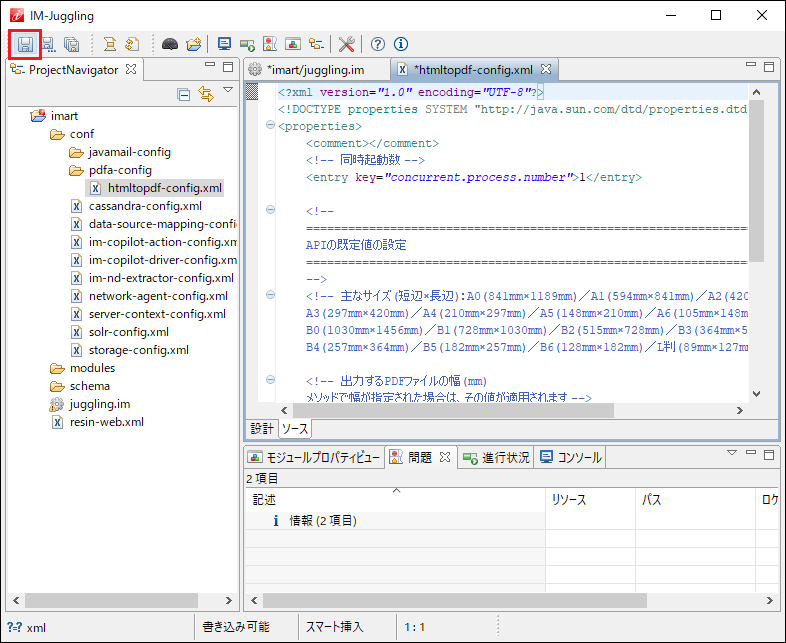
「ソース」タブをクリックし、環境に合わせて設定を編集します。
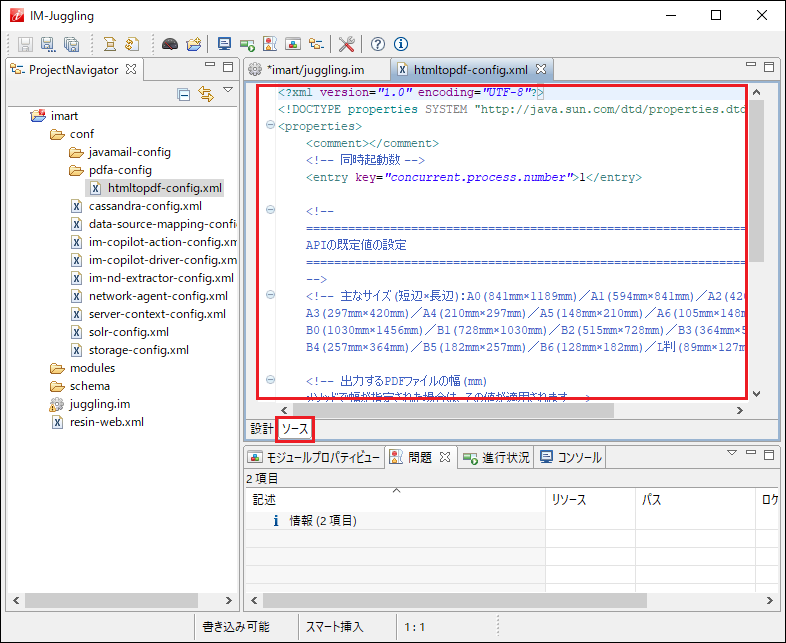
設定値は、次の通りです。
項目名 説明 必須/任意 初期値 <entry key=”concurrent.process.number”> PDFへの変換処理を同時に起動できる数 任意 1 <entry key=”paper.size.width”> 出力するPDFファイルの幅の既定値(mm)プログラムにてサイズが設定された場合、そちらの設定が優先される任意 210mm <entry key=”paper.size.height”> 出力するPDFファイルの高さの既定値(mm)プログラムにてサイズが設定された場合、そちらの設定が優先される任意 297mm <entry key=”wait.milisecond”> 画面読み込み後、変換を行うまでの待機時間(ミリ秒)プログラムにて秒数が設定された場合、そちらの設定が優先される任意 5000ミリ秒(5秒) <entry key=”timeout.sec”> PDF変換が完了するまでの待機時間(秒)プログラムにて秒数が設定された場合、そちらの設定が優先される任意 3600秒 <entry key=”load.mode”> PDF変換が開始されるタイミング0:did-finish-load(ページ読み込み完了)1:ready-to-show(レンダリング完了)Windows 、および、 Linux ( Xvfb )環境では1、 Linux ( Wayland )環境では0を指定してください任意 0 「保存」アイコンをクリックし、保存します。
6.1.2.2.2. IM-LogicDesigner連携 < pdfa-logic-config.xml >
注意
IM-LogicDesigner連携 を使用しない場合、手順は不要です。
IM-LogicDesigner連携 の設定ファイル< pdfa-logic-config.xml >の追加・編集手順については、「 IM-LogicDesigner連携 < pdfa-logic-config.xml > 」を参照してください。
6.1.2.3. WARファイルの出力・設置
WARファイルの出力・設置については、「 WARファイルの出力・設置 」を参照してください。
6.1.3. 環境変数
IM-PDFAutoConverter for Accel Platform 用設定ファイルの環境変数の設定手順については、次を参照してください。
Windows の場合
- 「 環境変数 」-「 Windows の場合 」
Linux の場合
6.1.4. 環境変数の確認
環境変数の確認手順については、「 環境変数の確認 」を参照してください。