6.1.3.1.1. PDFファイルの変換
本項目では、 HTML→PDF変換 のジョブ・ジョブネットを実行するユーザプログラムを作成後、 IM-Workflow の承認アクション処理としてユーザプログラムを実行し、承認時の処理詳細画面(HTMLファイル)をPDFファイルに変換します。
6.1.3.1.1.1. プログラムを作成する
6.1.3.1.1.1.1. PDFファイル変換処理のジョブ・ジョブネット実行用のJSファイルを作成する
< jssp/JobExecuteProcess.js >をテキストエディタで開きます。
11行目を次のように修正し、PDFファイル名の接頭文字を指定します。
const prefix = "htmltopdf_";
13行目を次のように修正し、PDFファイルの出力先ディレクトリを指定します。
const dirPath = "pdfa/tutorial/htmltopdf/job_jobnet/no_ss";
18行目を次のように修正し、ジョブネットIDを指定します。
const jobnetId = "convert-workflow-screen-no-session-info-jobnet";
33行目を次のように修正し、システム案件IDを指定します。
jobDetail.parameters.systemMatterId = parameter.systemMatterId;
35行目を次のように修正し、ユーザデータIDを指定します。
jobDetail.parameters.userDataId = parameter.userDataId;
39行目を次のように修正し、変換を行うユーザのユーザコードを指定します。
jobDetail.parameters.processUserCd = parameter.execUserCd;
41行目を次のように修正し、システム構成を指定します。
スタンドアローン構成 の場合
jobDetail.parameters.isUseConvertServer = "false";
分散構成 の場合
jobDetail.parameters.isUseConvertServer = "true";
44~45行目を次のように修正し、PDFの用紙サイズを指定します。
jobDetail.parameters.paperSizeWidth = "200";
jobDetail.parameters.paperSizeHeight = "200";
48~51行目を次のように修正し、PDFの余白を指定します。
jobDetail.parameters.marginTop = "5";
jobDetail.parameters.marginBottom = "5";
jobDetail.parameters.marginLeft = "5";
jobDetail.parameters.marginRight = "5";
54行目を次のように修正し、出力するページ範囲を指定します。
jobDetail.parameters.pageRange = "1";
57行目を次のように修正し、ページの拡大率を指定します。
jobDetail.parameters.scale = "0.8";
60~66行目を次のように修正し、PDFのセキュリティ情報を指定します。
jobDetail.parameters.openPassword = "open";
jobDetail.parameters.securityPassword = "security";
jobDetail.parameters.securityMode = "0";
jobDetail.parameters.securityEdit = "0";
jobDetail.parameters.securityCopy = "1";
jobDetail.parameters.securityPrint = "1";
jobDetail.parameters.securityAddNote = "0";
69行目を次のように修正し、Web最適化の有無を指定します。
jobDetail.parameters.fastWebView = "true";
72行目を次のように修正し、背景色の出力有無を指定します。
jobDetail.parameters.isOutputBackgroundColor = "true";
75行目を次のように修正し、PDF変換実行までの待機時間を指定します。
jobDetail.parameters.waitMillisecond = "6000";
上書き保存します。
注意
文字コードを UTF-8 にして保存してください。
< %RESIN_HOME%/webapps/{warファイルと同名のディレクトリ}/WEB-INF/jssp/src/pdfa/tutorial/htmltopdf/job_jobnet/no_ss >ディレクトリを作成します。
< jssp/JobExecuteProcess.js >を< %RESIN_HOME%/webapps/{warファイルと同名のディレクトリ}/WEB-INF/jssp/src/pdfa/tutorial/htmltopdf/job_jobnet/no_ss >配下に設置します。
< %PUBLIC_STORAGE_PATH% /pdfa/tutorial/htmltopdf/job_jobnet/no_ss >ディレクトリを作成します。
6.1.3.1.1.2. プログラムを登録する
設置したプログラムを環境に適用するため、 Web Application Server を再起動します。
6.1.3.1.1.3. プログラムを実行・確認する
6.1.3.1.1.3.1. 申請する
サンプルユーザの「上田辰男」(ユーザコード:ueda パスワード:ueda)で、一般ユーザ画面< http://<HOST>:<PORT>/<CONTEXT_PATH>/login >にログインします。
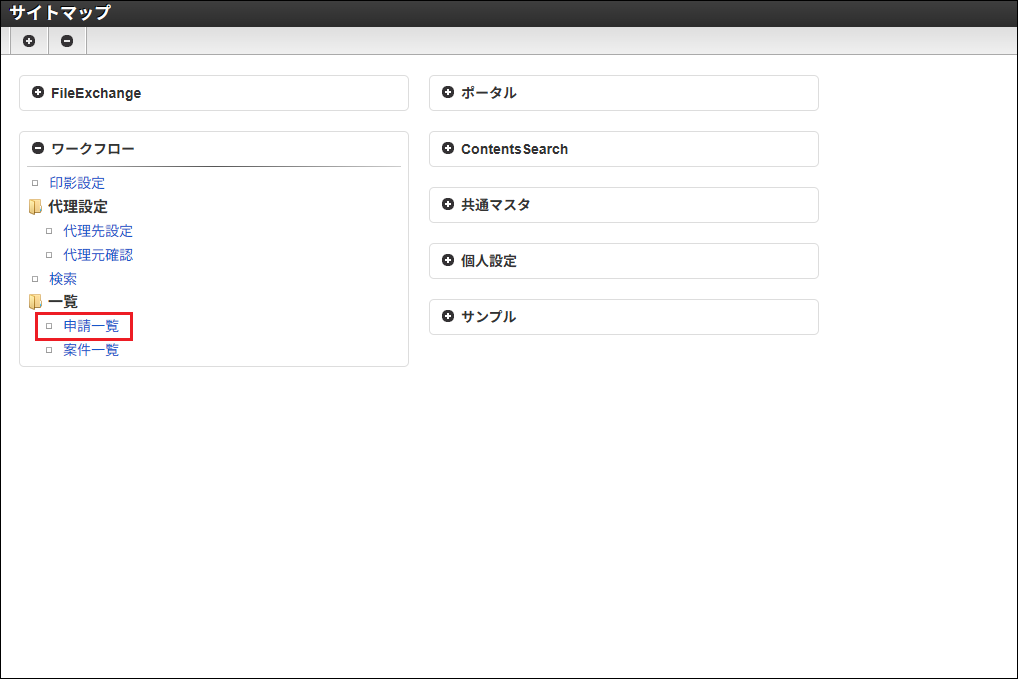
「サイトマップ」-「ワークフロー」-「一覧」-「申請一覧」をクリックします。
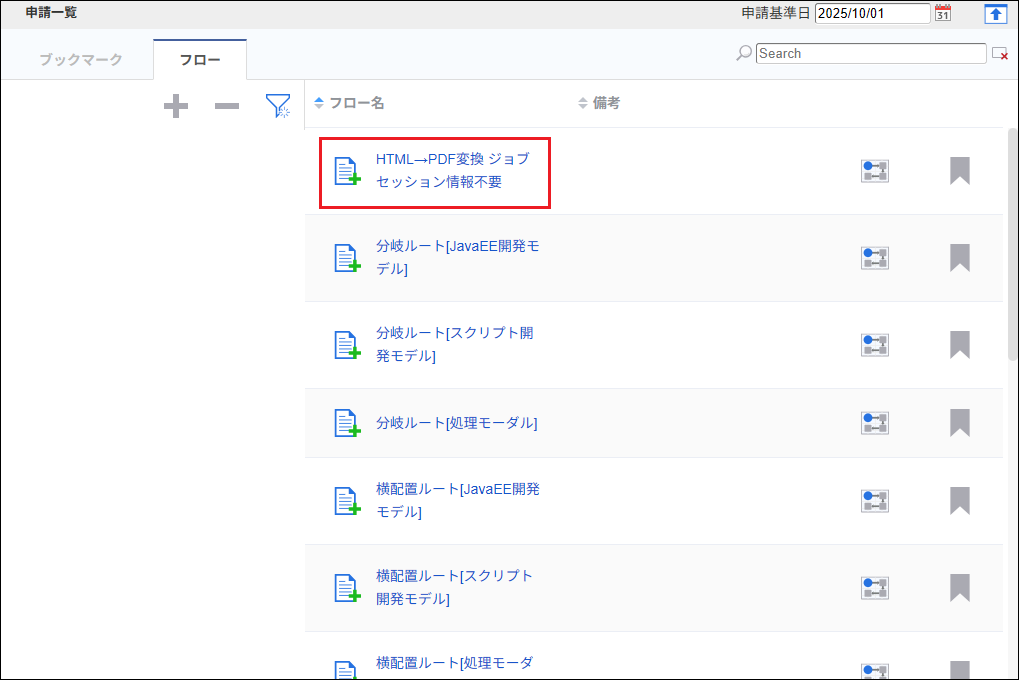
「フロー」タブ-「 HTML→PDF変換 ジョブ セッション情報不要 」をクリックします。
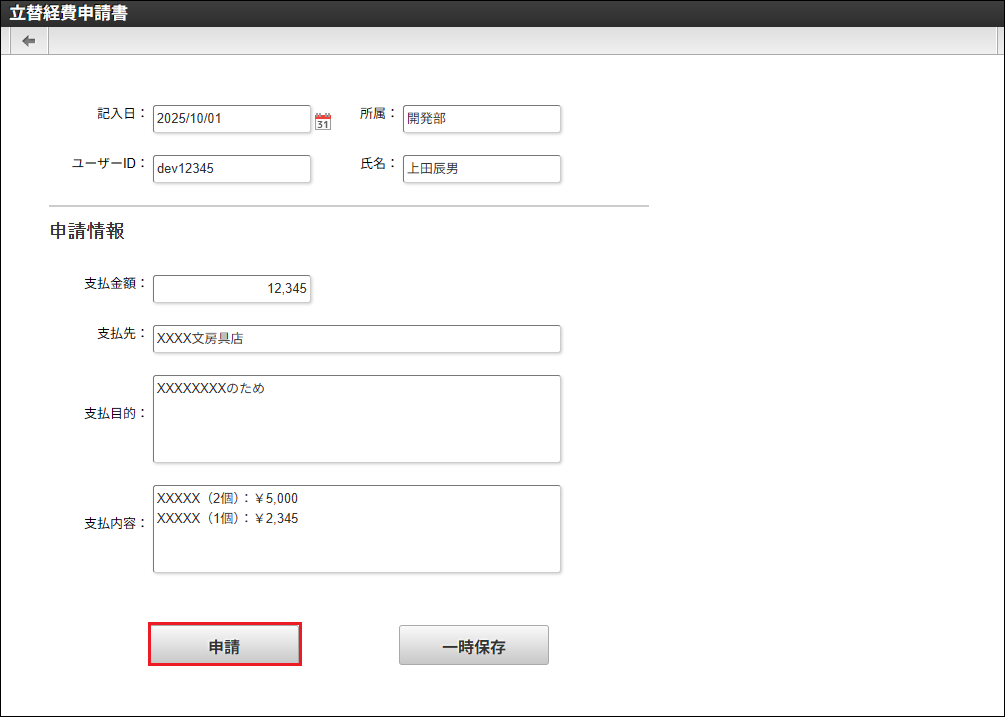
申請画面が表示されるため、適切な値を入力し、「申請」をクリックします。
コラム
エラーが発生した場合は、エラーメッセージの内容に従い入力値の修正等を行ってください。
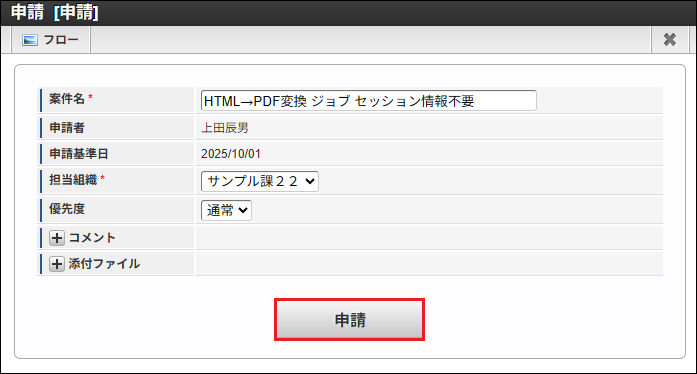
「申請」をクリックします。
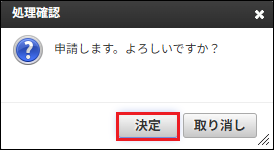
「決定」をクリックします。
6.1.3.1.1.3.2. 承認する
サンプルユーザの「青柳辰巳」(ユーザコード:aoyagi パスワード:aoyagi)で、一般ユーザ画面< http://<HOST>:<PORT>/<CONTEXT_PATH>/login >にログインします。
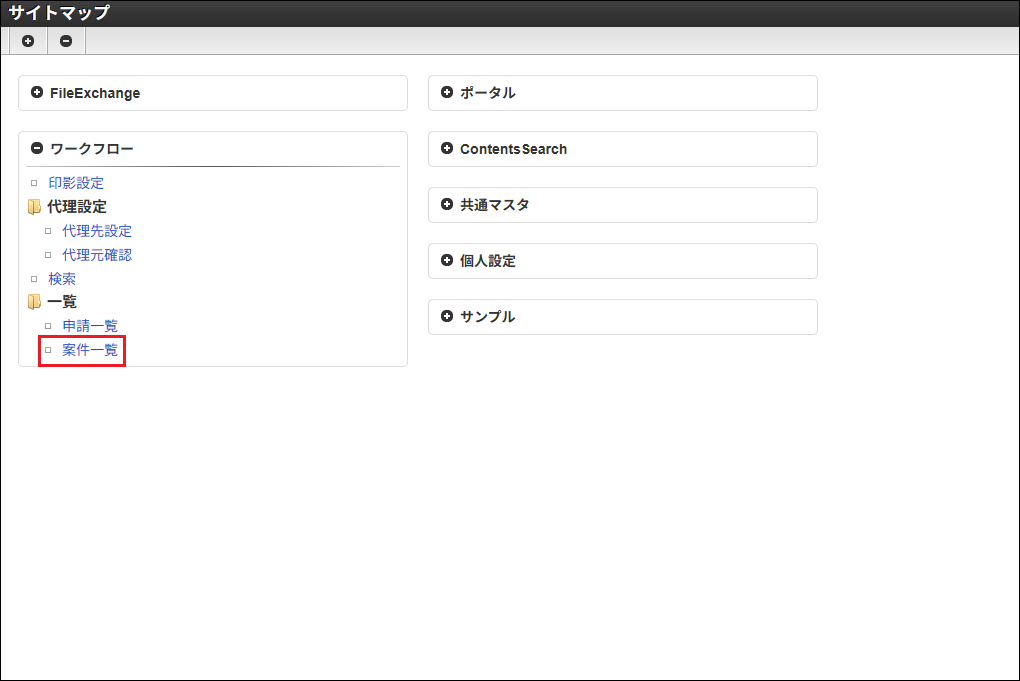
「サイトマップ」-「ワークフロー」-「一覧」-「案件一覧」をクリックします。
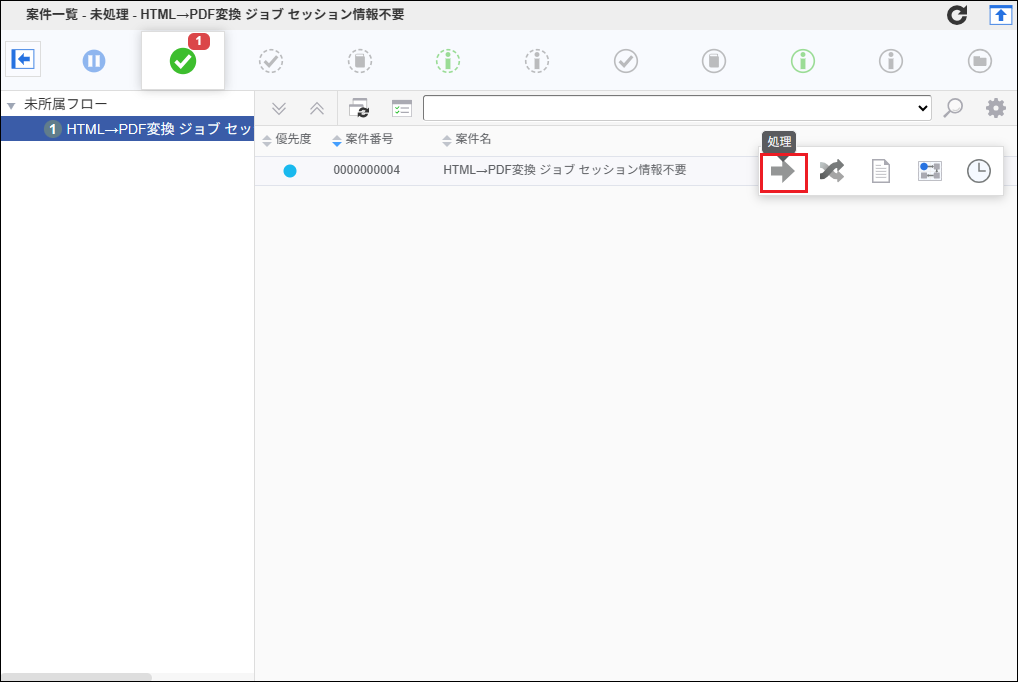
「未処理」タブの一覧から、「 申請する 」で申請した案件を選択し、「処理」アイコンをクリックします。
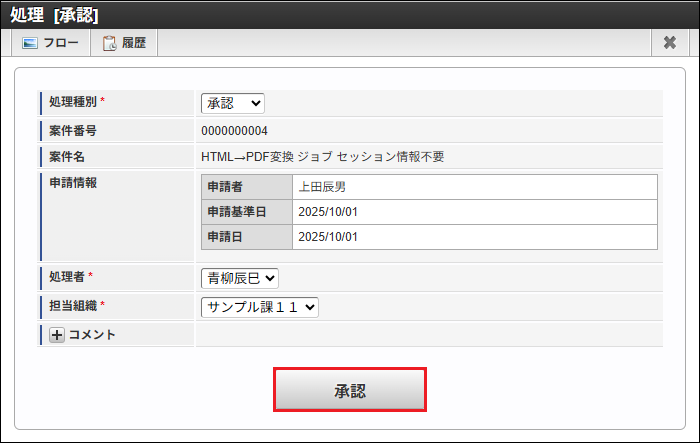
承認画面が表示されるため、「承認」をクリックします。
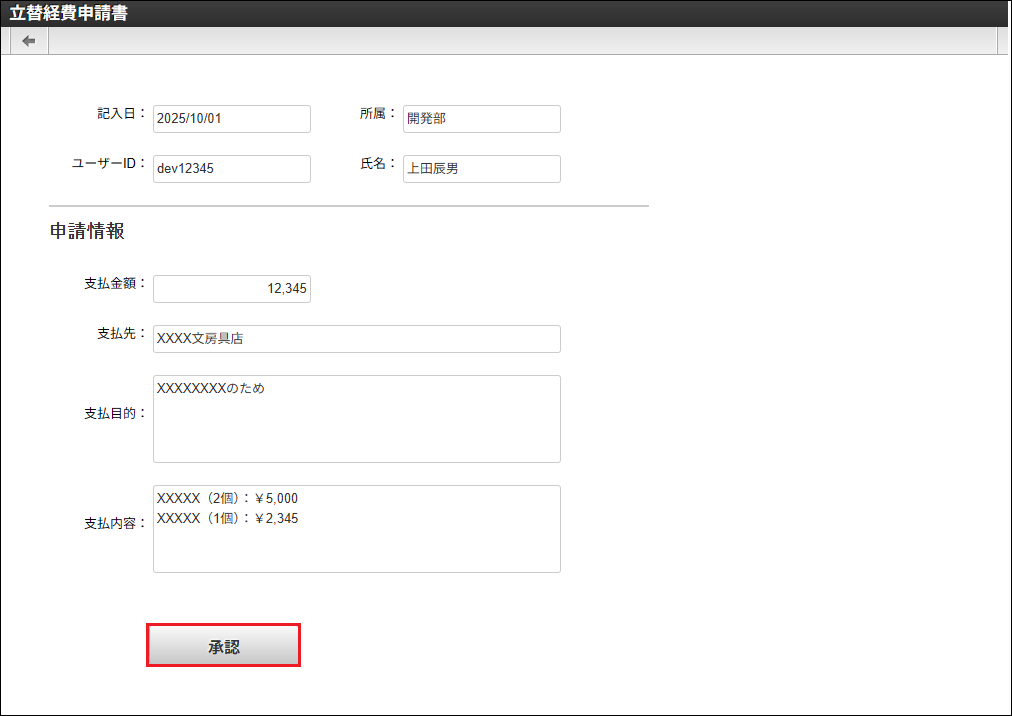
「承認」をクリックします。
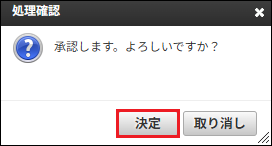
「決定」をクリックします。
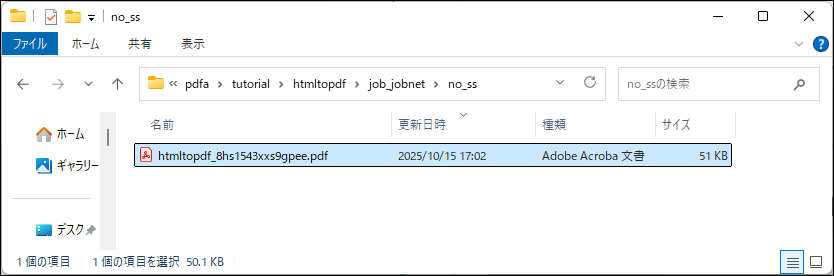
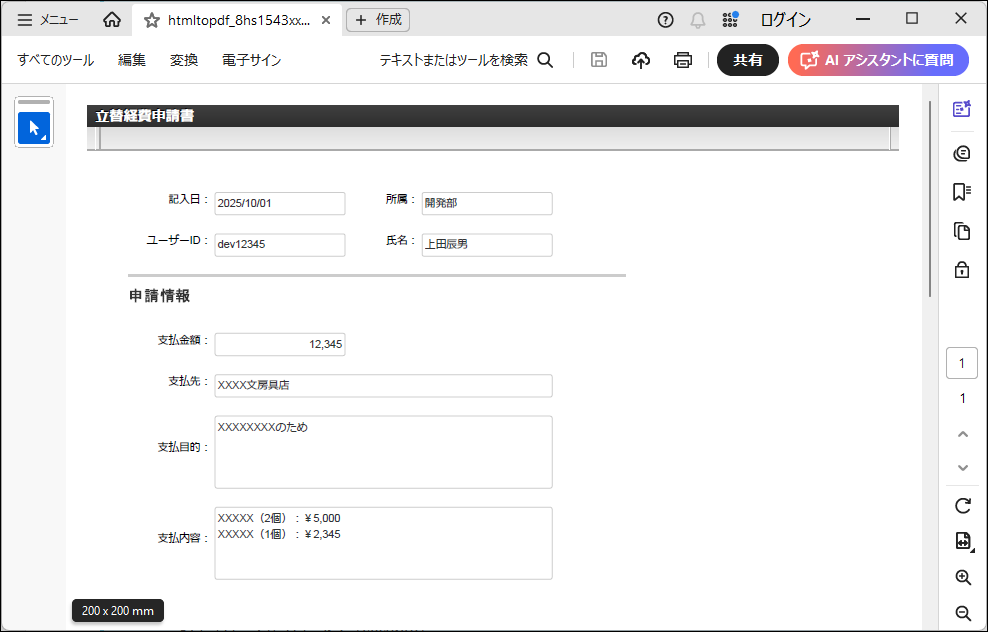
プログラムが実行され、< %PUBLIC_STORAGE_PATH% /pdfa/tutorial/htmltopdf/job_jobnet/no_ss >にPDFファイルが出力されます。
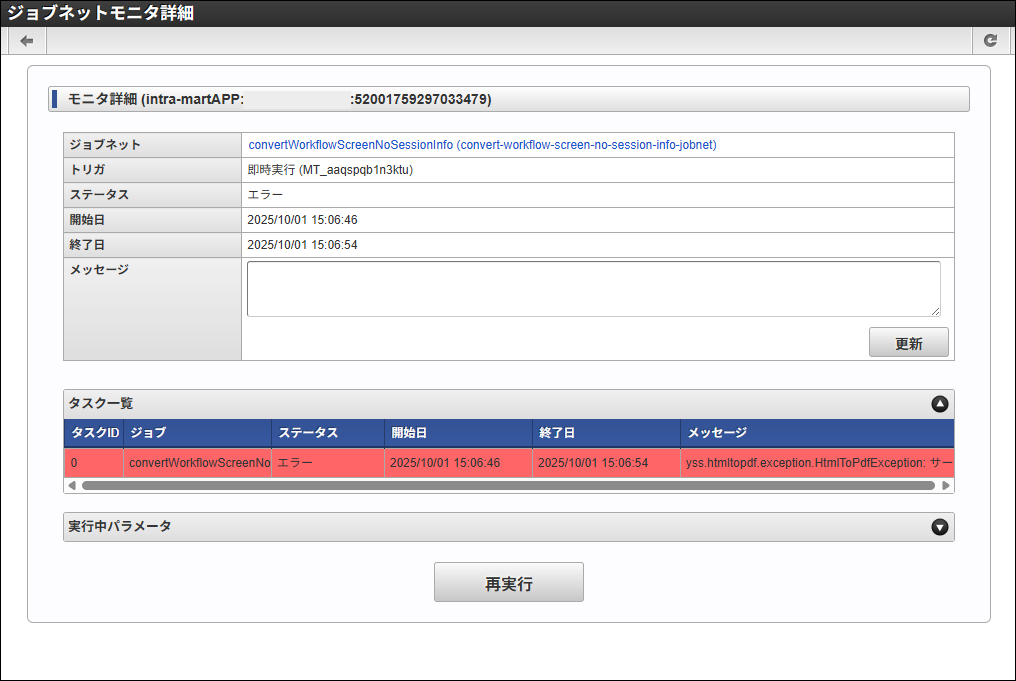
コラム
エラーが発生した場合は、「ジョブネットモニタ詳細」画面のエラーメッセージや、例外ログの内容に従いファイルの修正等を行ってください。
出力されたPDFファイルをPDFビューア( Adobe Acrobat Reader など)で開き、正しく表示されることを確認します。
コラム
PDFファイルのパスワードは、次の通りです。
- オープンパスワード:「open」
- セキュリティパスワード:「security」