7.2.3. ワークグループのプロジェクト設定を行う
ここでは、ワークグループに対するプロジェクト設定について説明します。
- ワークグループのプロジェクト設定では、プロジェクトと連携したいプロセス定義IDを登録します。
- イベントログ連携のために業務データの連携を行います。詳細に関しては後述の「業務データ連携設定を行う」を参照してください。
7.2.3.1. iGrafxの連携対象のプロジェクトの情報を確認する
「iGrafx Process360 Live Process Mining」にログインします。
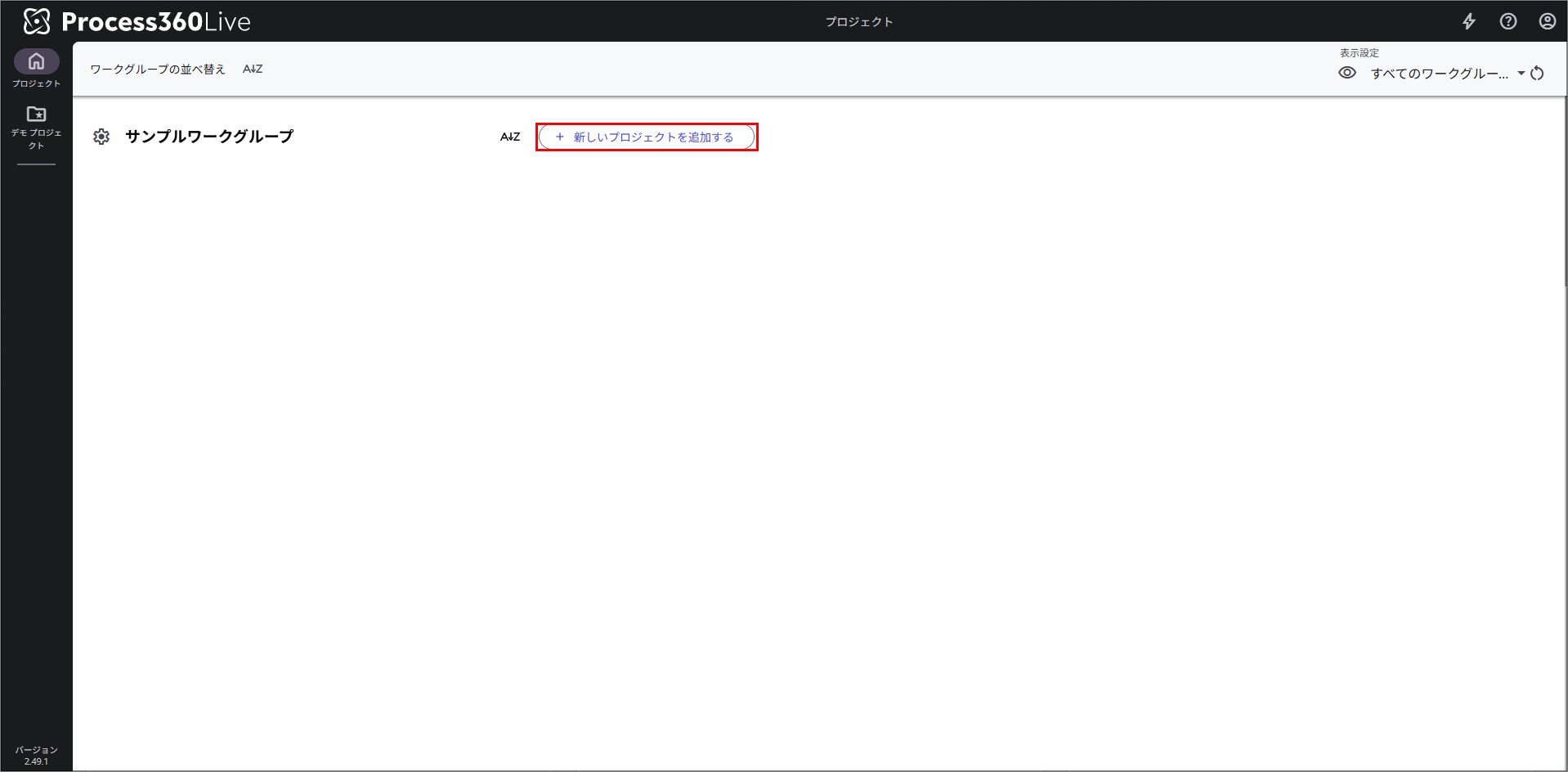
- 「プロジェクト一覧」画面で「+ 新しいプロジェクトを追加する」ボタンをクリックして、「新しいプロジェクト」ダイアログを表示します。
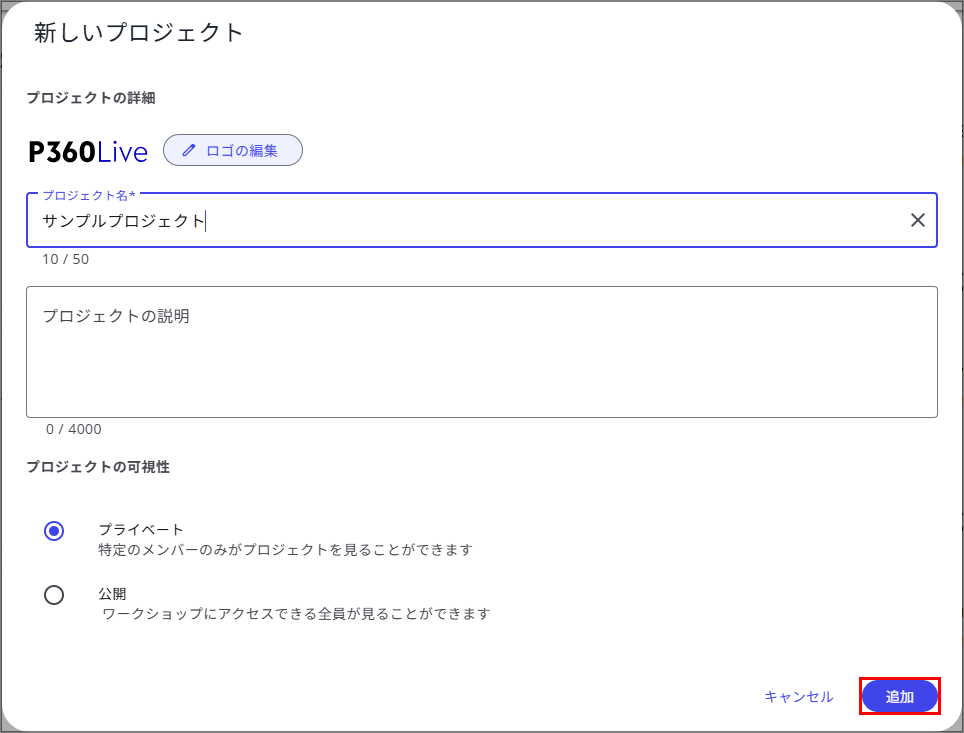
- プロジェクトの情報を入力して「追加」ボタンをクリックします。
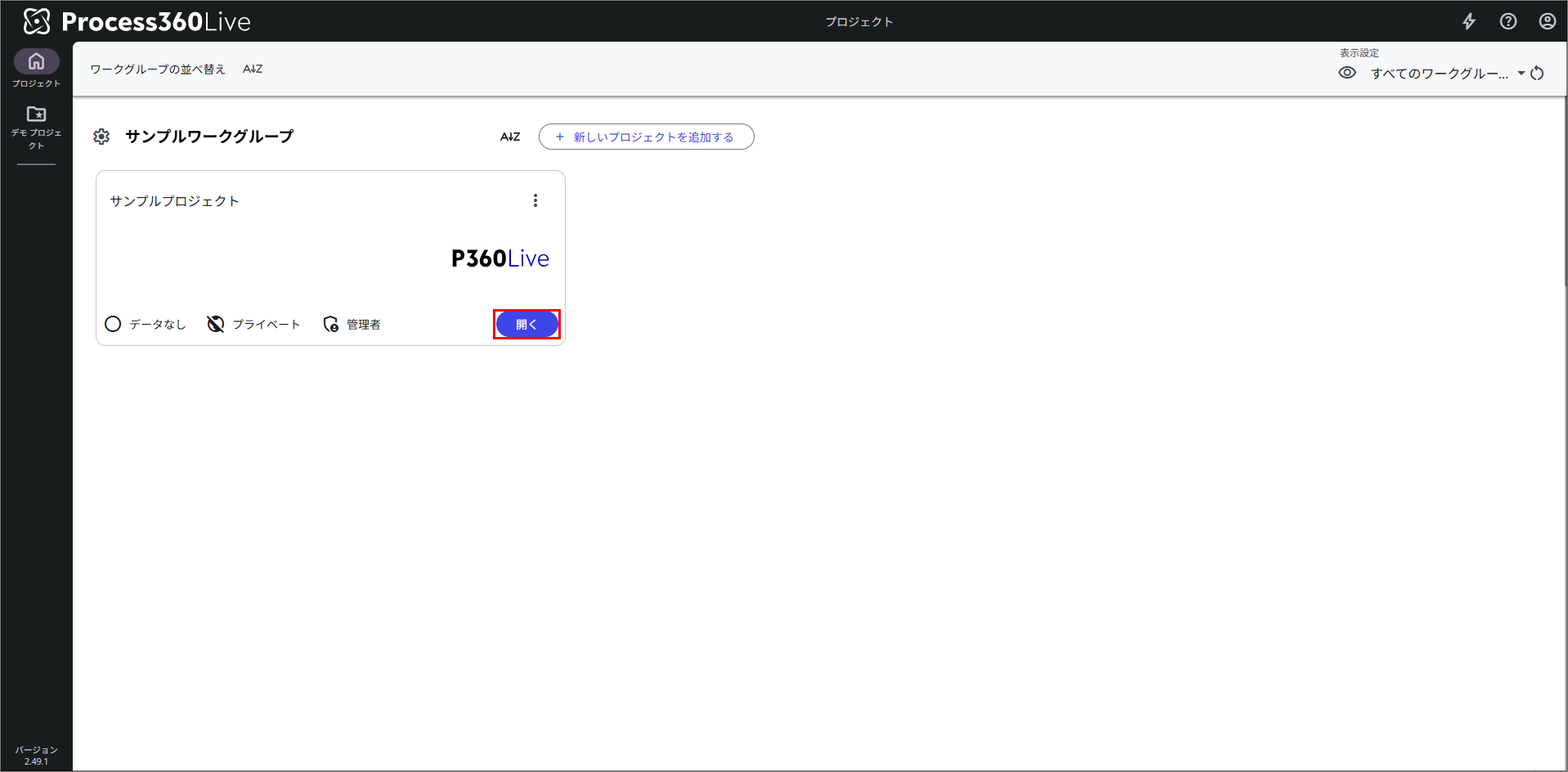
- 「プロジェクト一覧」画面で追加したプロジェクトの「開く」ボタンをクリックします。
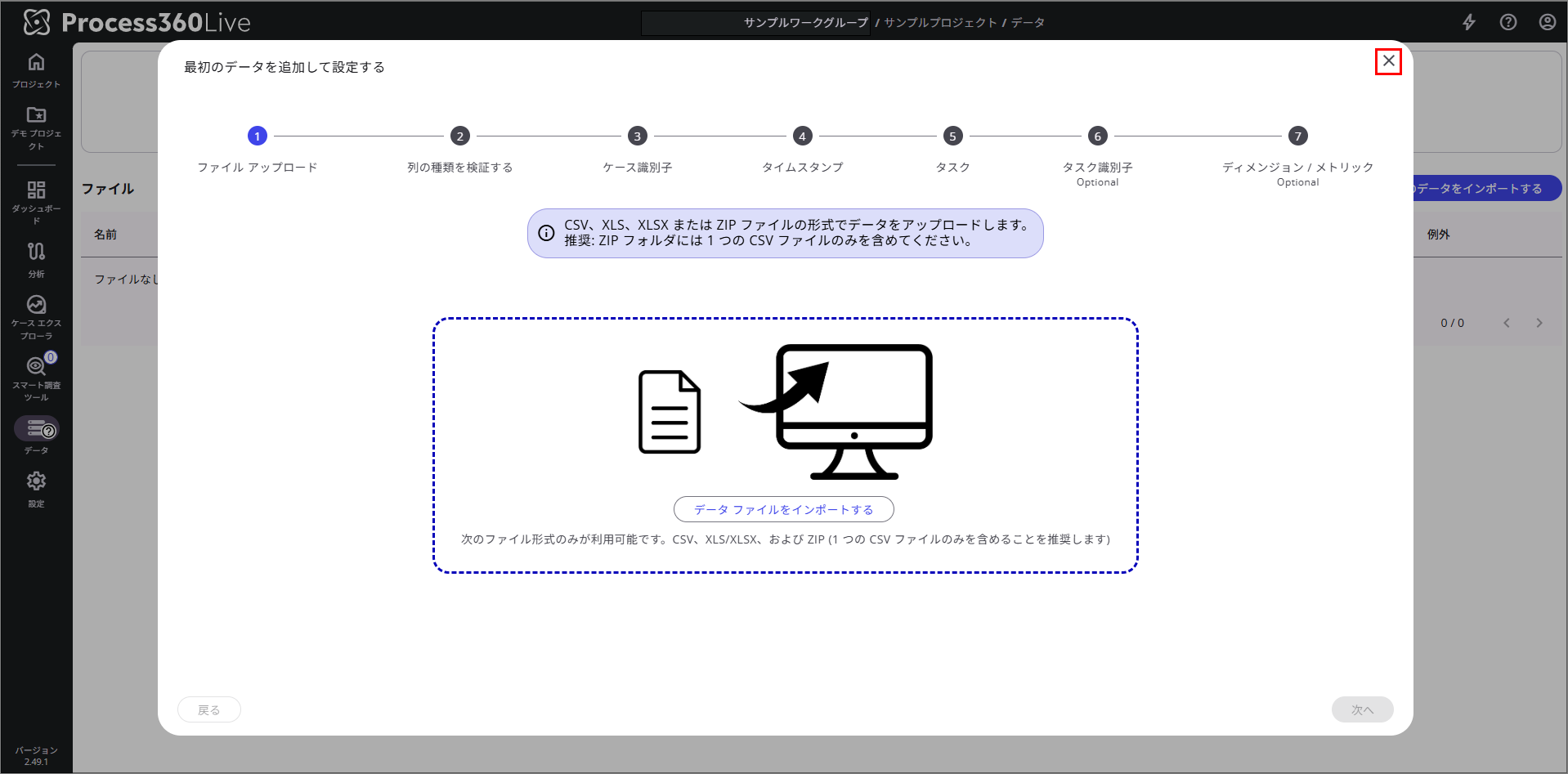
- 「最初のデータを追加して設定する」ダイアログの「✖」アイコンをクリックして閉じます。
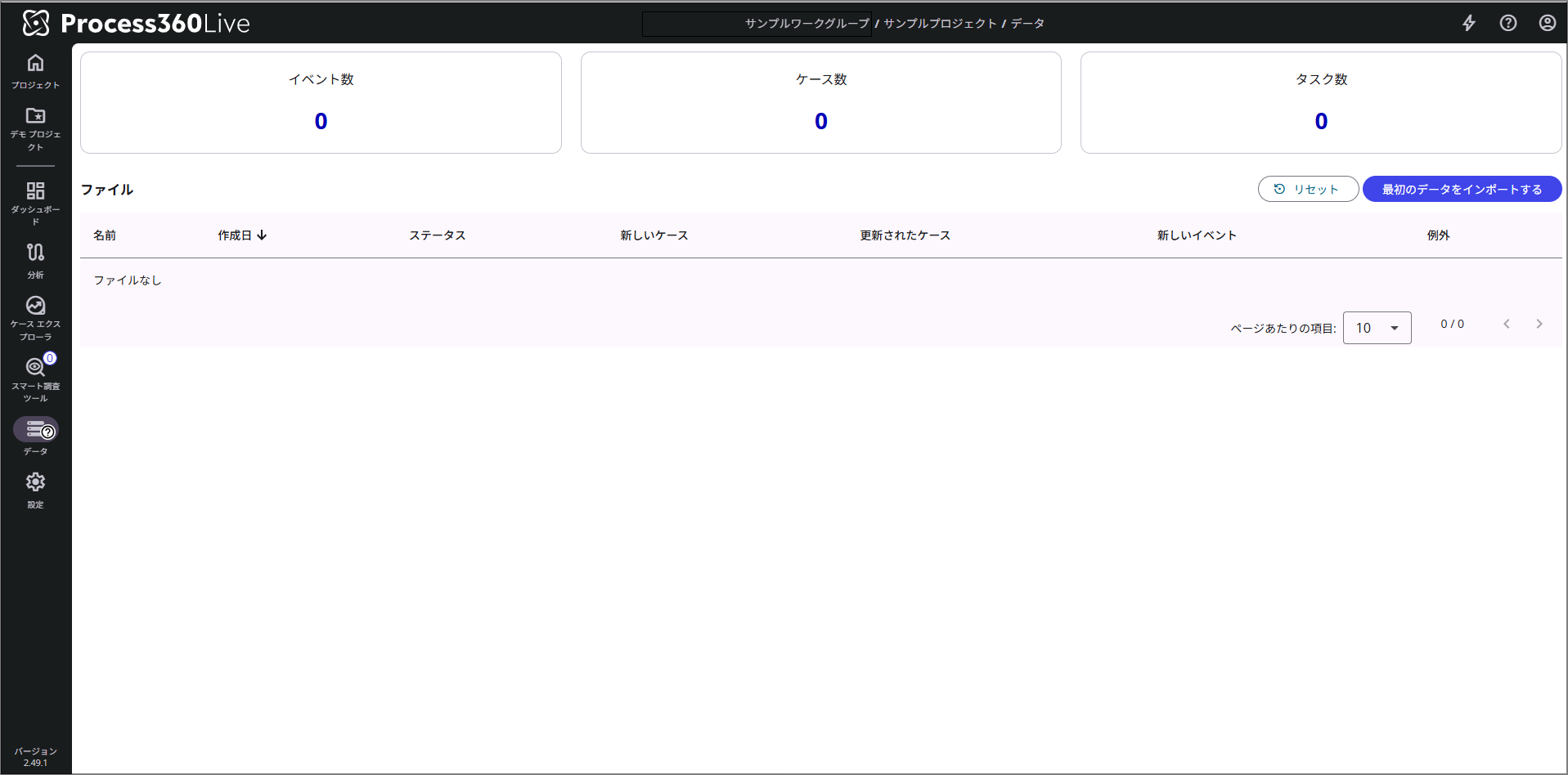
- プロジェクトのデータ画面でブラウザのアドレスバーからURLに含まれるプロジェクトIDを確認します。
コラム
URLは「https://{iGrafxのBaseURL}/workgroups/{ワークグループID}/projects/{プロジェクトID}/data」の形式です。
7.2.3.2. ワークグループのプロジェクト設定を行う
「intra-mart Accel Platform」にログインします。
「サイトマップ」→「BPM」→「iGrafx連携」から「ワークグループ一覧」画面を表示します。
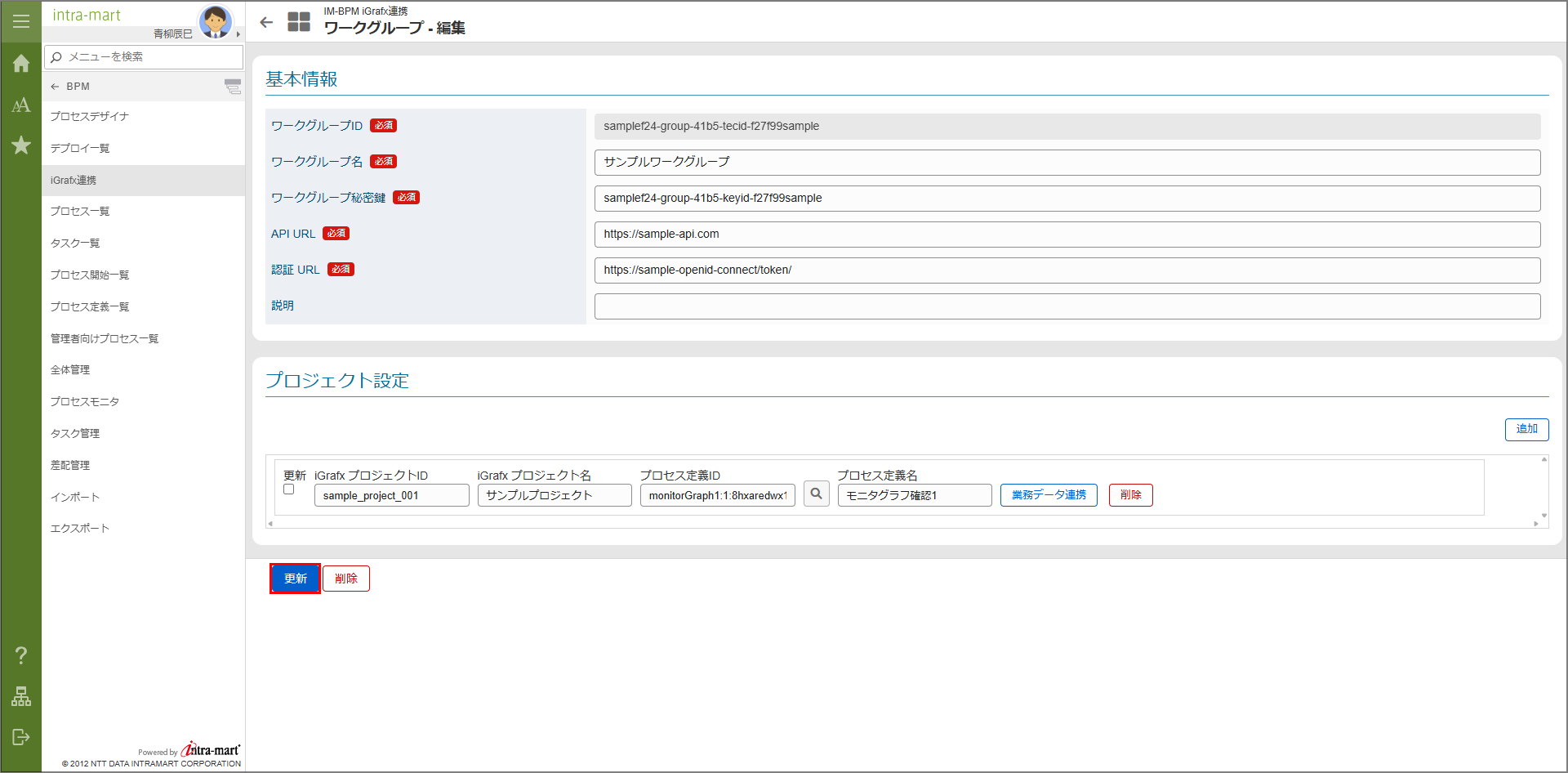
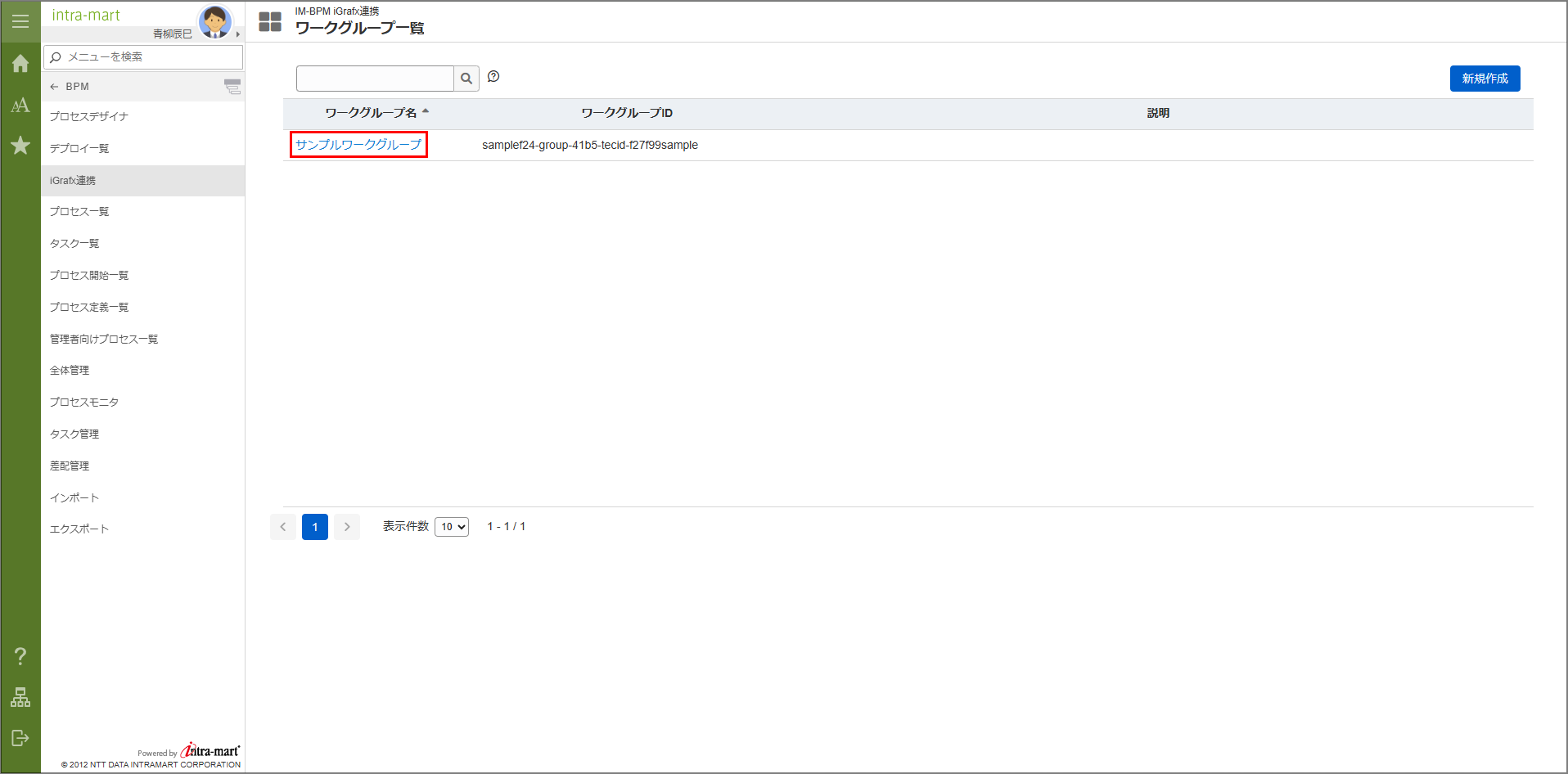
- 「ワークグループ一覧」でプロジェクトの設定を行う対象のワークグループを選択して、「ワークグループ - 編集」画面を表示します。
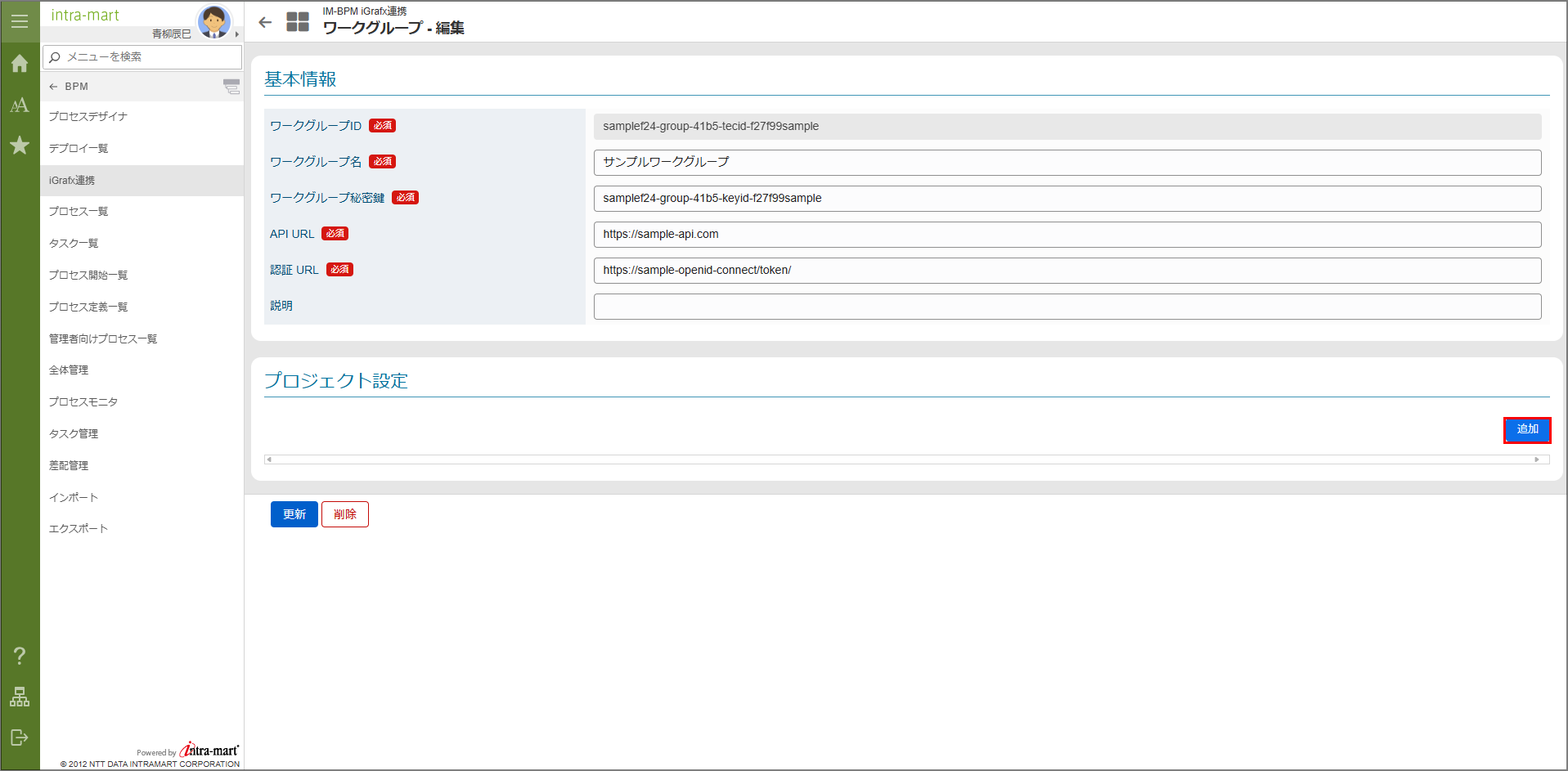
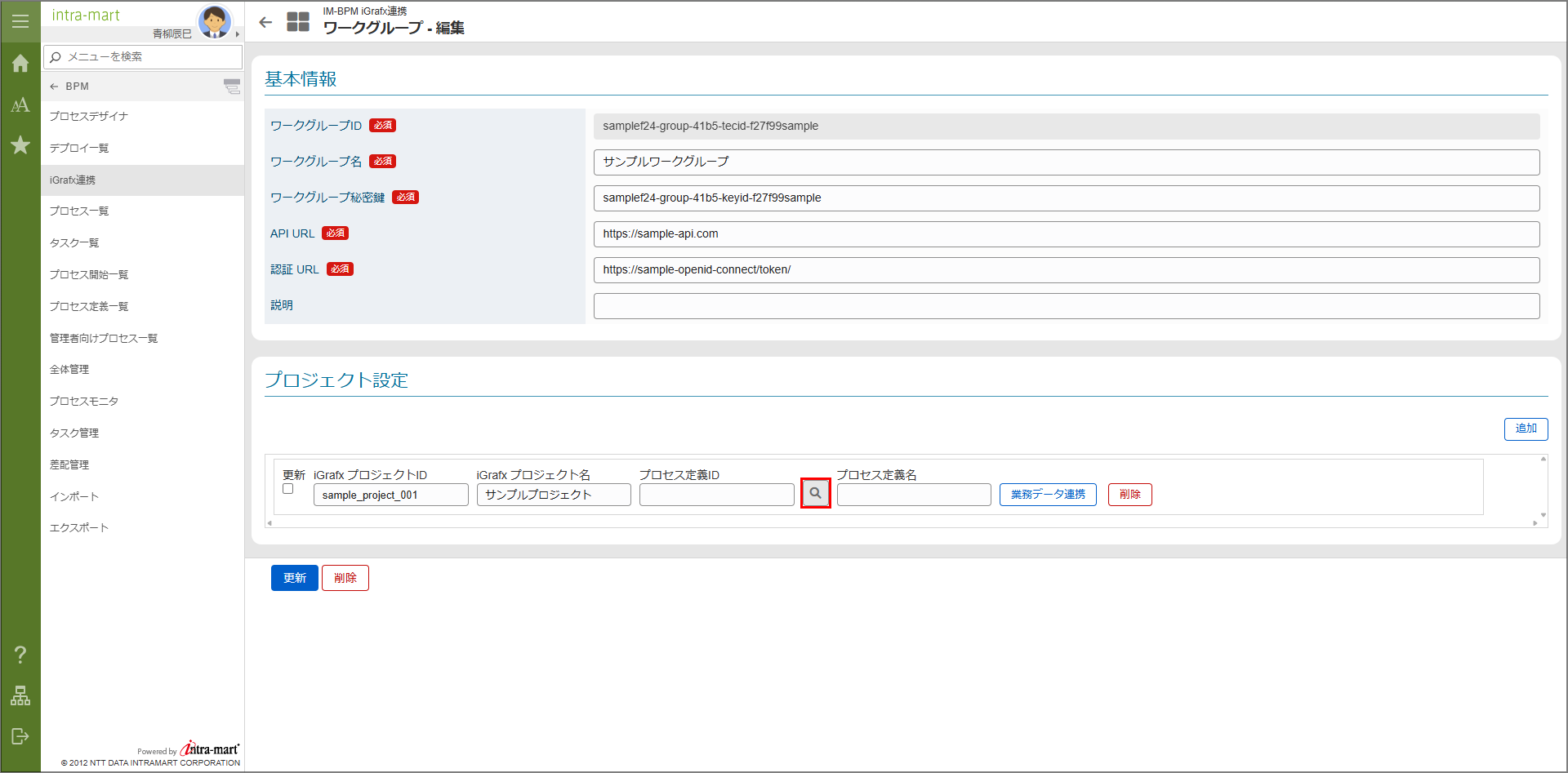
- 「プロジェクト設定」欄の「追加」ボタンをクリックして、プロジェクト設定用の入力フォームを表示します。
- 事前に確認したiGrafxのプロジェクトIDとプロジェクト名を入力し、「検索」アイコンをクリックして、「プロセス定義ID検索」画面を表示します。
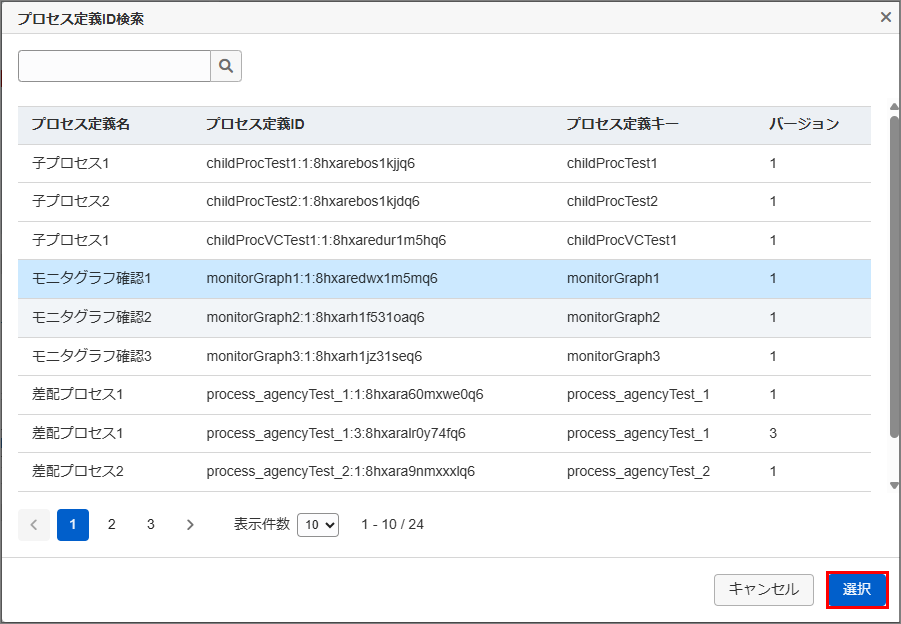
- 「プロセス定義ID検索」画面で、iGrafx側のプロジェクトと連携したいプロセス定義IDを選択して、「選択」ボタンをクリックします。
- 「更新」ボタンをクリックして設定を保存します。