7.2.4. 業務データ連携設定を行う
業務データ連携設定では「業務データ選択を行う」と「iGrafx 項目マッピング設定を行う」の2つのステップを行います。
- 「業務データ選択を行う」はイベントログとして出力する項目を設定します。
- 「iGrafx 項目マッピング設定を行う」は、「iGrafx Process360 Live 」向けにイベントログの書式設定を行います。
7.2.4.1. 業務データ選択を行う
- プロセス定義毎にイベントログとして出力する項目を設定します。
- 「業務データマッピング設定」画面では、IM-BPM プロセス実行履歴であるログ基本項目と、業務データの候補をリストアップします。
- 候補リストの「テーブル」・「ビュー」・「変数履歴」から任意の業務データを選択し、ログ基本項目との結合項目、ログ出力項目を設定してください。
- 「ログ出力項目」には「ログ基本項目」の一部は固定項目を定義しています。固定項目以外にログ項目を追加する必要がない場合、「業務データ連携設定の保存を行う」にスキップしてください。
コラム
- 候補リストの認可設定
- 候補リスト「テーブル」・「ビュー」・「変数履歴」に表示されるテーブル等は、テーブルメンテナンス画面で認可設定されたテーブルに限られます。事前にテーブルメンテナンス画面でiGrafx連携に必要なテーブルの認可設定を行ってください。
- 設定方法は「TableMaintenance 管理者操作ガイド」の「メンテナンス画面のアクセス権設定」を参照してください。
コラム
- 候補リストの「変数履歴」について
- IM-BPM のプロセスでは、IM-FormaDesigner 製画面と連携した場合、IM-FormaDesigner 製画面の入力データを「変数履歴」テーブルに複製保存しています。
- プロセス定義が IM-FormaDesigner 製画面を利用している、かつ、 IM-FormaDesigner 製画面の入力データを業務データとして参照したい場合に選択してください。
コラム
- 候補リストの制限事項
- テナントデータベースに定義されたテーブル・ビューのみ参照できます。シェアードデータベース上のテーブル・ビューは参照できません。
- 「変数履歴」より参照できるテーブルは、IM-FormaDesigner のヘッダテーブルのみです。明細テーブルは参照できません。
コラム
7.2.4.1.1. 業務データマッピング画面機能説明
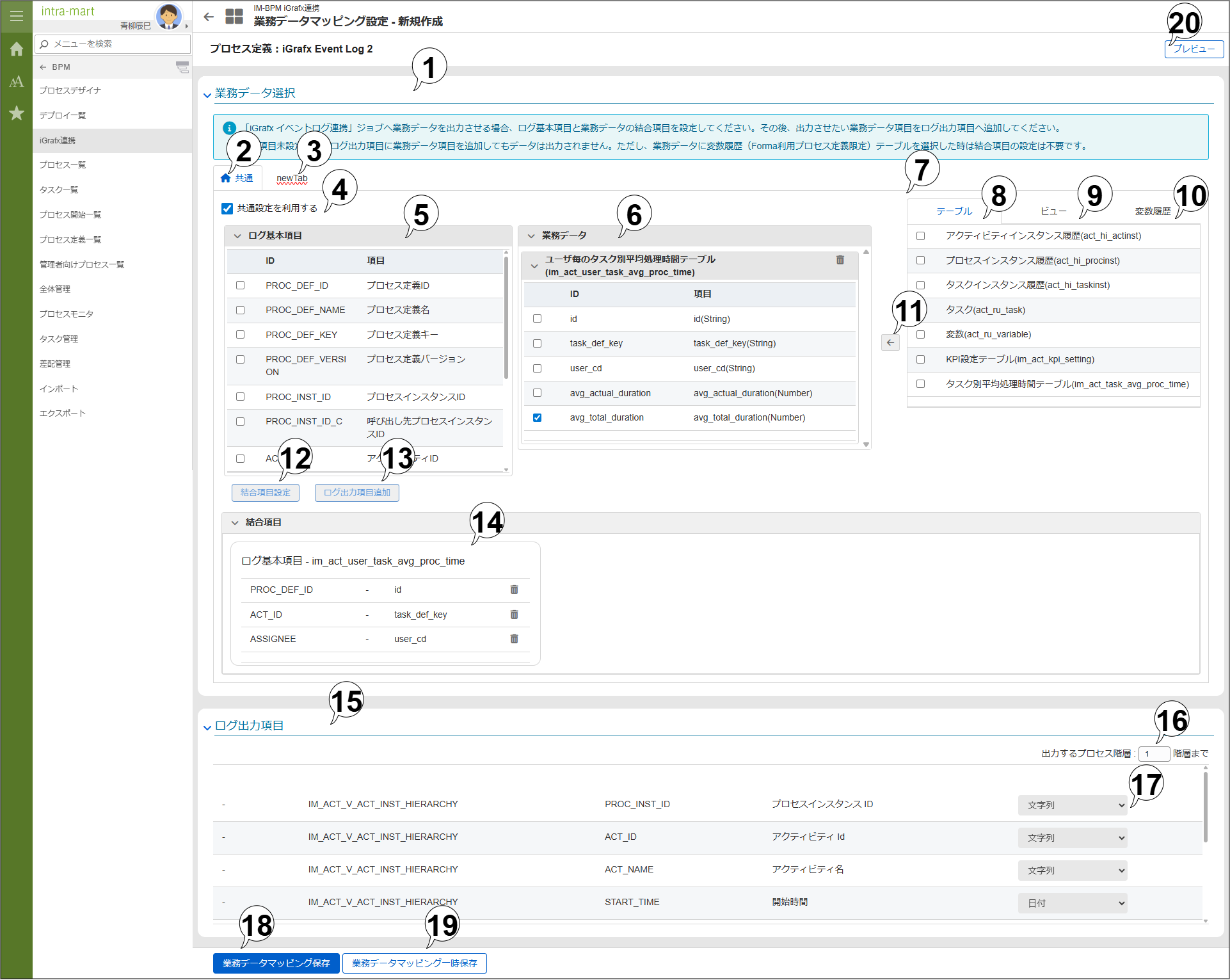
図:業務データマッピング設定画面(新規登録-共通)
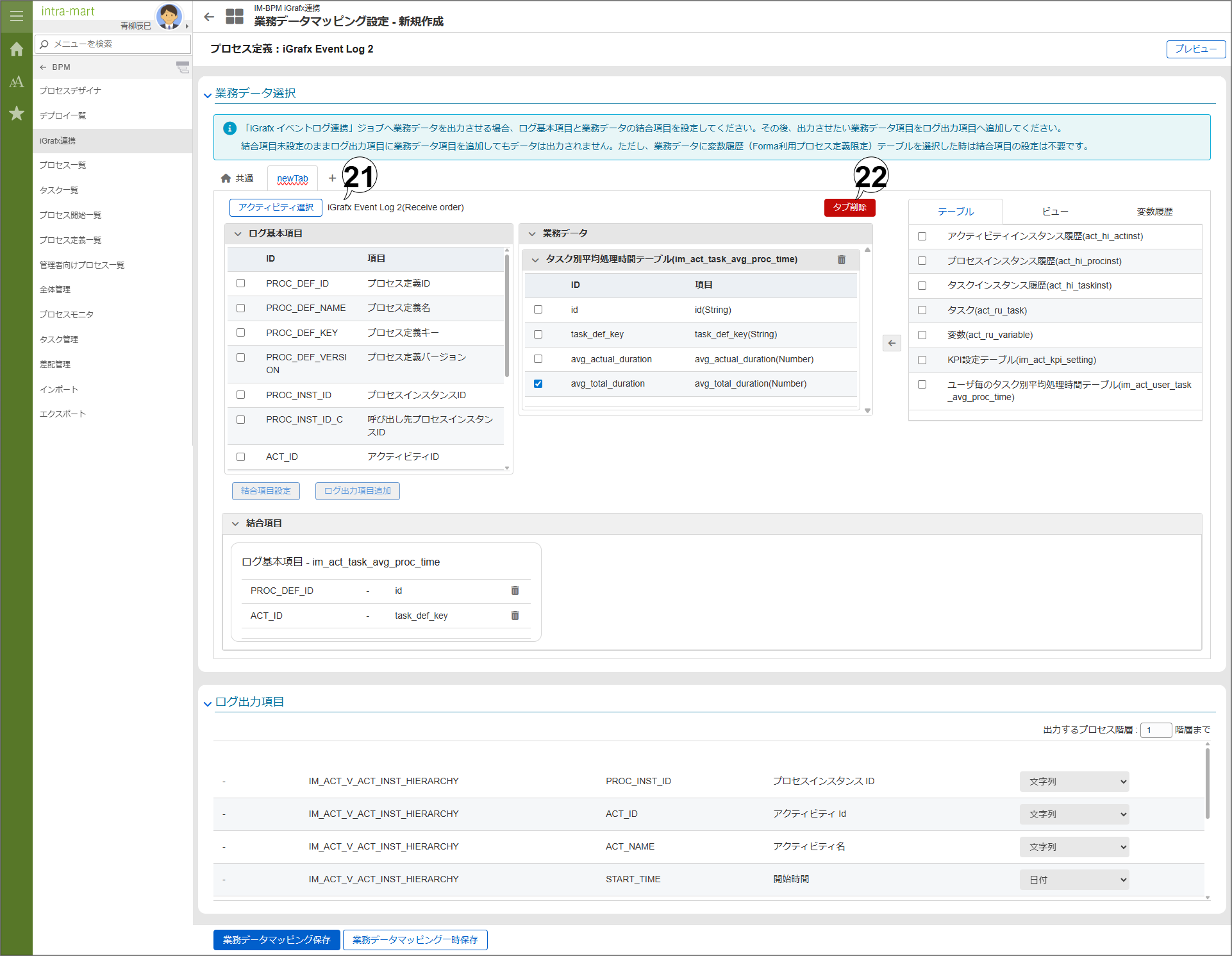
図:業務データマッピング設定画面(新規登録-アクティビティ)
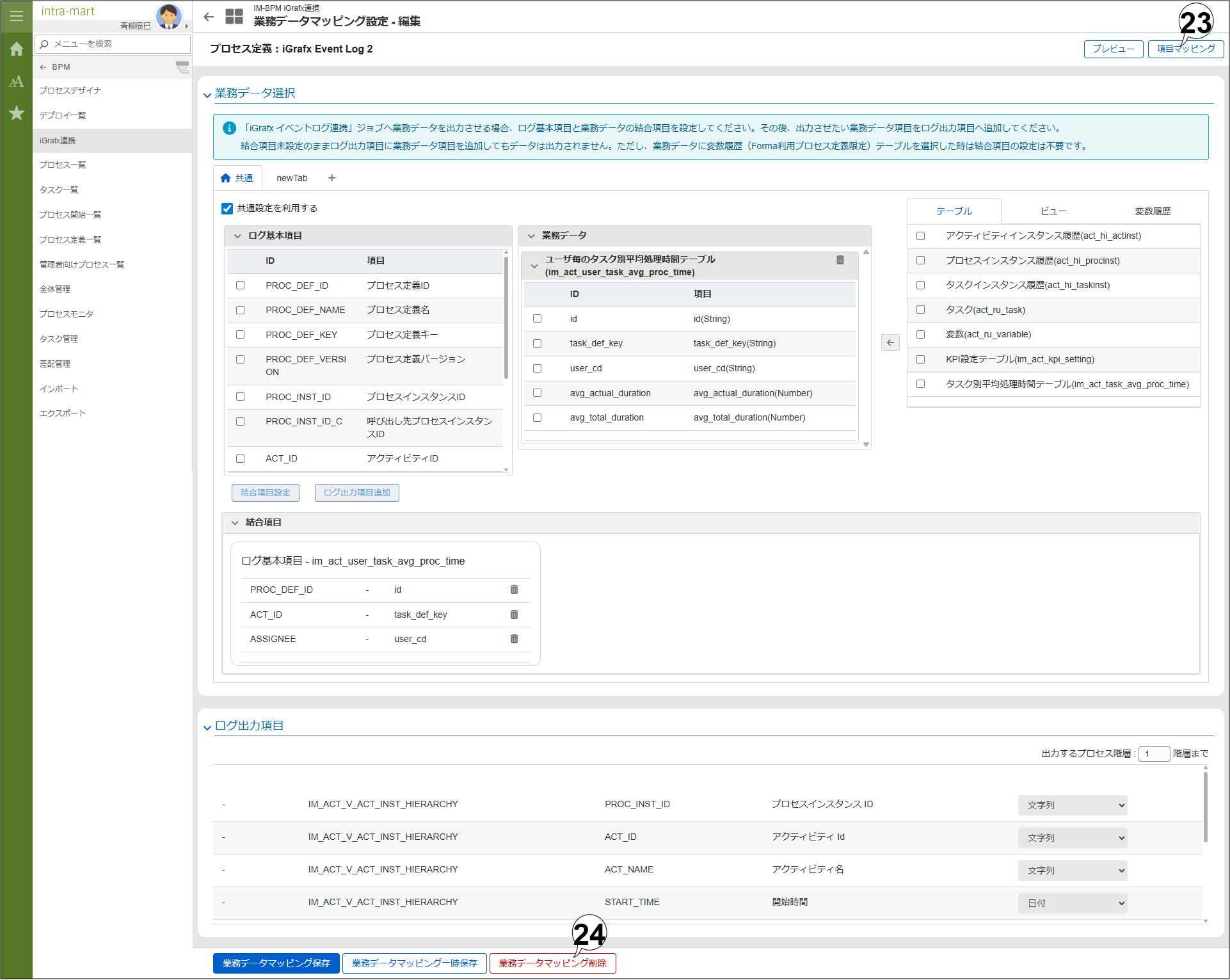
図:業務データマッピング設定画面(編集)
| 番号 | 画面項目 | 説明 |
|---|---|---|
| 1 | 業務データ選択エリア | ログ基本項目と業務データの関連付けを行うエリアです。 |
| 2 | 共通タブ | ログ基本項目に対して、全アクティビティ共通の業務データを関連付ける場合の設定を行います。ただしアクティビティタブにて特定アクティビティを追加した場合、その特定アクティビティは共通タブの関連付けの適用外です。 |
| 3 | アクティビティタブ | ログ基本項目に対して、特定のアクティビティのみ異なる業務データを関連付ける場合の設定を行います。 |
| 4 | 共通設定を利用するチェックボックス | チェックを入れると、共通タブの設定が全てのアクティビティに適用されます。 |
| 5 | ログ基本項目エリア | イベントログに出力可能な基本項目です。業務データと関連付けることができます。 |
| 6 | 業務データエリア | ログ基本項目と関連付けたい業務データを選択して「選択」ボタンをクリックすると、業務データ選択エリアに業務データが追加されます。 |
| 7 | 候補リスト | ログ基本項目と業務データの結合に利用できるテーブル、ビュー、変数履歴が表示されます。 |
| 8 | テーブルタブ | ログ基本項目と業務データの結合に利用できるテーブルが表示されます。 |
| 9 | ビュータブ | ログ基本項目と業務データの結合に利用できるビューが表示されます。 |
| 10 | 変数履歴タブ | ログ基本項目と業務データの結合に利用できる変数履歴が表示されます。 |
| 11 | 「選択」ボタン | 候補リストで選択されたテーブル、ビュー、変数履歴を業務データエリアに追加します。 |
| 12 | 「結合項目設定」ボタン | ログ基本項目エリアで選択された項目と、業務データエリアで選択された項目を結合条件として追加します。 |
| 13 | 「ログ出力項目追加」ボタン | ログ基本項目エリアと業務データエリアで選択された項目をログ出力項目として追加します。 |
| 14 | 結合項目エリア | ログ基本項目エリアと業務データエリアで選択された項目を結合条件として追加した項目が表示されます。 |
| 15 | ログ出力項目エリア | ログ基本項目エリアと業務データエリアで選択された項目をログ出力項目として追加した項目が表示されます。 |
| 16 | プロセス階層入力欄 | ログ出力項目に設定した項目が、イベントログのどのプロセス階層まで出力するかを設定します。 |
| 17 | データ型選択ドロップボックス | ログ出力項目のデータ型を「文字列」「数値」「日付」から選択します。 |
| 18 | 「業務データマッピング保存」ボタン | 業務データマッピングの設定内容を保存して、iGrafx項目マッピング設定画面に遷移します。 |
| 19 | 「業務データマッピング一時保存」ボタン | 業務データマッピングの設定内容を一時保存します。 |
| 20 | 「プレビュー」ボタン | 業務データマッピングの設定で取得されるイベントログのサンプルを最大100件まで表示します。 |
| 21 | 「アクティビティ選択」ボタン | アクティビティタブで、業務データを関連付けたいアクティビティを選択するためのダイアログを表示します。 |
| 22 | 「タブ削除」ボタン | アクティビティタブを削除します。タブを削除すると、該当のタブで設定した内容は全て削除されます。 |
| 23 | 「項目マッピング」ボタン | iGrafx項目マッピング設定画面に遷移します。 |
| 24 | 「業務データマッピング削除」ボタン | 業務データマッピングの設定内容を全て削除します。削除を行うと、業務データマッピングの設定内容は全て削除され、iGrafx項目マッピング設定も削除されます。 |
7.2.4.1.2. 業務データマッピング
- 業務データマッピングでは、「業務データ選択」、「ログ出力項目」の設定を行います。
7.2.4.1.2.1. 共通タブ設定
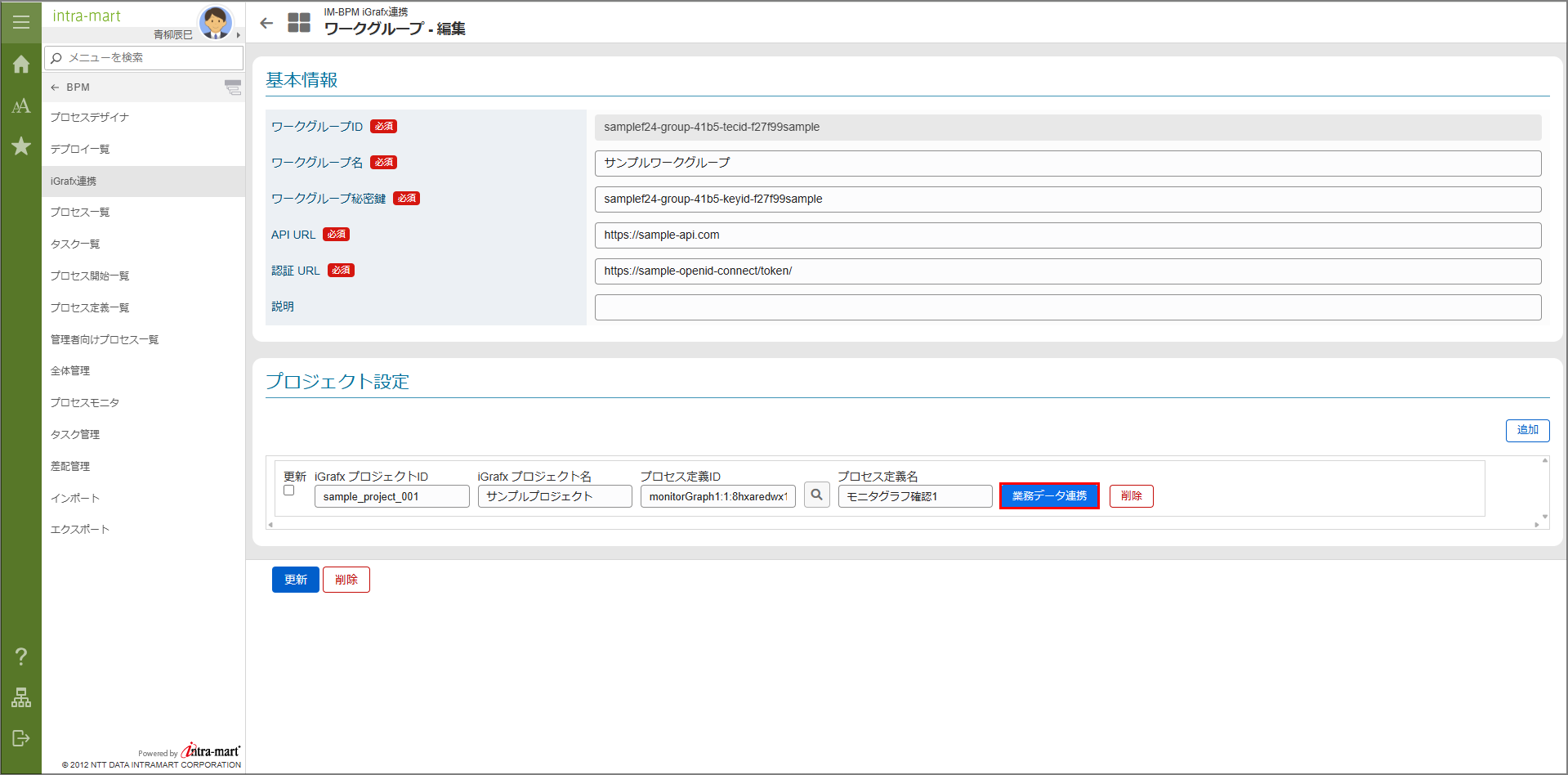
「サイトマップ」→「BPM」→「iGrafx連携」から「ワークグループ一覧」画面を表示します。
- 「ワークグループ一覧」でプロジェクトの設定を行う対象のワークグループを選択して、「ワークグループ - 編集」画面を表示します。
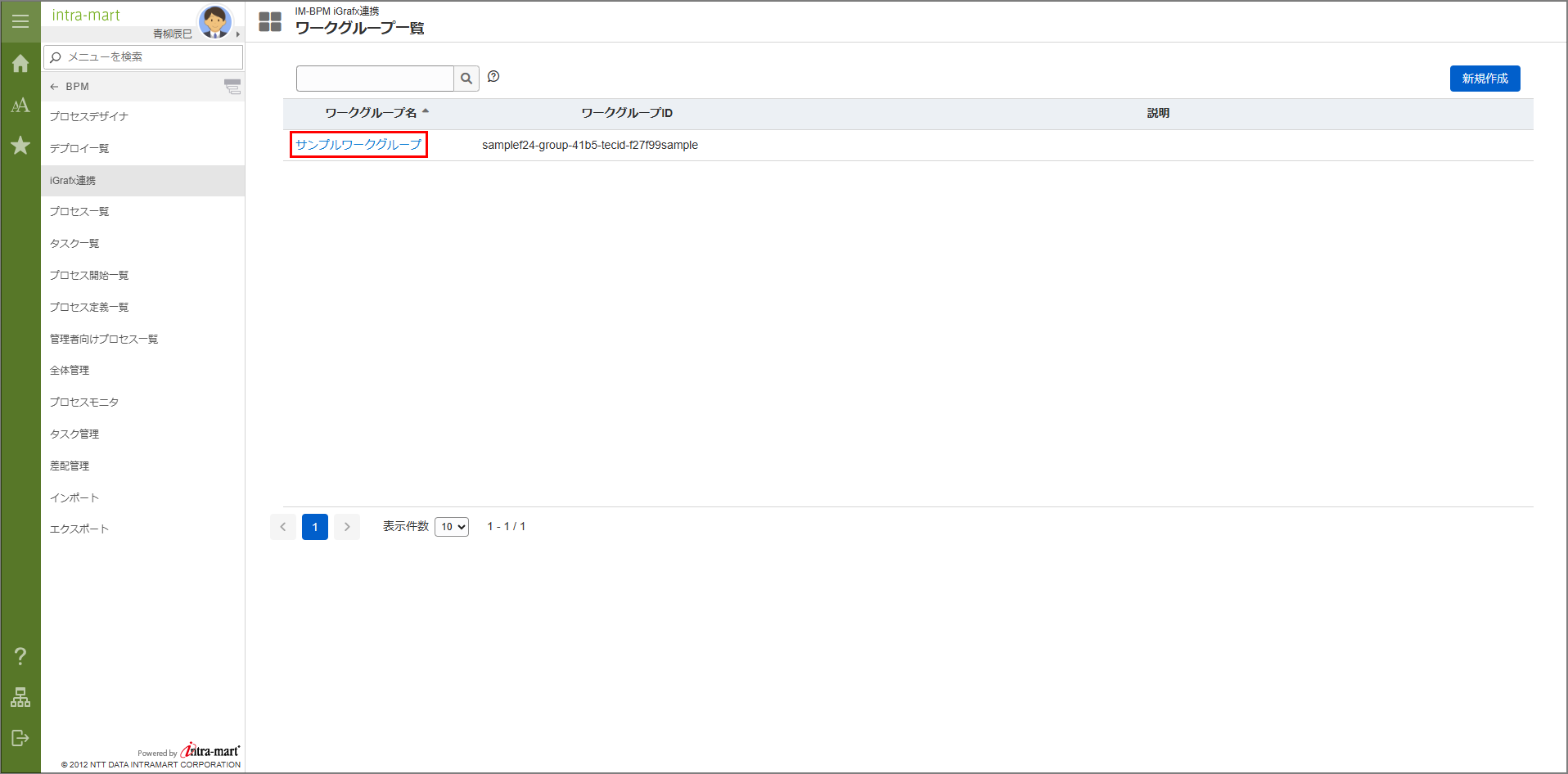
- 「プロジェクト設定」欄の対象プロジェクトの「業務データ連携」ボタンをクリックして、「業務データマッピング設定 - 新規作成」画面を表示します。
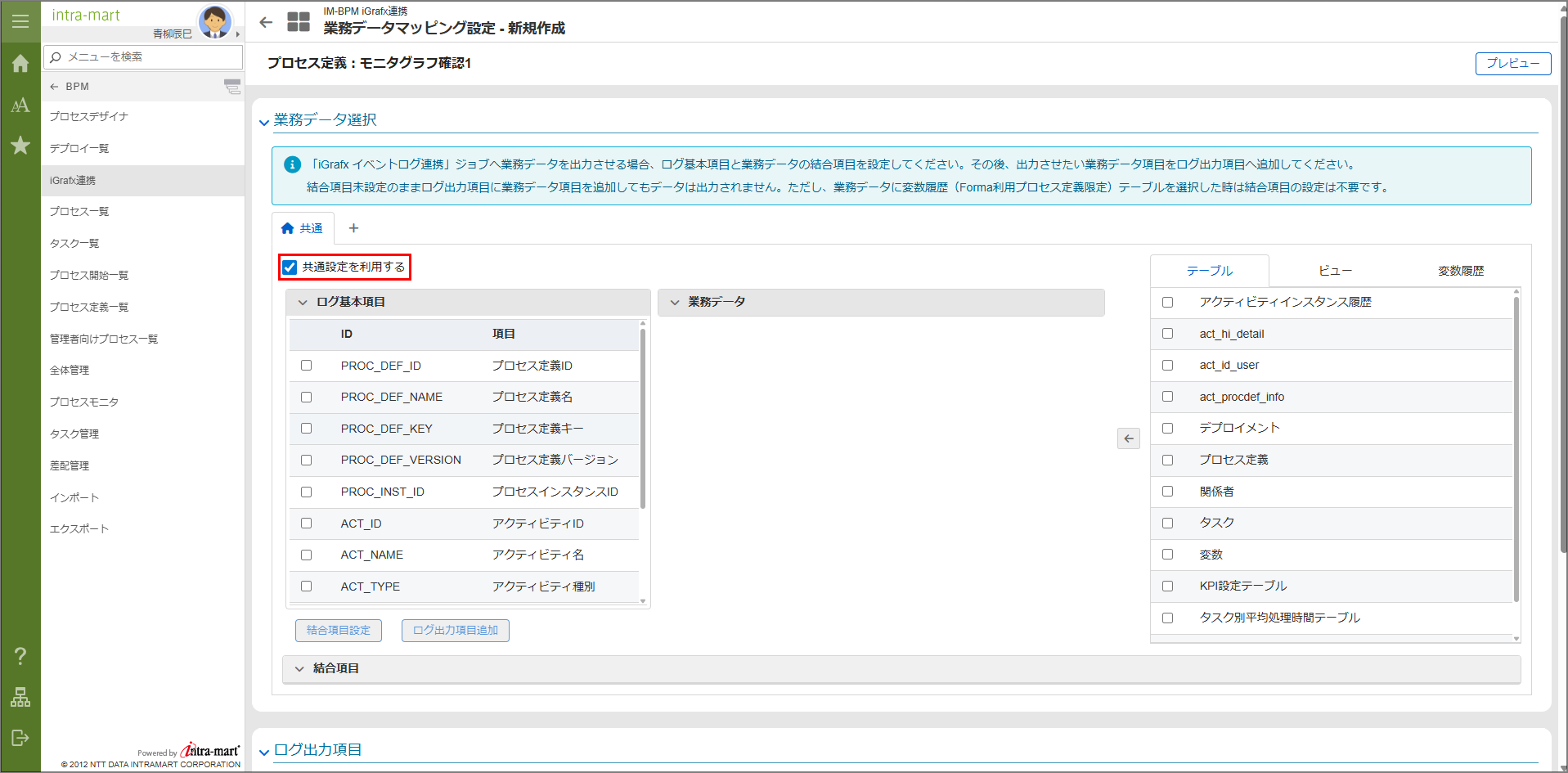
- 「業務データ選択」欄の「共通」タブで、「共通設定を利用する」にチェックを入れます。
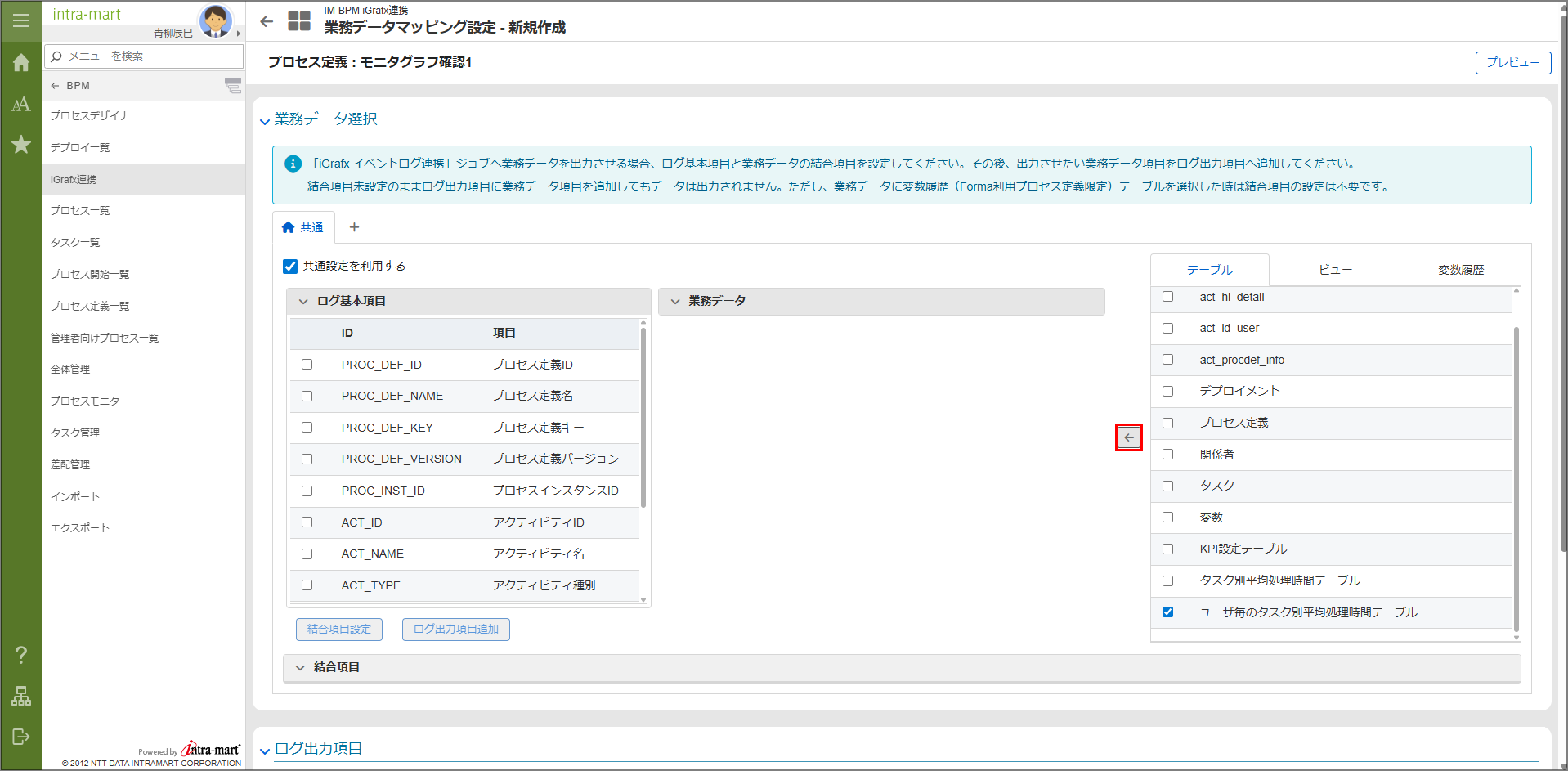
- 画面右側の「テーブル」、「ビュー」、「変数履歴」のリストから関連付けたい業務データを選択して「選択」ボタンをクリックします。
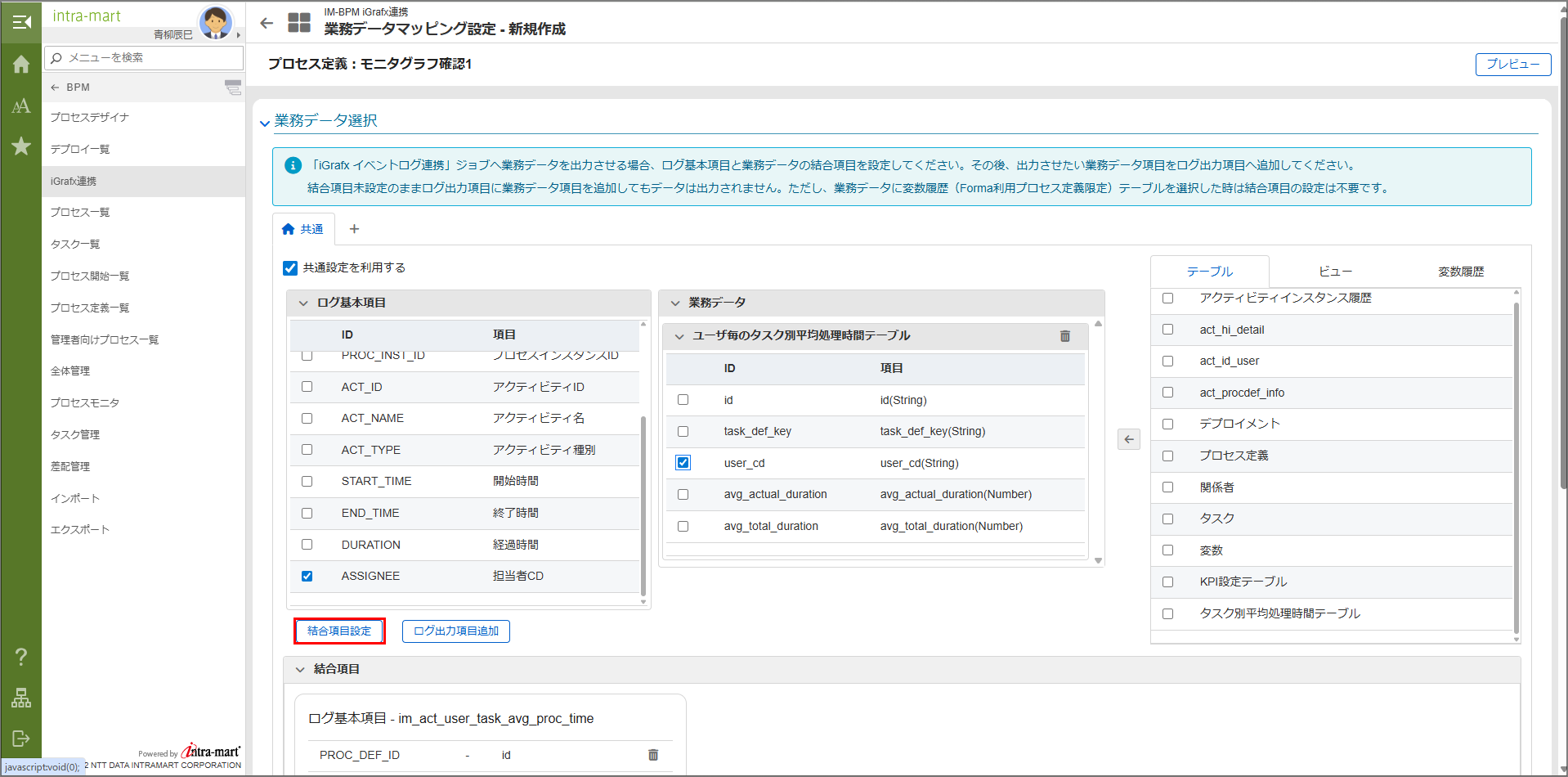
- ログ基本項目と業務データの結合条件を選択して、「結合項目設定」ボタンをクリックします。
7.2.4.1.2.2. アクティビティタブ設定
特定のアクティビティのみ異なる業務データテーブルのデータと関連付ける場合は、以下の手順でアクティビティ単位の設定を追加します。
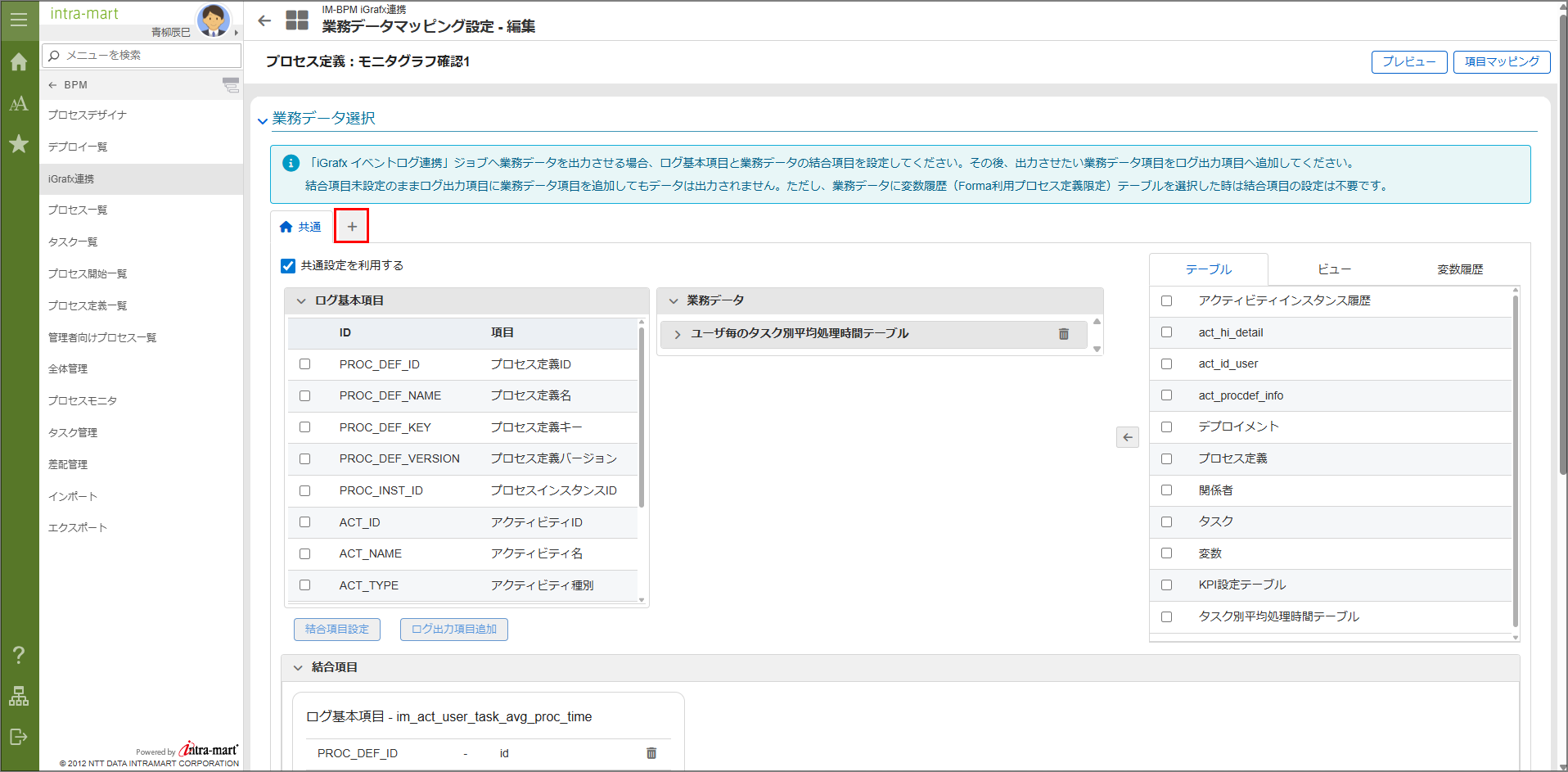
- 「業務データ選択」欄で、「+」アイコンをクリックして、アクティビティ単位の業務データ選択を行うタブを追加します。
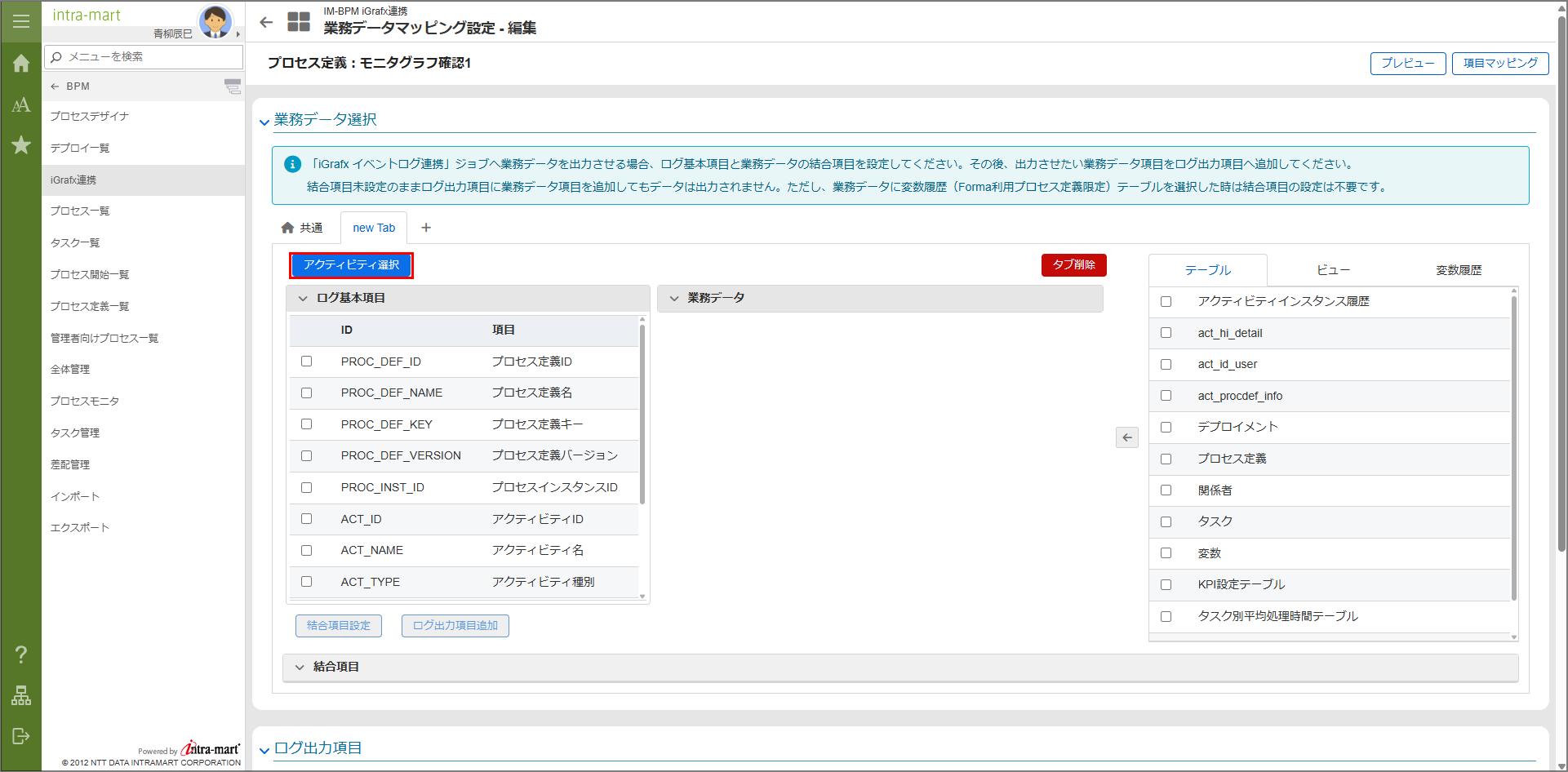
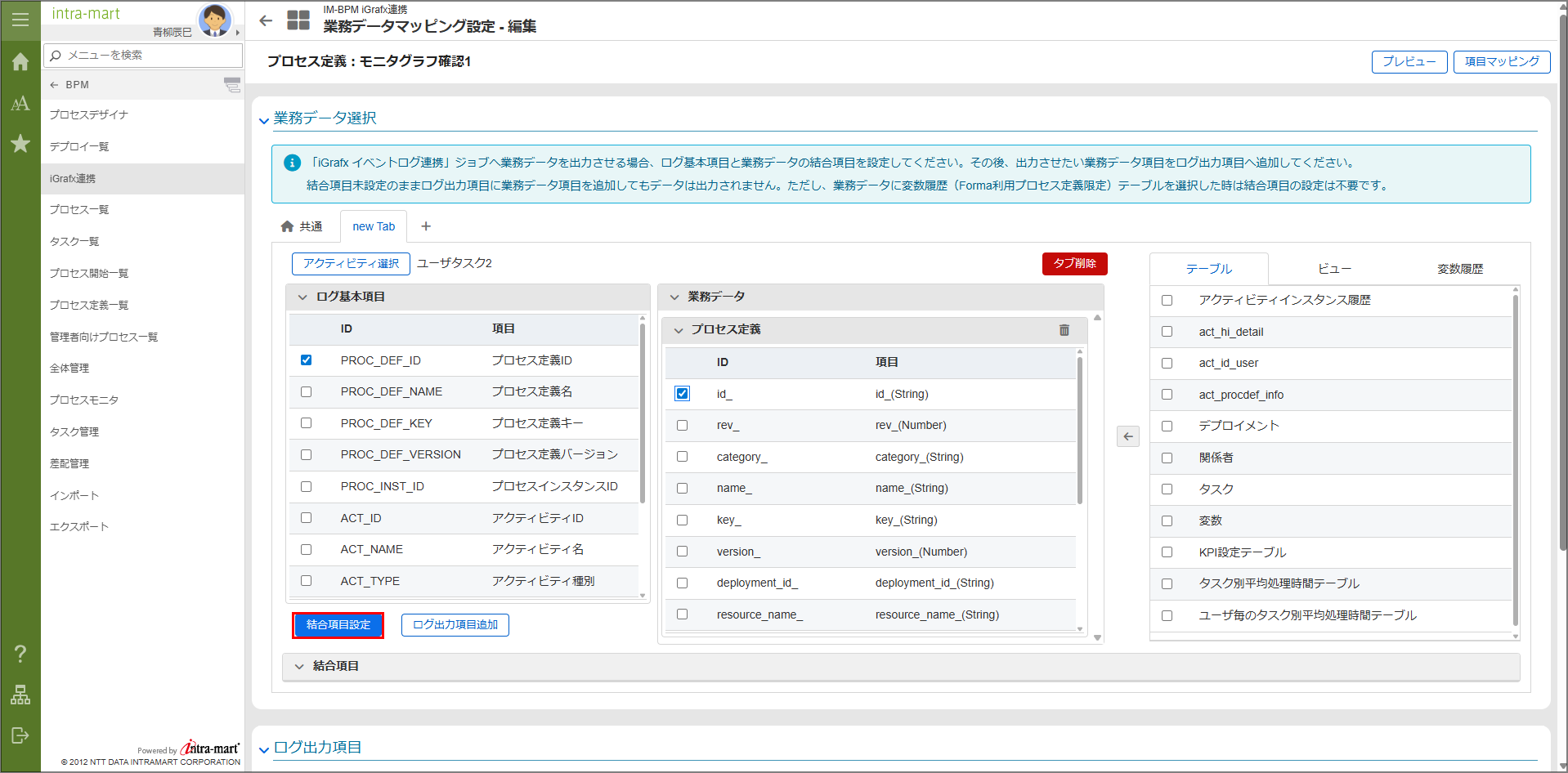
- 追加したタブで、「アクティビティ選択」ボタンをクリックして、アクティビティ選択ダイアログを表示します。
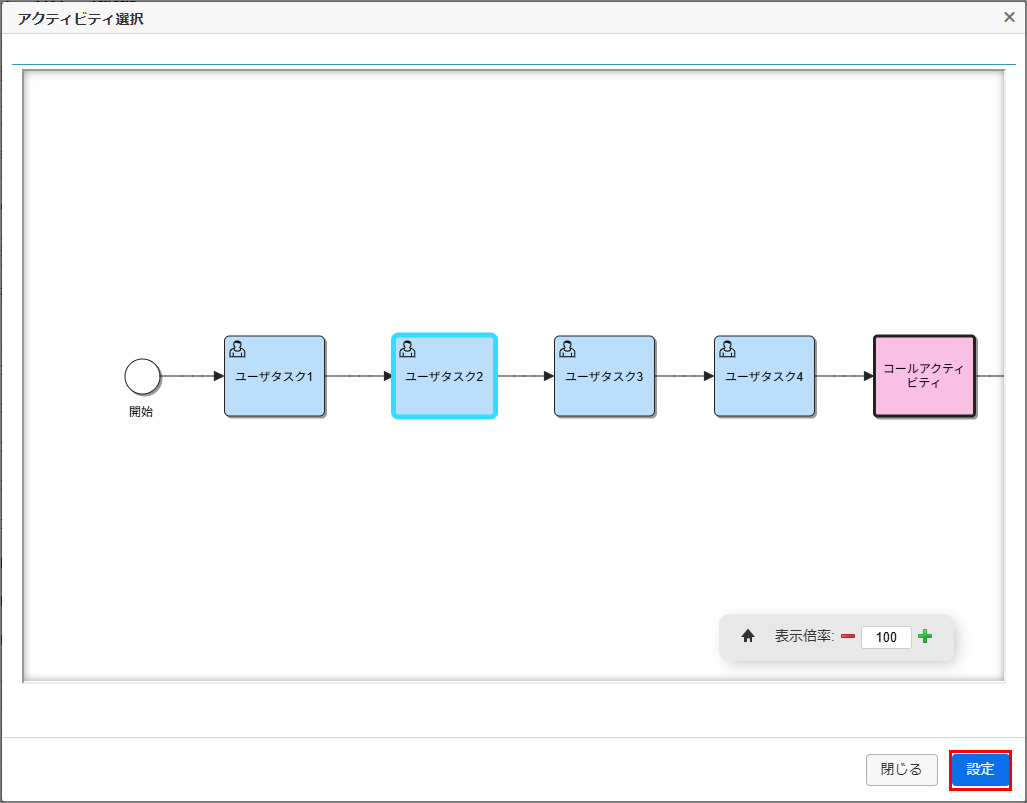
- 業務データを関連付けたいアクティビティを選択して、「選択」ボタンをクリックします。
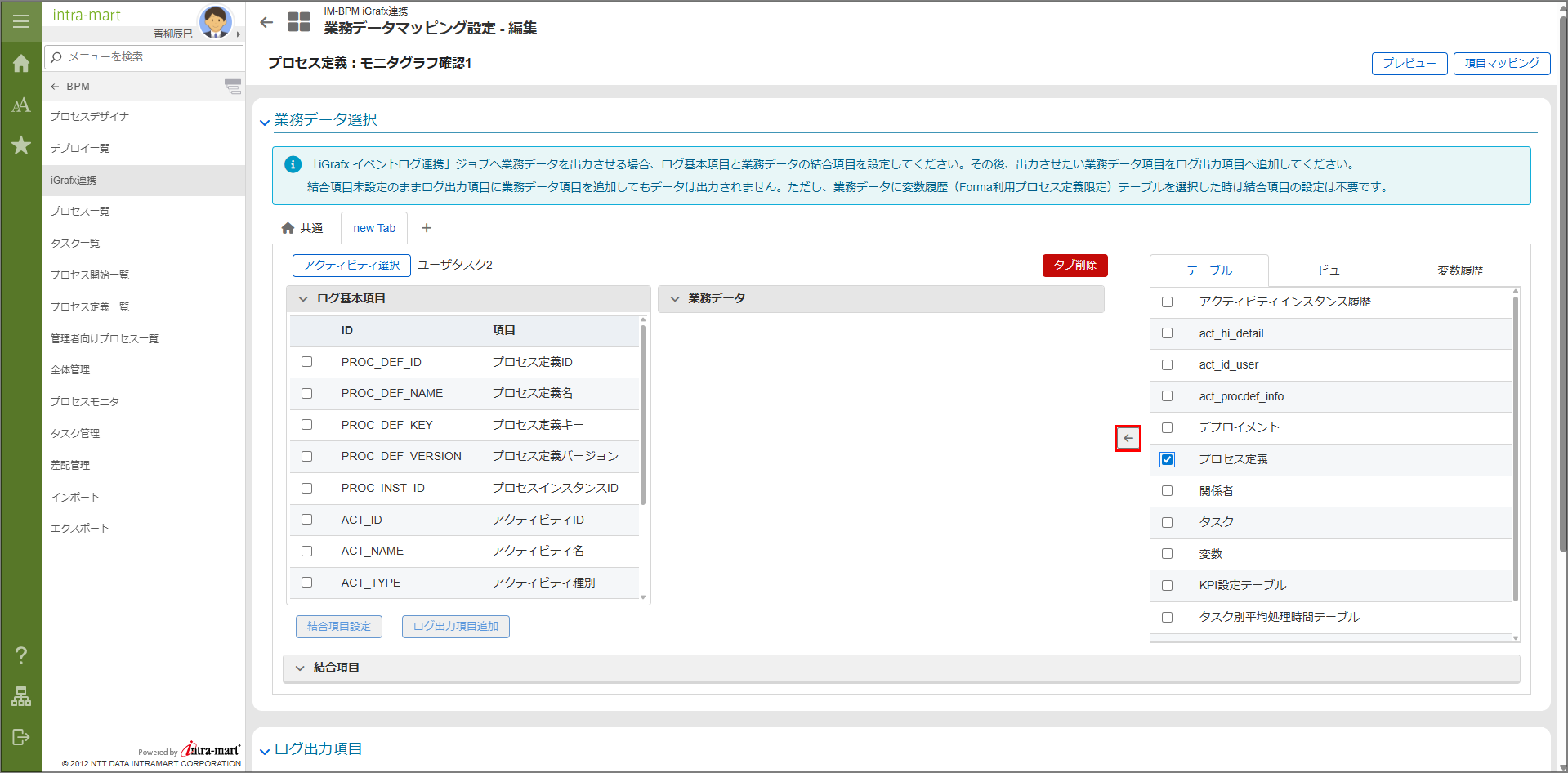
- 画面右側の「テーブル」、「ビュー」、「変数履歴」のリストから関連付けたい業務データを選択して「選択」ボタンをクリックします。
- ログ基本項目と業務データの結合条件を選択して、「結合項目設定」ボタンをクリックします。
コラム
特定のアクティビティのみイベントログとして出力したい場合は、「共通」タブの「共通設定を利用する」のチェックを外して、アクティビティ単位のタブで対象のアクティビティのみ業務データを関連付ける方法もあります。
7.2.4.1.3. ログ出力項目設定を行う
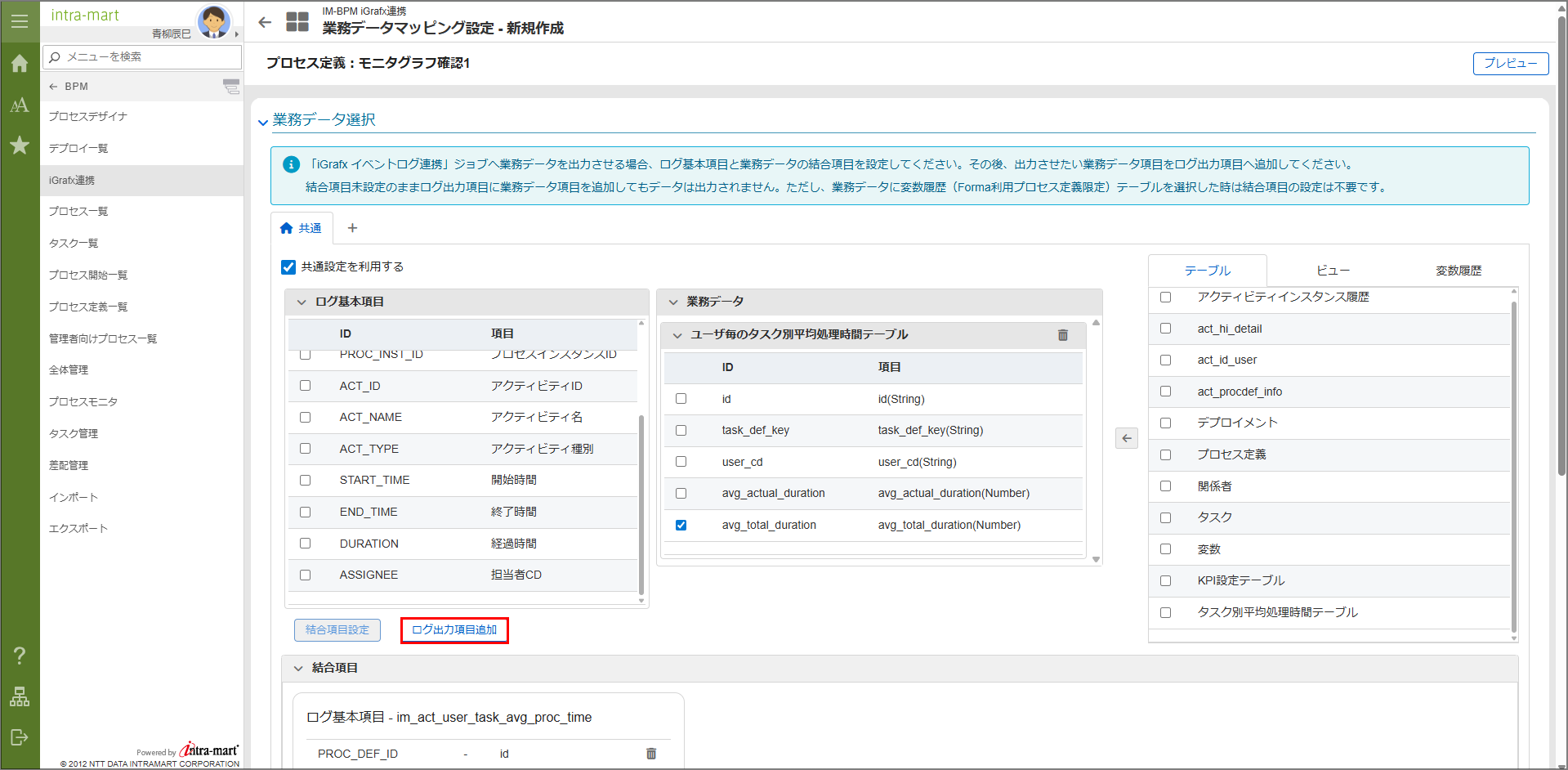
- 「共通」タブ、または「アクティビティ単位」タブで、業務データテーブルからログ出力したい項目を選択して、「ログ出力項目追加」ボタンをクリックします。
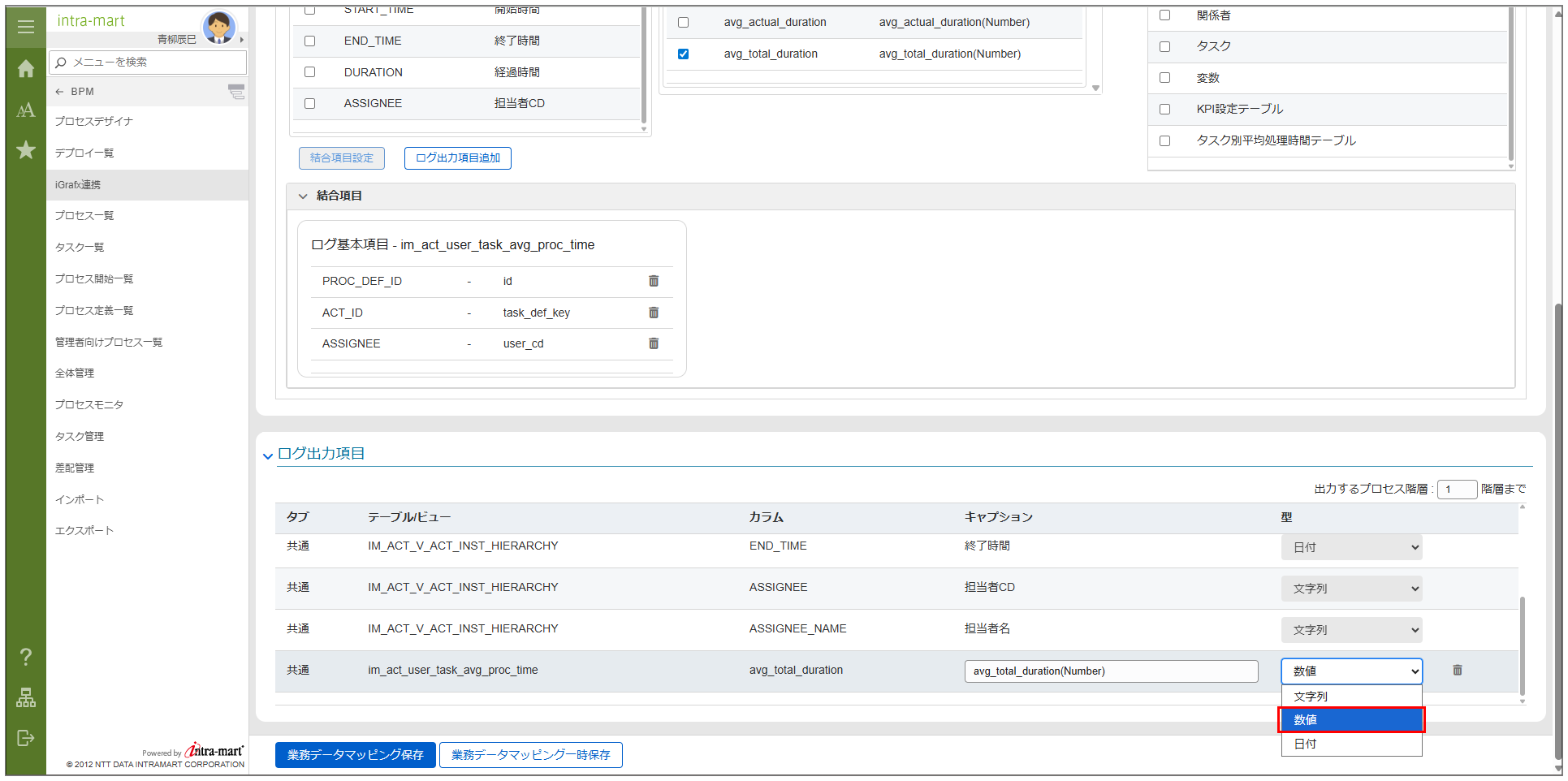
- 「ログ出力項目」欄に、追加された項目の、キャプション、データ型を設定します。
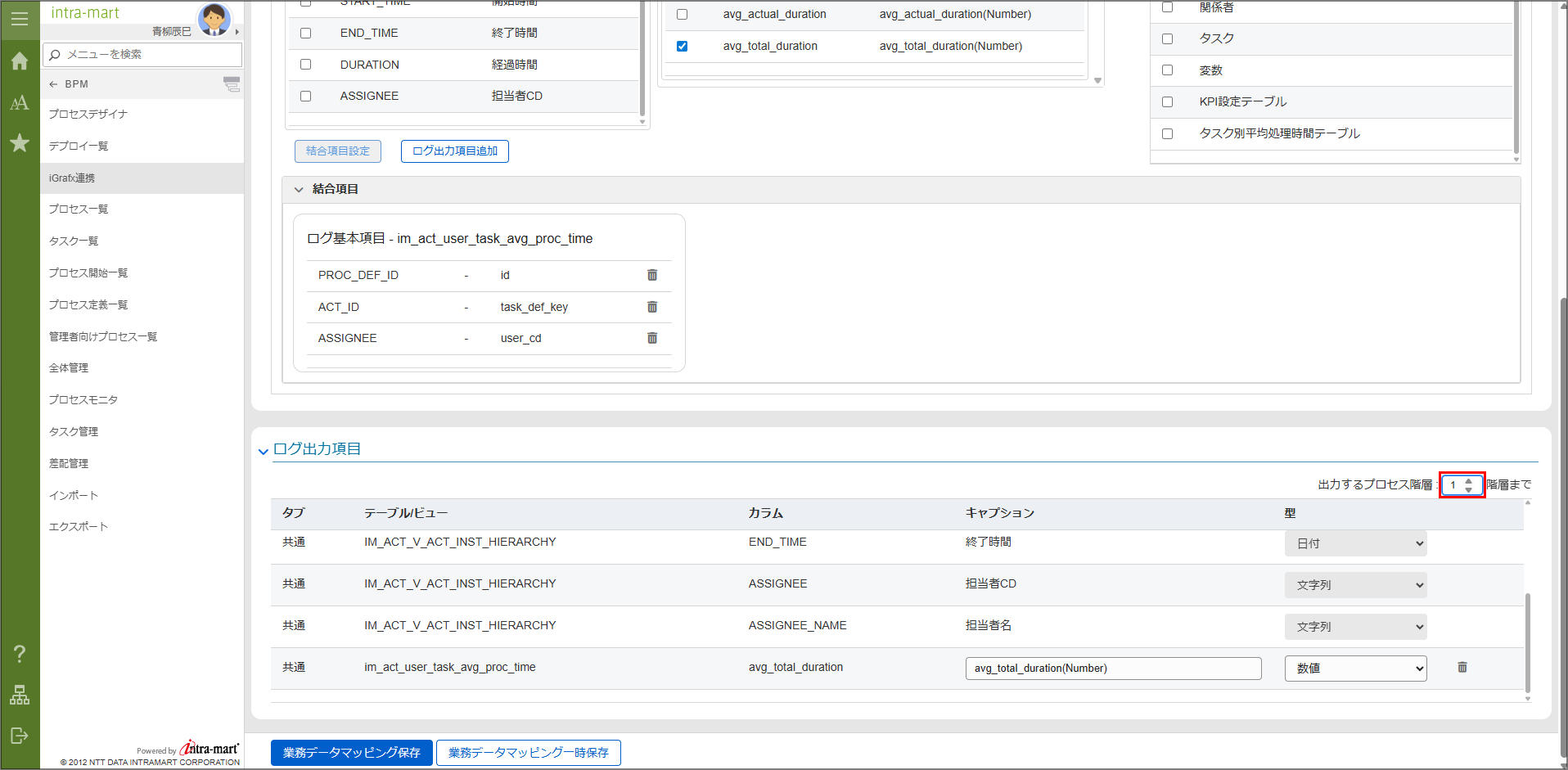
- 出力するプロセス階層の入力欄で、イベントログに出力するプロセス階層を入力します。
コラム
- プロセス階層は、プロセスのコールアクティビティの階層構造を表す数値です。
例えば、プロセス階層が「2」の場合、コールアクティビティの1階層下のプロセスのタスクに関してもイベントログに出力します。 コールアクティビティが複数階層ある場合は、出力したいプロセス階層に応じて数値を設定してください。
コールアクティビティがない場合は、プロセス階層は「1」を設定します。
コラム
- ログ出力項目の「型」は、「文字列」「数値」「日付」の3種類のみ選択できます。
7.2.4.1.4. 業務データ連携設定の保存を行う
- 「業務データマッピング保存」ボタンをクリックして、設定を保存します。
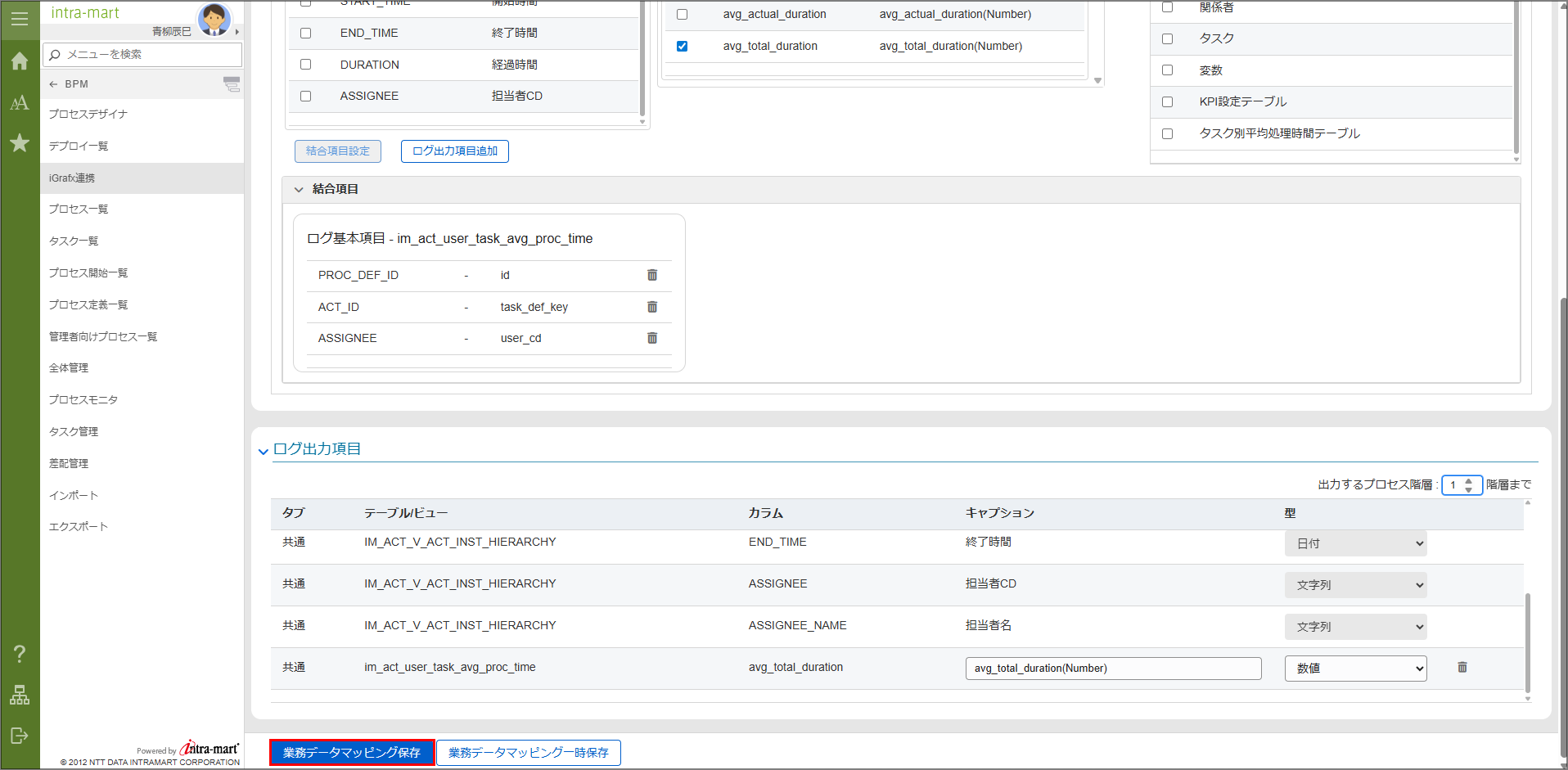
設定を保存すると「iGrafx項目マッピング設定」画面に遷移します。
7.2.4.2. iGrafx 項目マッピング設定を行う
iGrafxへイベントログを送信するには、あらかじめイベントログの書式を決めておく必要があります。
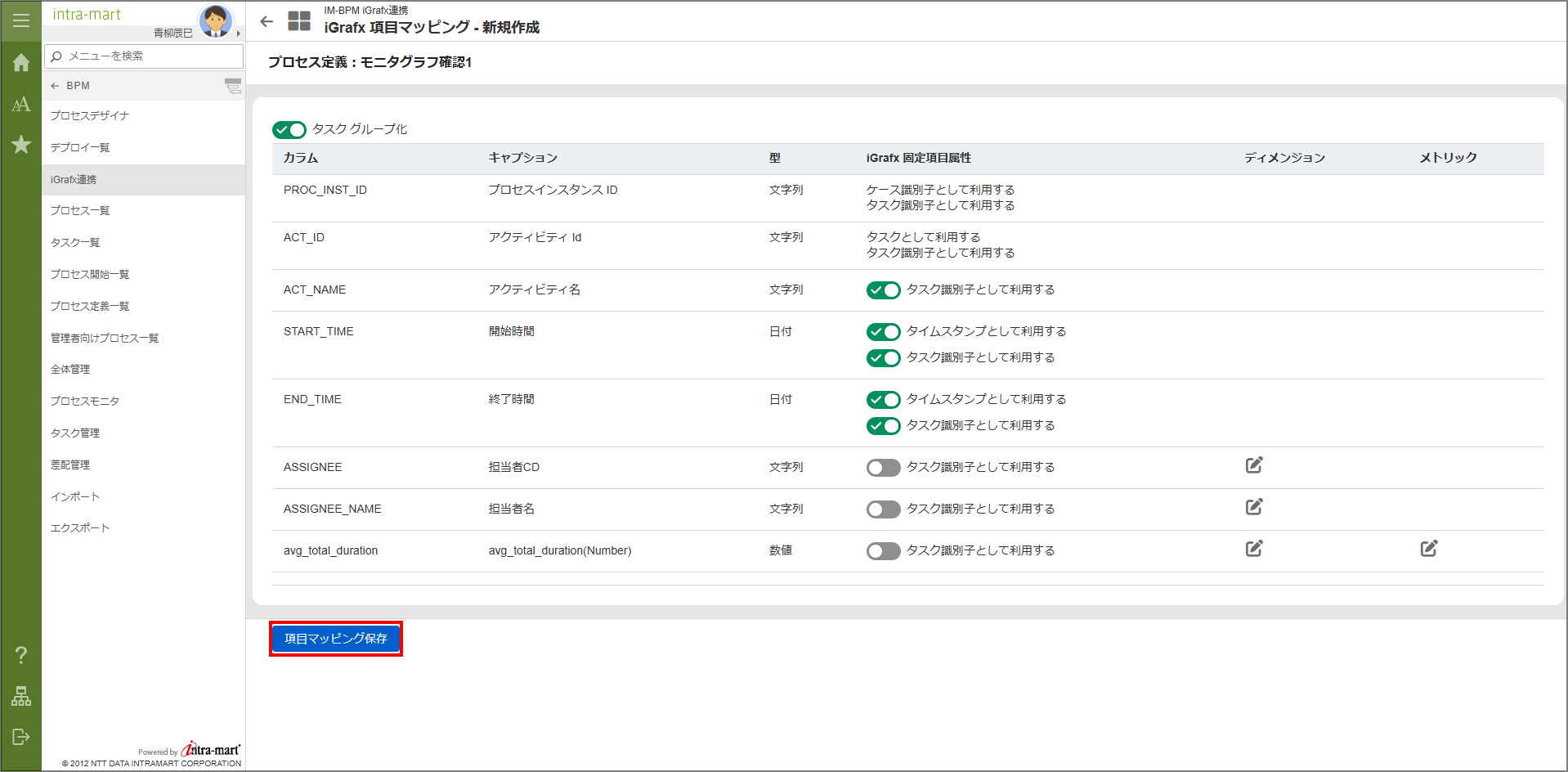
- 「iGrafx 項目マッピング」画面では、「業務データマッピング設定」画面にて選択したログ出力項目に対し書式設定を行います。
- 「CSV出力したファイルを iGrafx Process360 Live に新規インポートする」の「「最初のデータを追加して設定する」ダイアログの指示に従って、イベントログをインポートします。」と同等の処理です。
7.2.4.2.1. 項目マッピング設定
タスクのグループ化の利用・未利用、タイムスタンプ項目の決定、タスク識別子の決定を行います。
必要に応じて、タスクのグループ化やディメンジョン、メトリック設定を行います。
- 「項目マッピング保存」ボタンをクリックして、設定を保存します。
コラム
コラム
タスクのグループ化とディメンジョン、メトリック設定の詳細は、「Process360 Live Mining Documentation(English)」の「タスクグループ化(English)」を参照してください。