7.1. スタンドアローン構成
項目
7.1.1. アプリケーションの追加
IM-Juggling で作成したプロジェクトに、アプリケーションを追加する手順を示します。
コラム
プロジェクトの作成手順については、「 intra-mart Accel Platform セットアップガイド 」-「 プロジェクトの作成とモジュールの選択 」を参照してください。
注意
使用する機能に合わせ、次のバージョンでプロジェクトを作成してください。
HTML→PDF変換
intra-mart Accel Platform 2024 Autumn(Jasmine) 以降
ジョブ/ IM-LogicDesigner連携
intra-mart Accel Platform 2026 Spring(Mimosa) 以降
対応していない intra-mart Accel Platform のバージョンでプロジェクトを作成した場合、当該機能は使用できません。
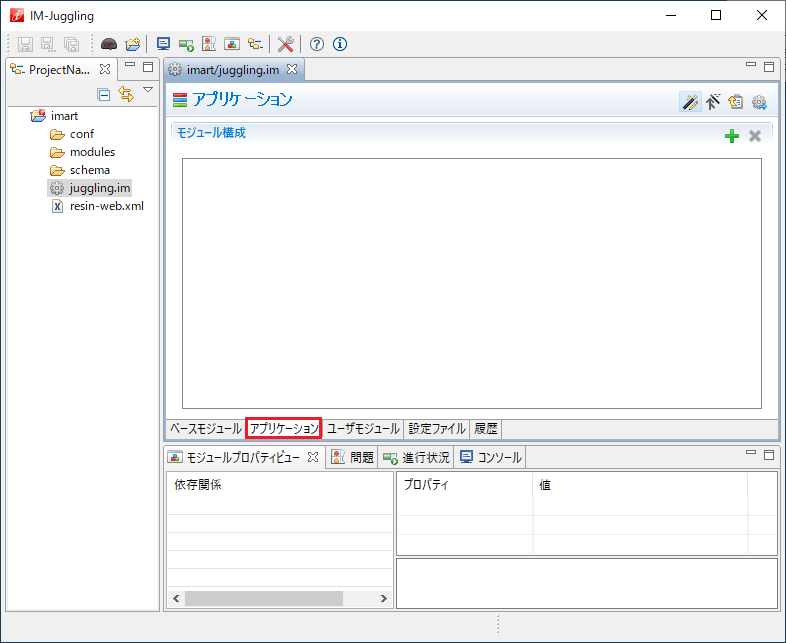
IM-Juggling でプロジェクトを開き、「juggling.im」-「アプリケーション」タブを表示します。
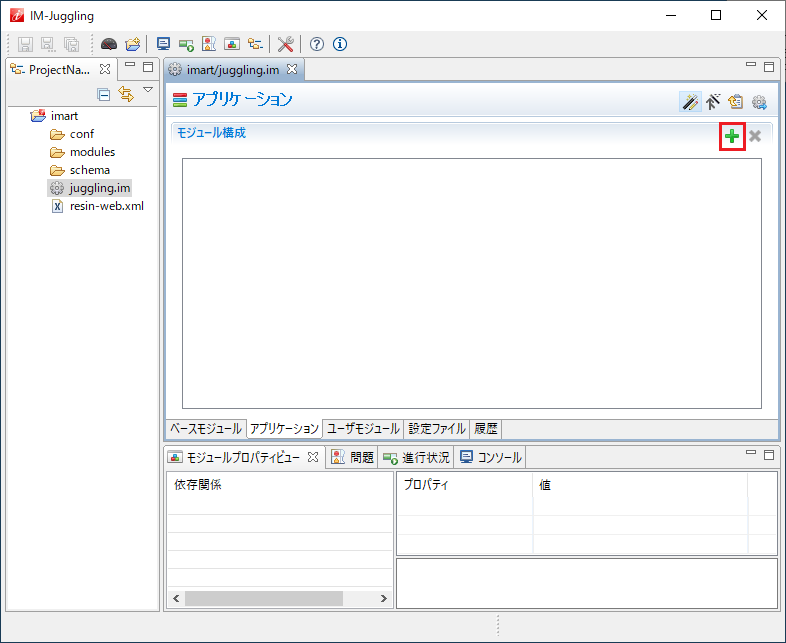
「プラス」アイコンをクリックします。
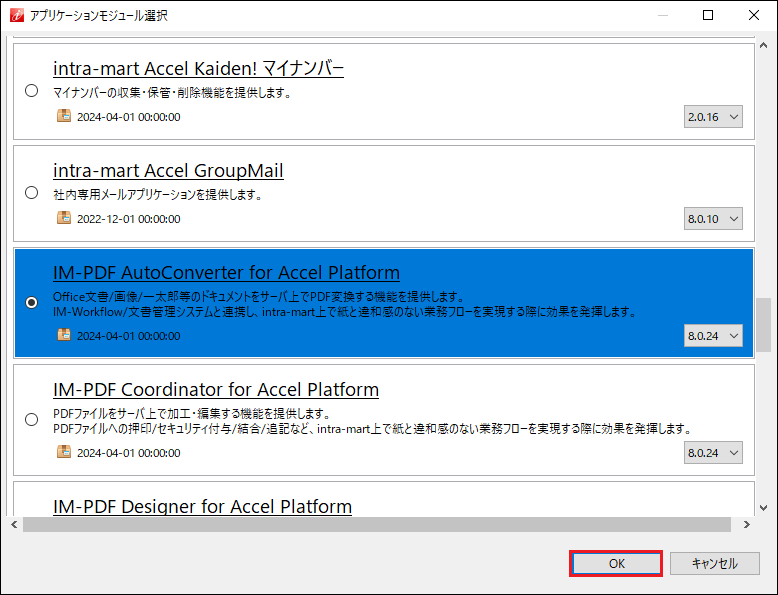
「アプリケーションモジュール選択」画面が表示されます。
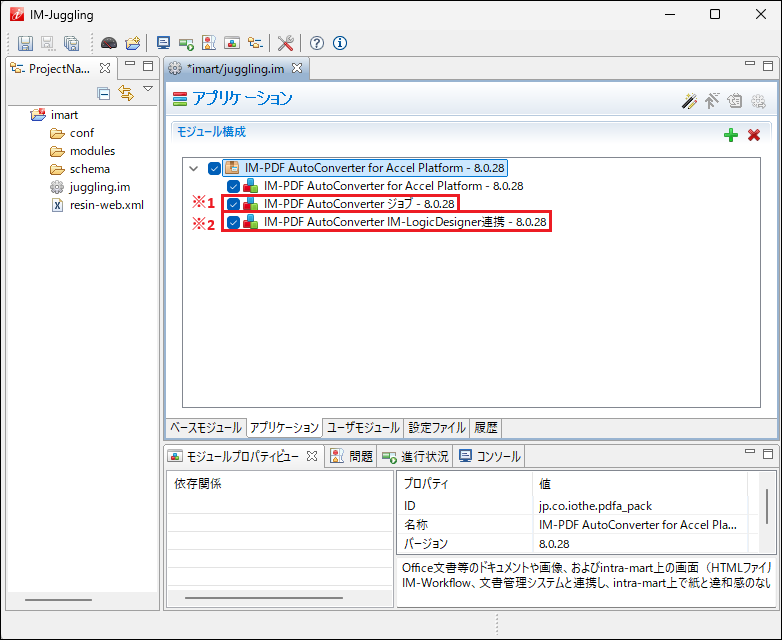
「 IM-PDFAutoConverter for Accel Platform 」を選択し、「OK」をクリックします。
注意
使用する機能に合わせ、次のバージョンを選択してください。
HTML→PDF変換
IM-PDFAutoConverter for Accel Platform 8.0.25 以上
ジョブ/ IM-LogicDesigner連携
IM-PDFAutoConverter for Accel Platform 8.0.28 以上
古いバージョンでは当該機能を使用できません。
注意
次のアプリケーションを複数同時に選択する場合は、必ず同じバージョンを選択してください。
- IM-PDFDesigner for Accel Platform
- IM-PDFAutoConverter for Accel Platform
- IM-PDFCoordinator for Accel Platform
- IM-PDFDirectPrint for Accel Platform
- IM-PDFTimeStamper for Accel Platform
注意
既に IM-PDFAutoConverter for Accel Platform を導入中で、IM-PDFAutoConverter for Accel Platform 8.0.6 以上にバージョンアップする場合には、 IM-Juggling のユーザモジュールから IM-PDFCoordinator for Accel Platform を削除してください。
注意
使用する機能に合わせ、次のモジュールにチェックを入れてください。
ジョブ
IM-PDFAutoConverter ジョブ(※1)
IM-LogicDesigner連携
IM-PDFAutoConverter ジョブ(※1)
IM-PDFAutoConverter IM-LogicDesigner連携 (※2)
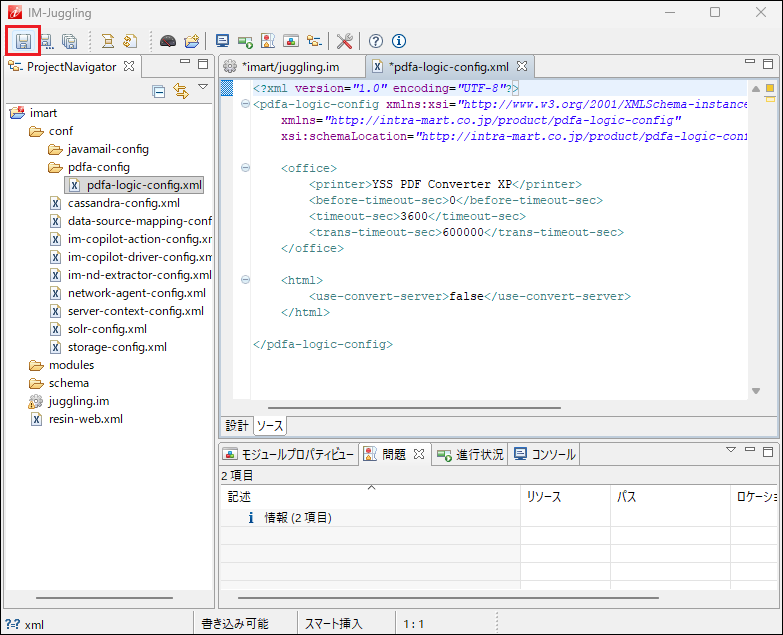
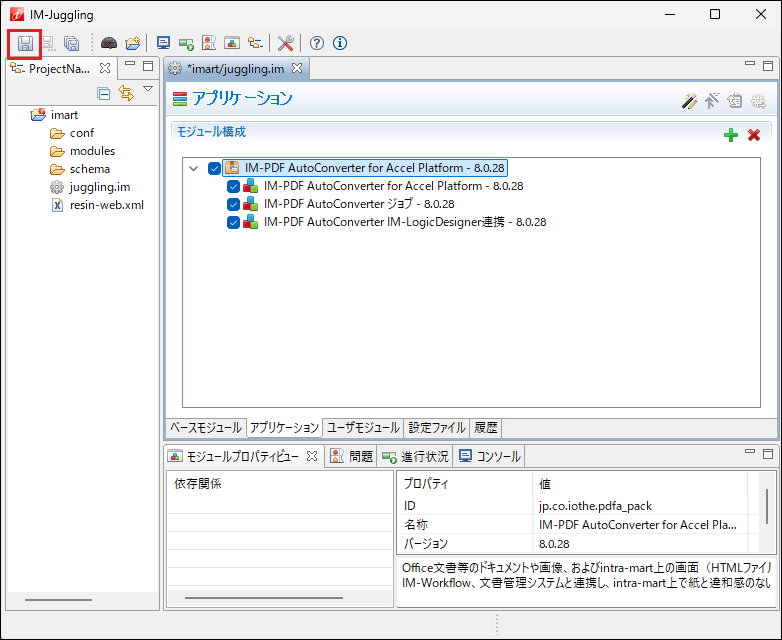
「保存」アイコンをクリックし、保存します。
7.1.2. 設定ファイルの追加・編集
IM-Juggling 上での IM-PDFAutoConverter for Accel Platform の設定ファイルに関する手順を示します。
コラム
intra-mart Accel Platform の設定ファイルについては、「 intra-mart Accel Platform セットアップガイド 」-「 基盤の設定ファイル 」を参照してください。
7.1.2.1. HTML→PDF変換 < htmltopdf-config.xml >
HTML→PDF変換 の設定ファイル< htmltopdf-config.xml >を追加し、編集する手順を示します。
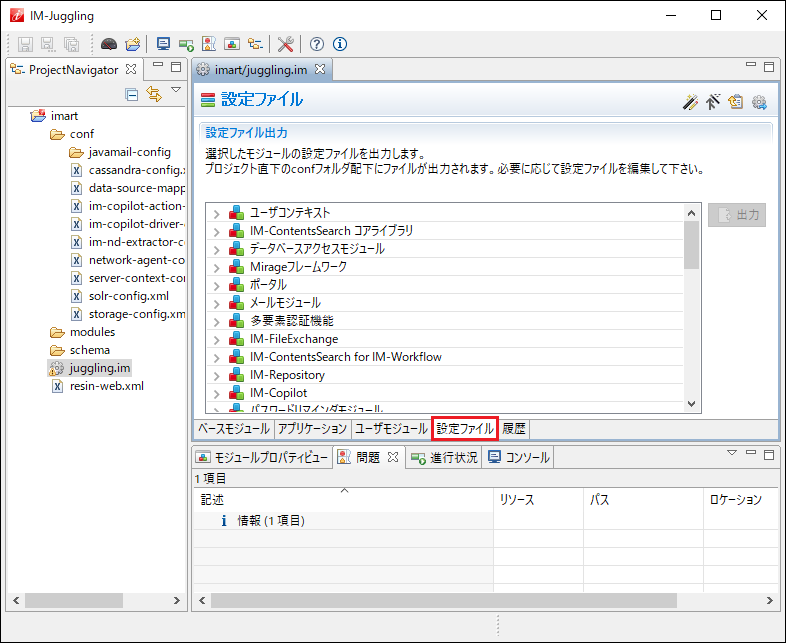
IM-Juggling でプロジェクトを開き、「設定ファイル」タブを表示します。
「 IM-PDFAutoConverter for Accel Platform 」-「 HTML→PDF変換 機能基本設定 」を選択し、「出力」をクリックします。
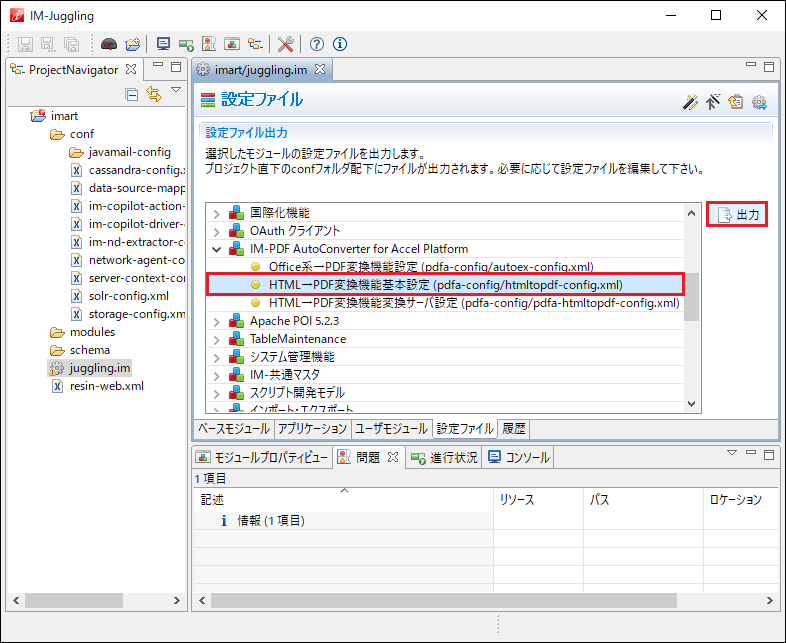
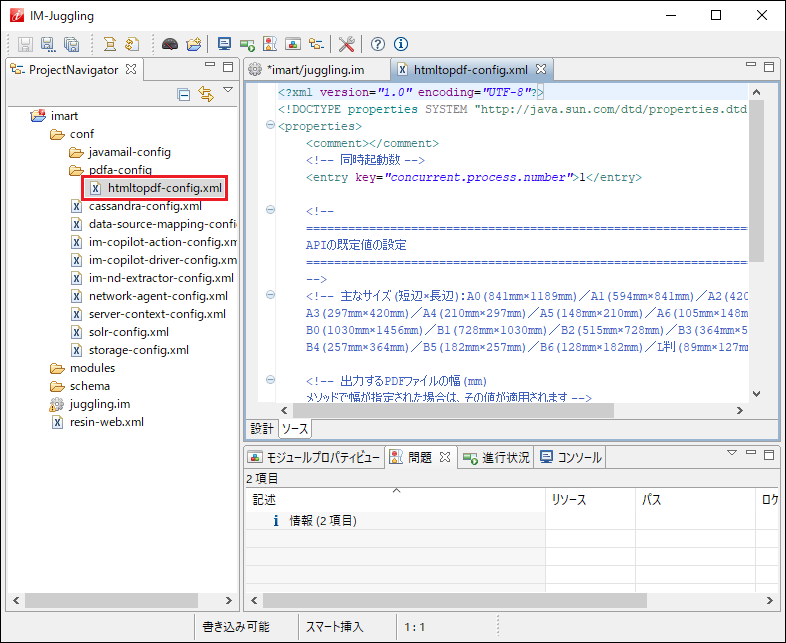
< conf/pdfa-config >フォルダ配下に、設定ファイル< htmltopdf-config.xml >が追加されます。
「ソース」タブをクリックし、環境に合わせて設定を編集します。
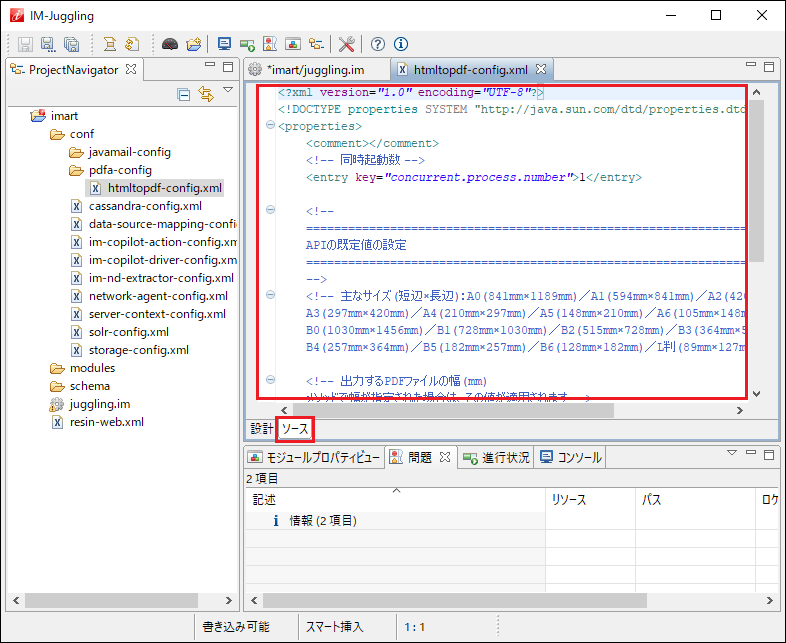
設定値は、次の通りです。
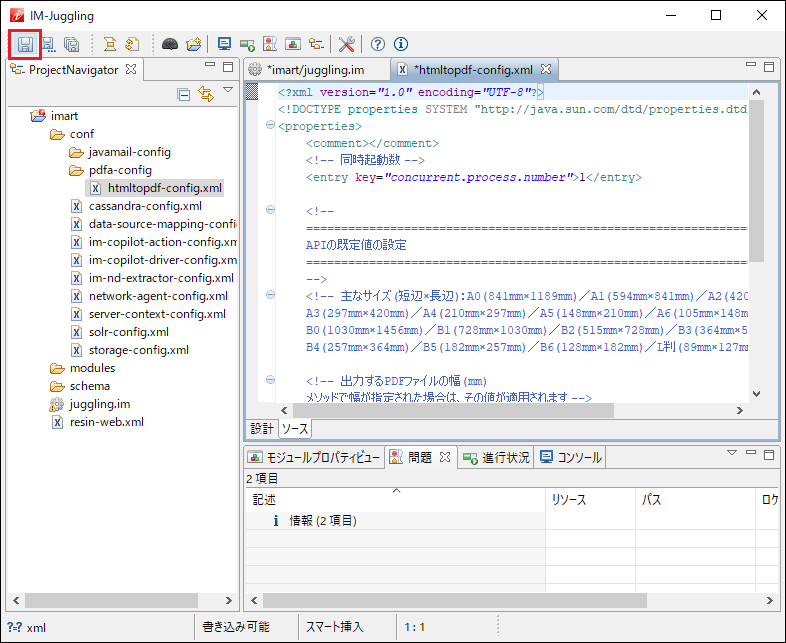
項目名 説明 必須/任意 初期値 <entry key=”concurrent.process.number”> PDFへの変換処理を同時に起動できる数 任意 1 <entry key=”paper.size.width”> 出力するPDFファイルの幅の既定値(mm)プログラムにてサイズが設定された場合、そちらの設定が優先される任意 210mm <entry key=”paper.size.height”> 出力するPDFファイルの高さの既定値(mm)プログラムにてサイズが設定された場合、そちらの設定が優先される任意 297mm <entry key=”wait.milisecond”> 画面読み込み後、変換を行うまでの待機時間(ミリ秒)プログラムにて秒数が設定された場合、そちらの設定が優先される任意 5000ミリ秒(5秒) <entry key=”timeout.sec”> PDF変換が完了するまでの待機時間(秒)プログラムにて秒数が設定された場合、そちらの設定が優先される任意 3600秒 <entry key=”load.mode”> PDF変換が開始されるタイミング0:did-finish-load(ページ読み込み完了)1:ready-to-show(レンダリング完了)Windows 、および、 Linux ( Xvfb )環境では1、 Linux ( Wayland )環境では0を指定してください任意 0 「保存」アイコンをクリックし、保存します。
7.1.2.2. IM-LogicDesigner連携 < pdfa-logic-config.xml >
IM-LogicDesigner連携 の設定ファイル< pdfa-logic-config.xml >を追加し、編集する手順を示します。
注意
IM-LogicDesigner連携 を使用しない場合、手順は不要です。
IM-Juggling でプロジェクトを開き、「設定ファイル」タブを表示します。
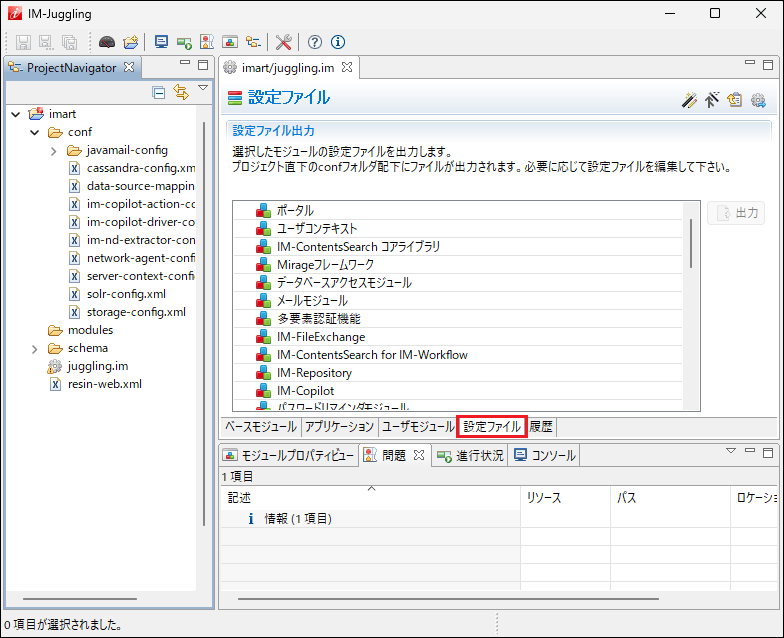
「 IM-PDFAutoConverter for Accel Platform 」-「 IM-LogicDesigner連携 設定 」を選択し、「出力」をクリックします。
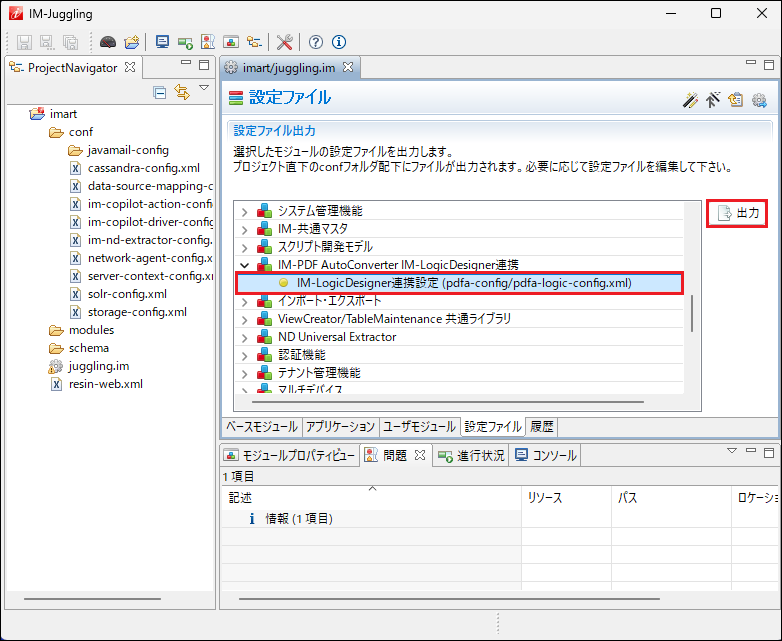
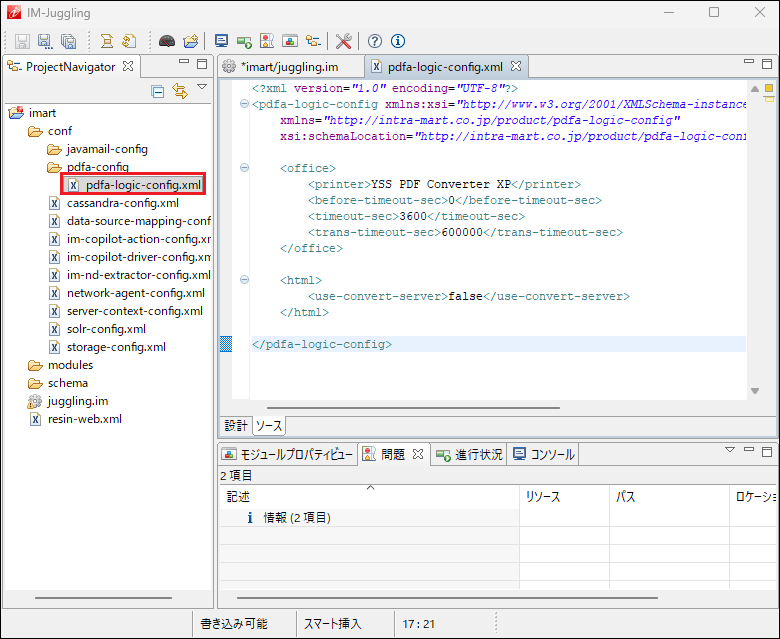
< conf/pdfa-config >フォルダ配下に、設定ファイル< pdfa-logic-config.xml >が追加されます。
「ソース」タブをクリックし、環境に合わせて設定を編集します。
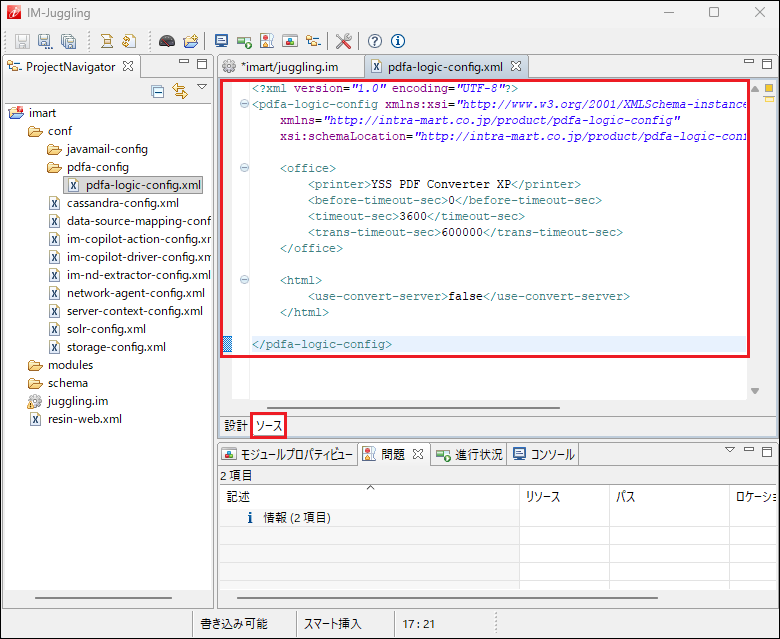
設定値は、次の通りです。
項目名 説明 必須/任意 初期値 <office> Office系→PDF変換 に関する設定 必須 ― /<printer> 変換時に使用するプリンタ名 必須 YSS PDF Converter XP /<before-timeout-sec> 変換前のタイムアウト時間(秒) 任意 0 /<timeout-sec> 変換後のタイムアウト時間(秒) 任意 3600 /<trans-timeout-sec> PDF変換サーバへのファイル転送のタイムアウト時間(ミリ秒) 任意 600000 <html> HTML→PDF変換 に関する設定 必須 ― /<use-convert-server> システム構成スタンドアローン構成 :false分散構成 :true必須 false 「保存」アイコンをクリックし、保存します。