7. OAuthプロバイダを設定する(システム間連携)
intra-mart Accel Platform テナント管理者 向けの作業です。
システム間で連携する方式(クライアントクレデンシャルフロー)を利用する場合に、「OAuthプロバイダ設定」画面から Microsoft 365 と連携するためのプロバイダを登録します。
ユーザ単位で連携する方式の場合、この手順は不要です。
項目
コラム
この作業は、「intra-mart Accel Platform をセットアップする」でテナント環境セットアップが完了した後に行います。
事前に Microsoft Azure 管理者 から、「システム間で連携する方式(クライアントクレデンシャルフロー)のアプリケーションを設定する」で控えた以下の情報を受け取ってください。
- アプリケーション(クライアント)ID
- ディレクトリ(テナント)ID
- 証明書の拇印
- 証明書に対応する秘密鍵
7.1. プロバイダを登録する
テナント管理者 で intra-mart Accel Platform にログインします。
「サイトマップ」→「OAuthクライアント」→「OAuthプロバイダ設定」→「OAuthプロバイダ一覧」をクリックします。
「新規登録」をクリックします。
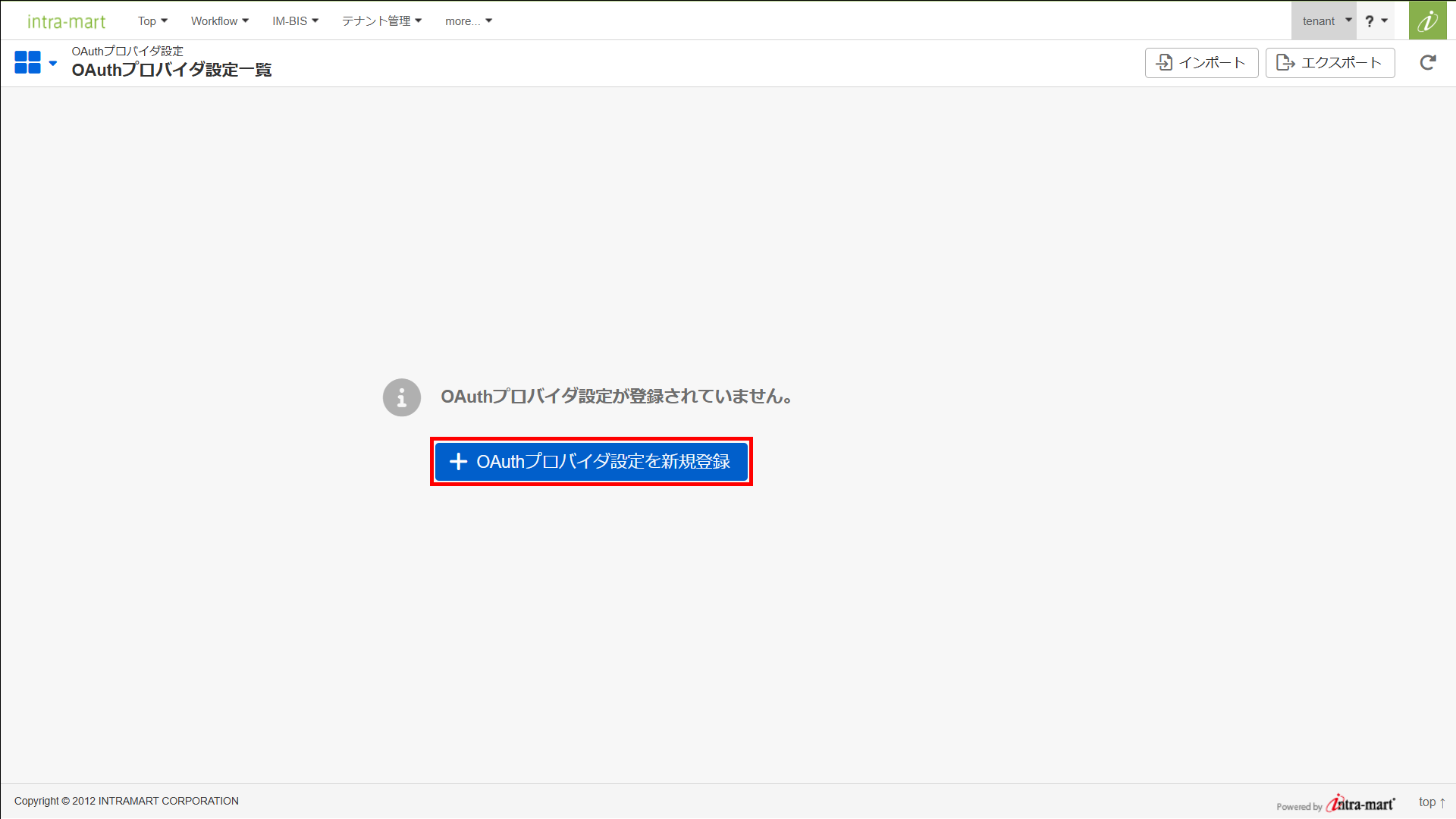
コラム
OAuthプロバイダ設定が1件も登録されていない場合は、「OAuthプロバイダ設定を新規登録」をクリックします。「プロバイダ設定」に以下を入力します。
- プロバイダIDに任意のIDを入力
- 名前に任意の名称を入力
- 説明、アイコンは必要に応じて設定
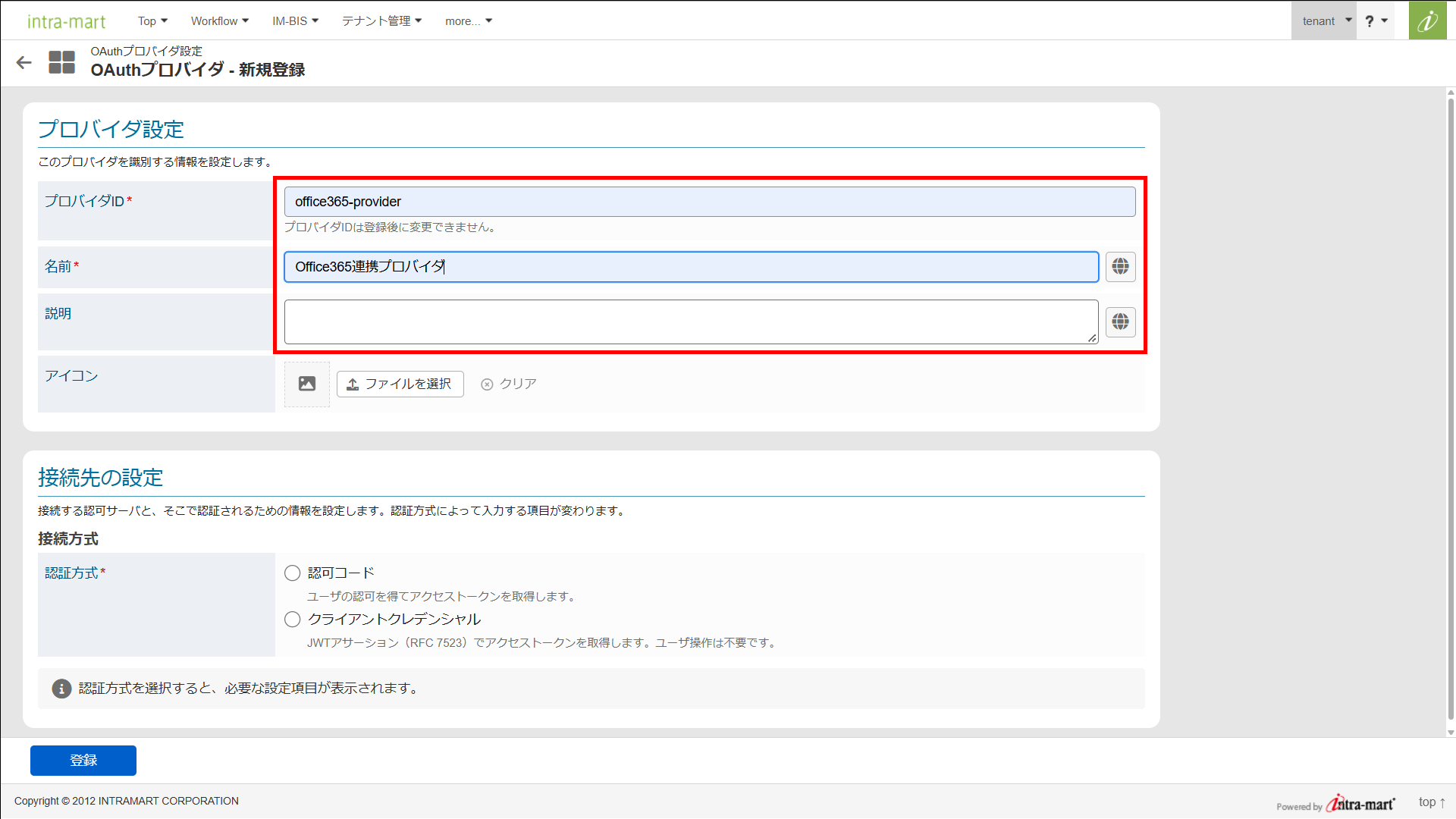
「接続先の設定」の「接続方式」で以下を選択します。
- 認証方式に「クライアントクレデンシャル」を選択
- プロバイダ種別に「office365」を選択
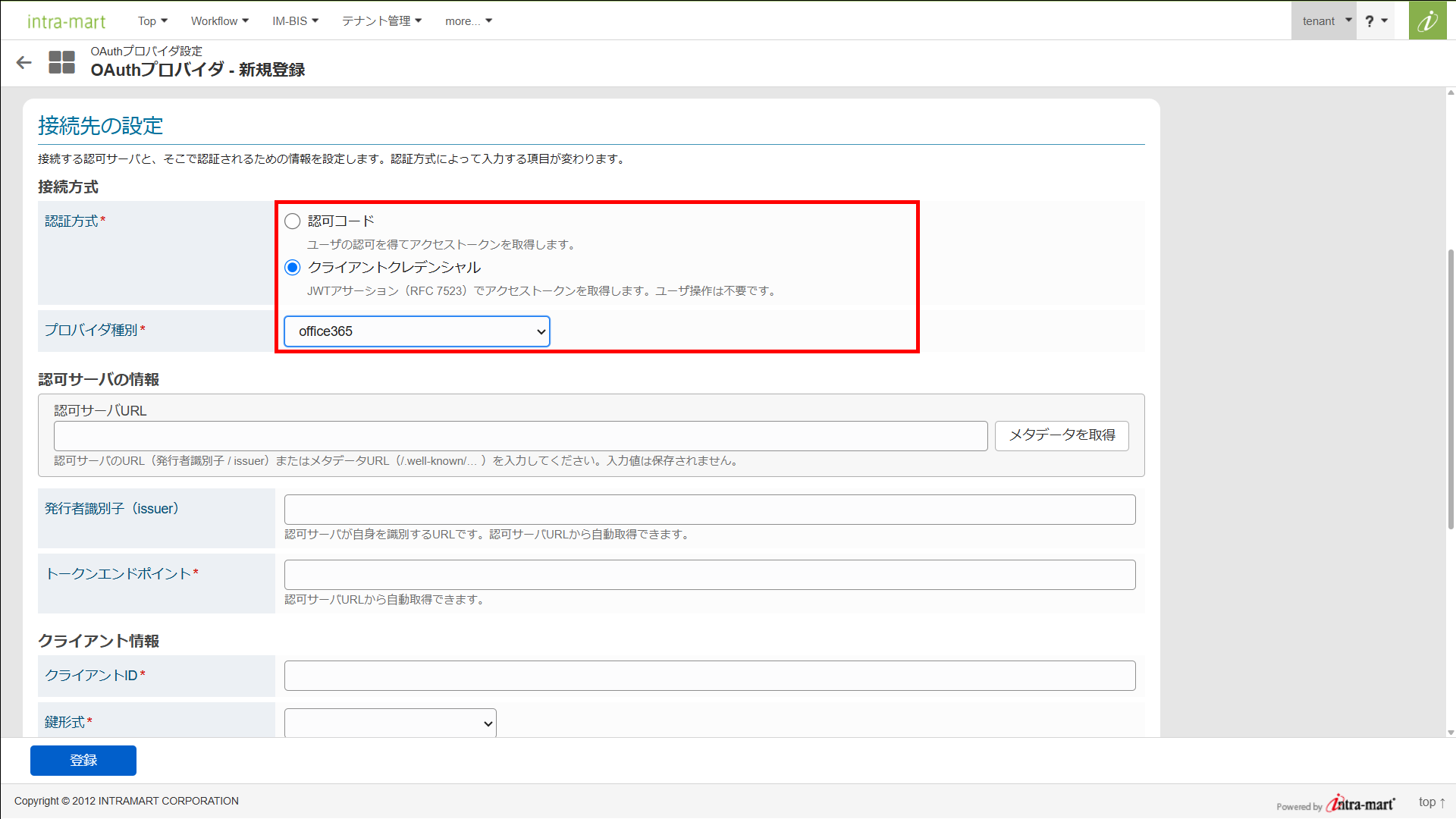
コラム
プロバイダ種別「office365」は、「intra-mart Accel Platform をセットアップする」のモジュールの選択で Office 365 連携 を選択している場合に選択できます。「接続先の設定」の「認可サーバの情報」に以下を入力します。
- トークンエンドポイントに「https://login.microsoftonline.com/<ディレクトリ(テナント)ID>/oauth2/v2.0/token」を入力
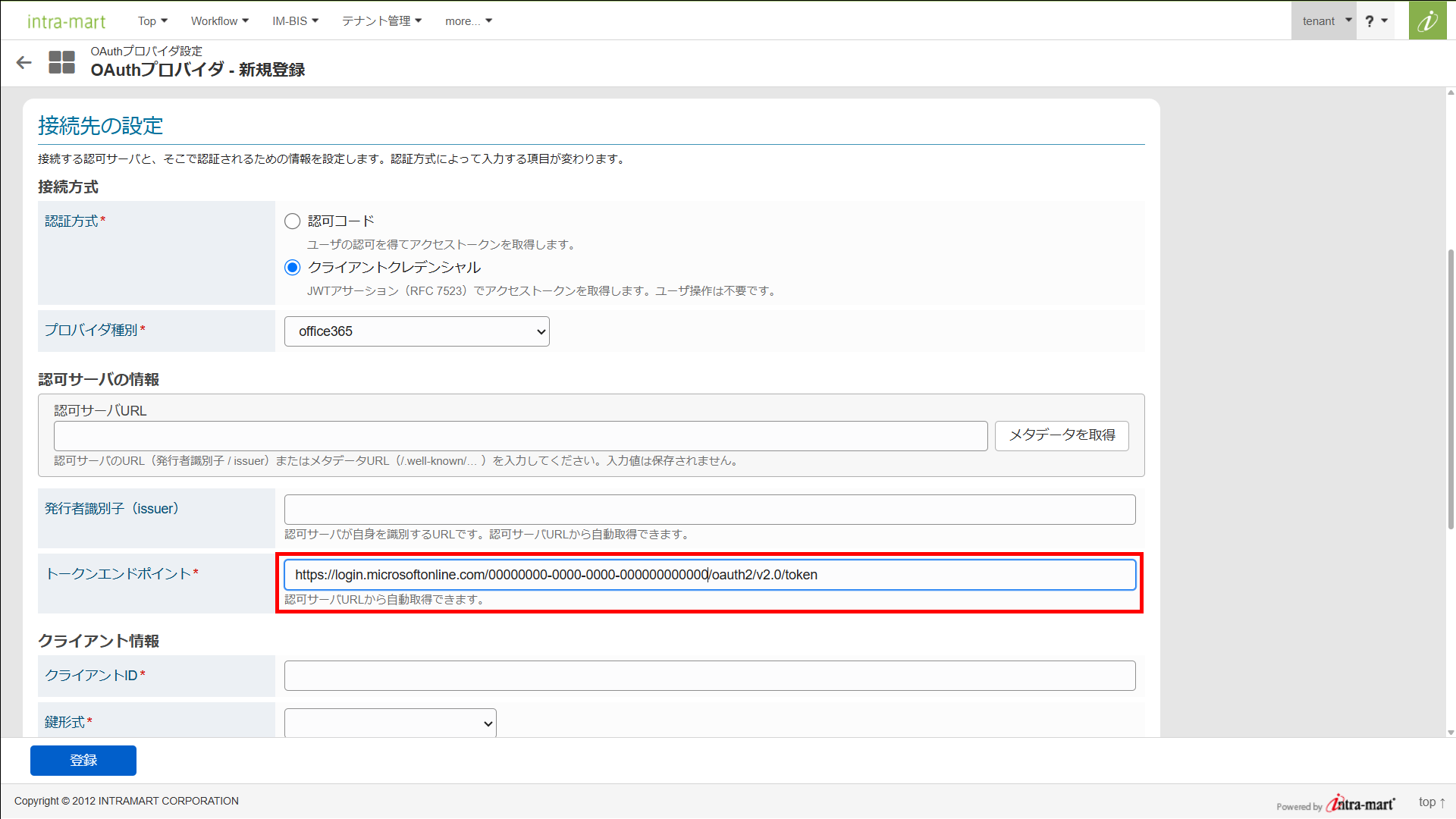
「接続先の設定」の「クライアント情報」に以下を入力または選択します。
- クライアントIDにアプリケーション(クライアント)ID を入力
- 鍵形式に秘密鍵の形式(「PEM」または「PKCS12」)を選択
- 秘密鍵に証明書に対応する秘密鍵を設定(ファイルから読み込む、または テキストを貼り付ける)
- キーストアパスワード、秘密鍵パスワード、鍵エイリアスは、秘密鍵に合わせて必要に応じて入力
- 署名アルゴリズムを選択(例:RS256)
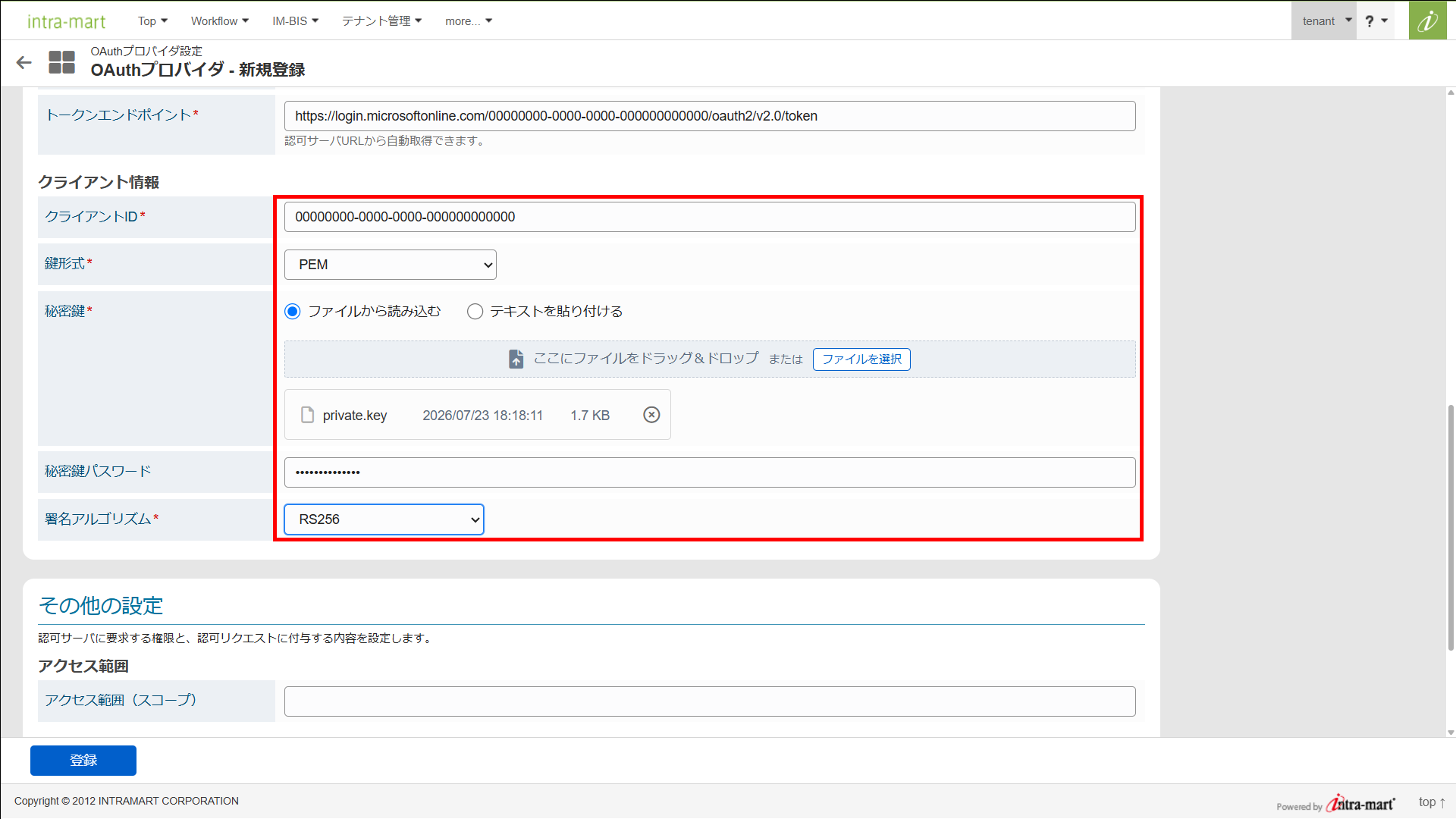
コラム
秘密鍵は、「証明書をアップロードする」でアップロードした証明書と対になるものを設定してください。RSA 鍵の場合、鍵長が 2048 ビット未満のものは設定できません。「その他の設定」に以下を入力します。
- アクセス範囲(スコープ)に「https://< Microsoft 365 のテナント>.sharepoint.com/.default」を入力
- 追加設定に、「追加」をクリックして以下のパラメータを設定
パラメータ名 パラメータ値 x5t 「証明書をアップロードする」で控えた証明書の「拇印」 sharepoint.tenant Office 365 の OneDrive API の操作対象となる Microsoft 365 のテナント コラム
「< Microsoft 365 のテナント>」には、 Microsoft 365 のテナント名を指定します。テナント名については「Microsoft 365 の利用を開始する」を参照してください。トークンエンドポイントに指定する「ディレクトリ(テナント)ID」とは異なる値です。テナント名が yourcompany の場合、アクセス範囲(スコープ)には「https://yourcompany.sharepoint.com/.default」、sharepoint.tenant には「yourcompany」を指定します。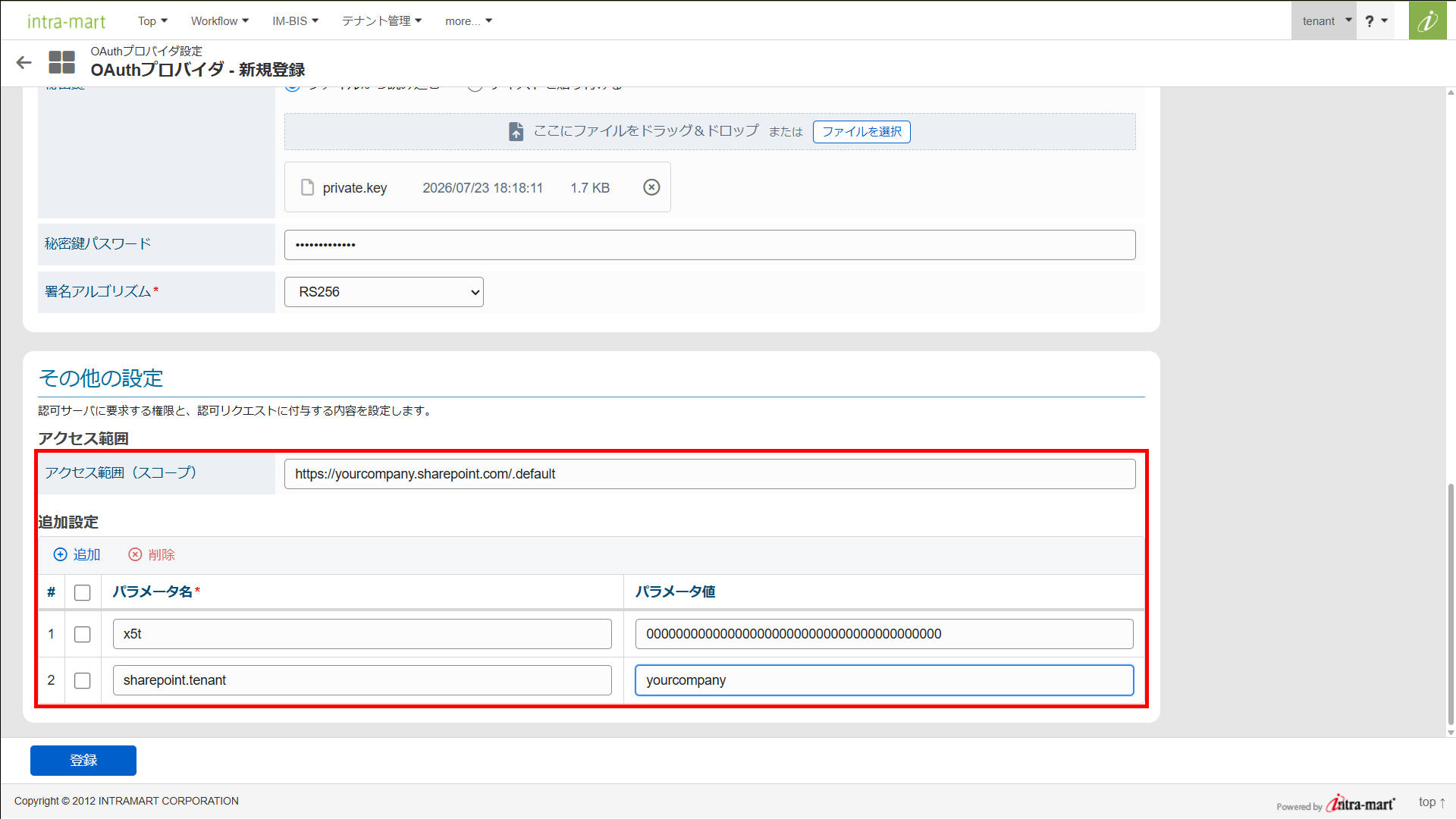
コラム
「x5t」には、 Microsoft Azure の管理ポータルに表示されている「拇印」の値(16進数)をそのまま入力してください。16進数 40 桁でない場合は、登録時にエラーが発生します。「登録」をクリックします。
以上でプロバイダの登録は完了です。
コラム
登録したプロバイダを利用する処理を実行した際に、連携が正しく行えることを確認してください。
アクセストークンの取得でエラーが発生した場合は、サーバに出力されているログを確認し、以下の設定を見直してください。
- トークンエンドポイントのディレクトリ(テナント)ID
- クライアントID
- 秘密鍵が、アップロードした証明書と対になっているか
- x5t に設定した拇印
- API のアクセス許可に、管理者の同意が与えられているか