4.3. ワークフローを利用する
ワークフローを利用します。
4.3.1. ワークフロー一覧
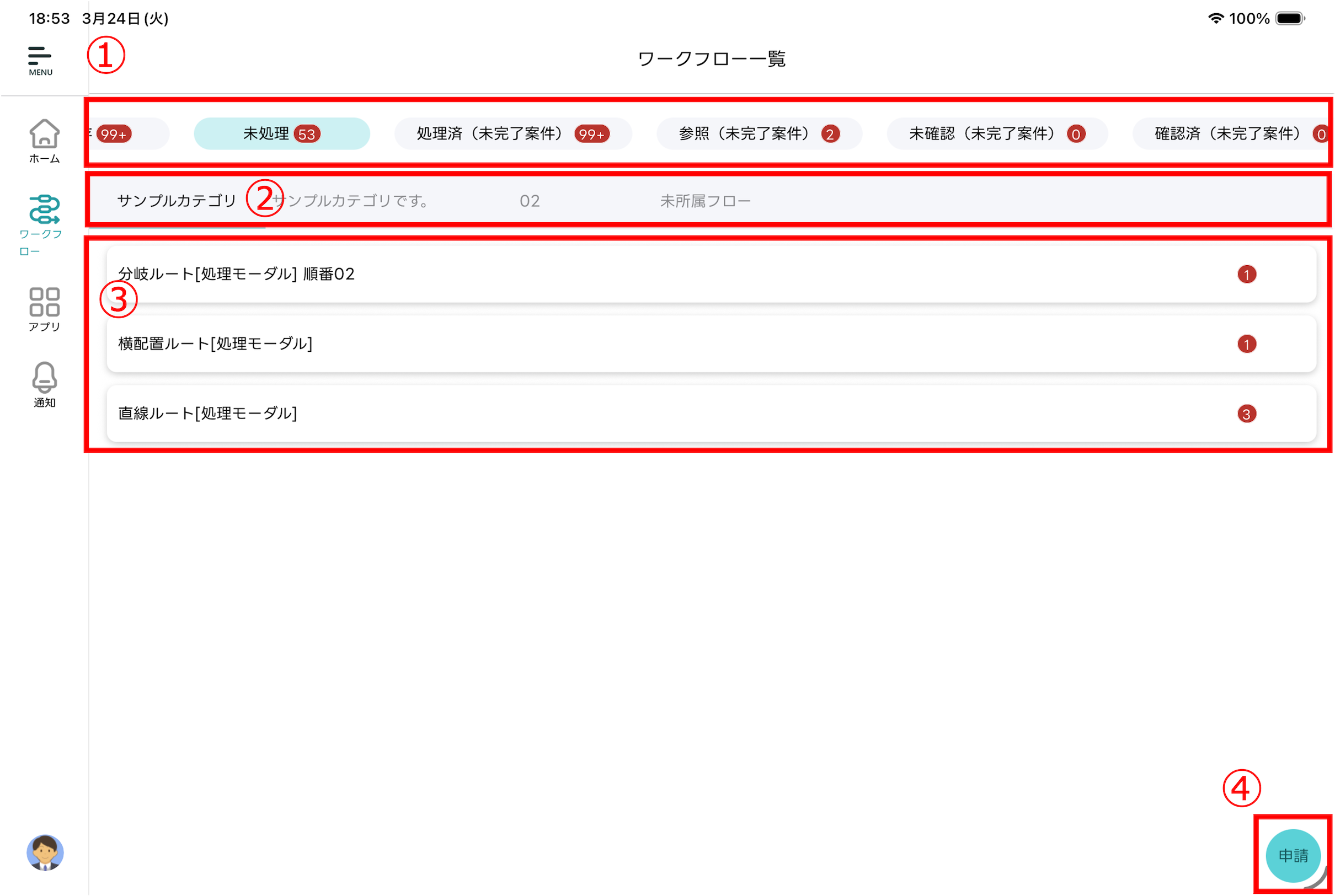
- 処理のカテゴリを選択できます。スワイプすることで横スクロールします。
- フローカテゴリを選択できます。スワイプすることで横スクロールします。
- フローを選択できます。タップすることで「案件一覧」へ遷移します。
- 申請ボタンをタップすると「申請一覧」へ遷移します。
スマートフォン タブレット 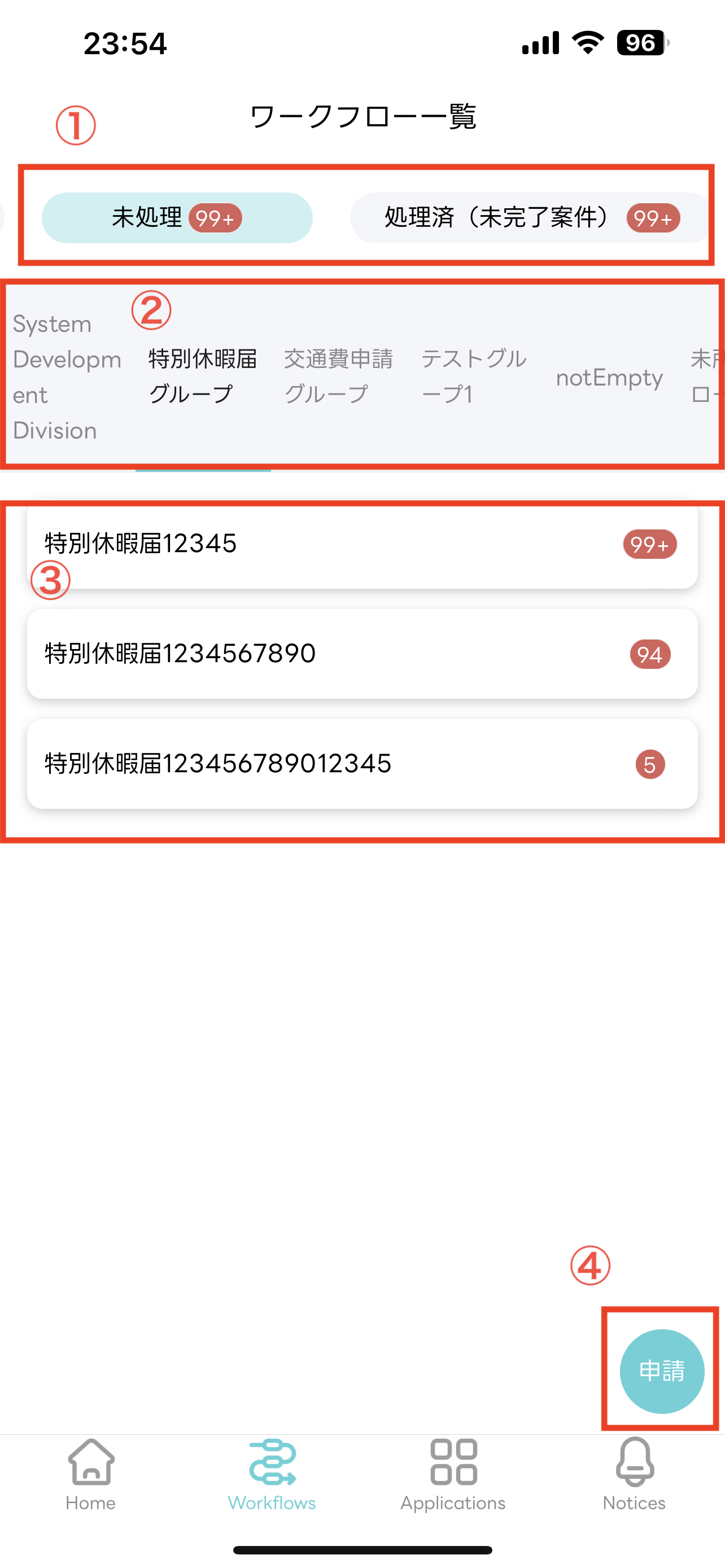
4.3.2. 案件一覧
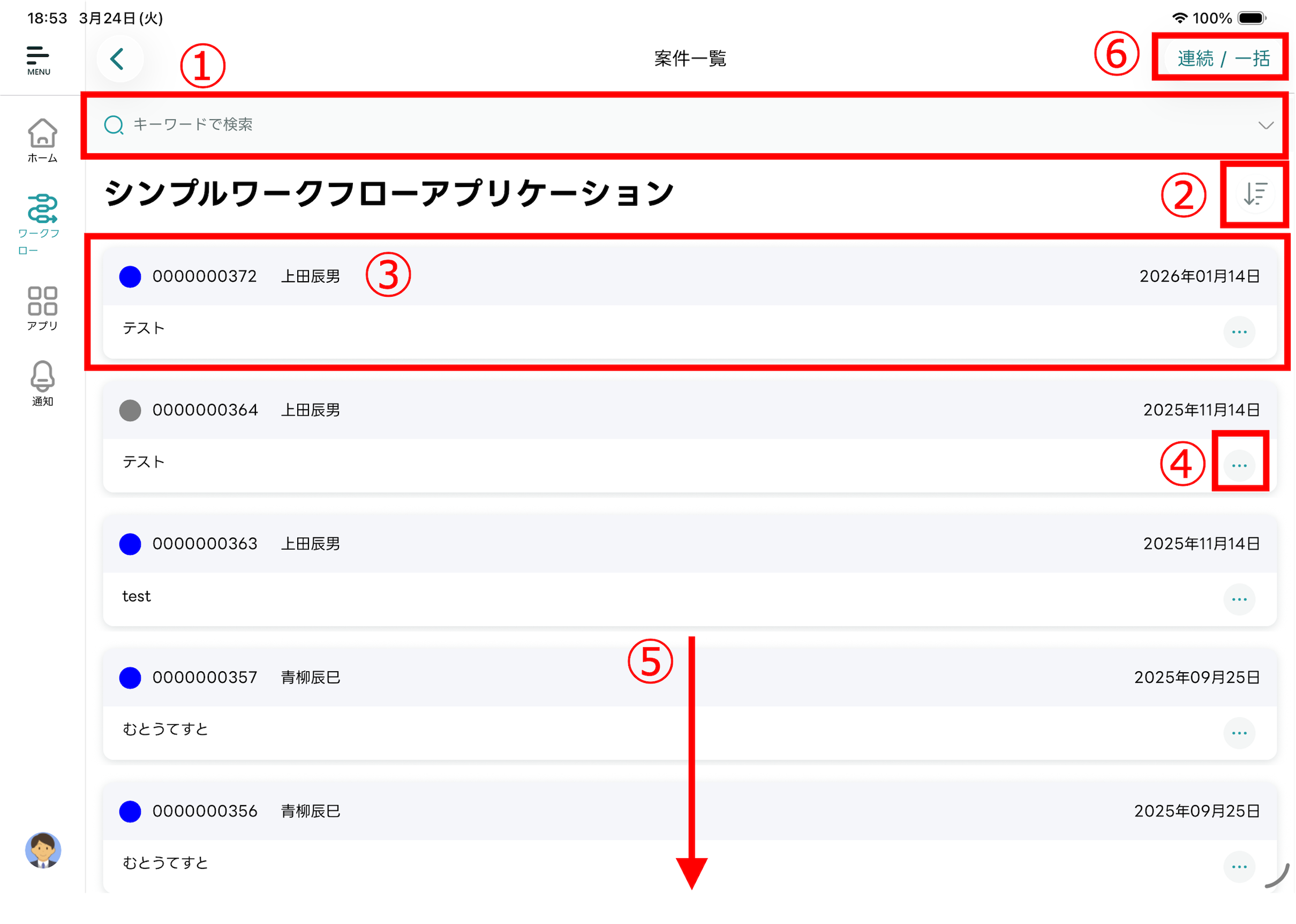
- キーワードを入力して案件名による検索ができます。「▽」をタップすると履歴が表示されます。
- アイコンをタップすると新しい日付または古い日付の順番に案件一覧のソートができます。またアイコンは、現在選択されている並び順(昇順または降順)を示します。
- 案件情報が確認できます。タップすると「案件詳細」へ遷移します。ただし、タブレット端末横向きの場合は遷移せずに、プレビューが表示されます。
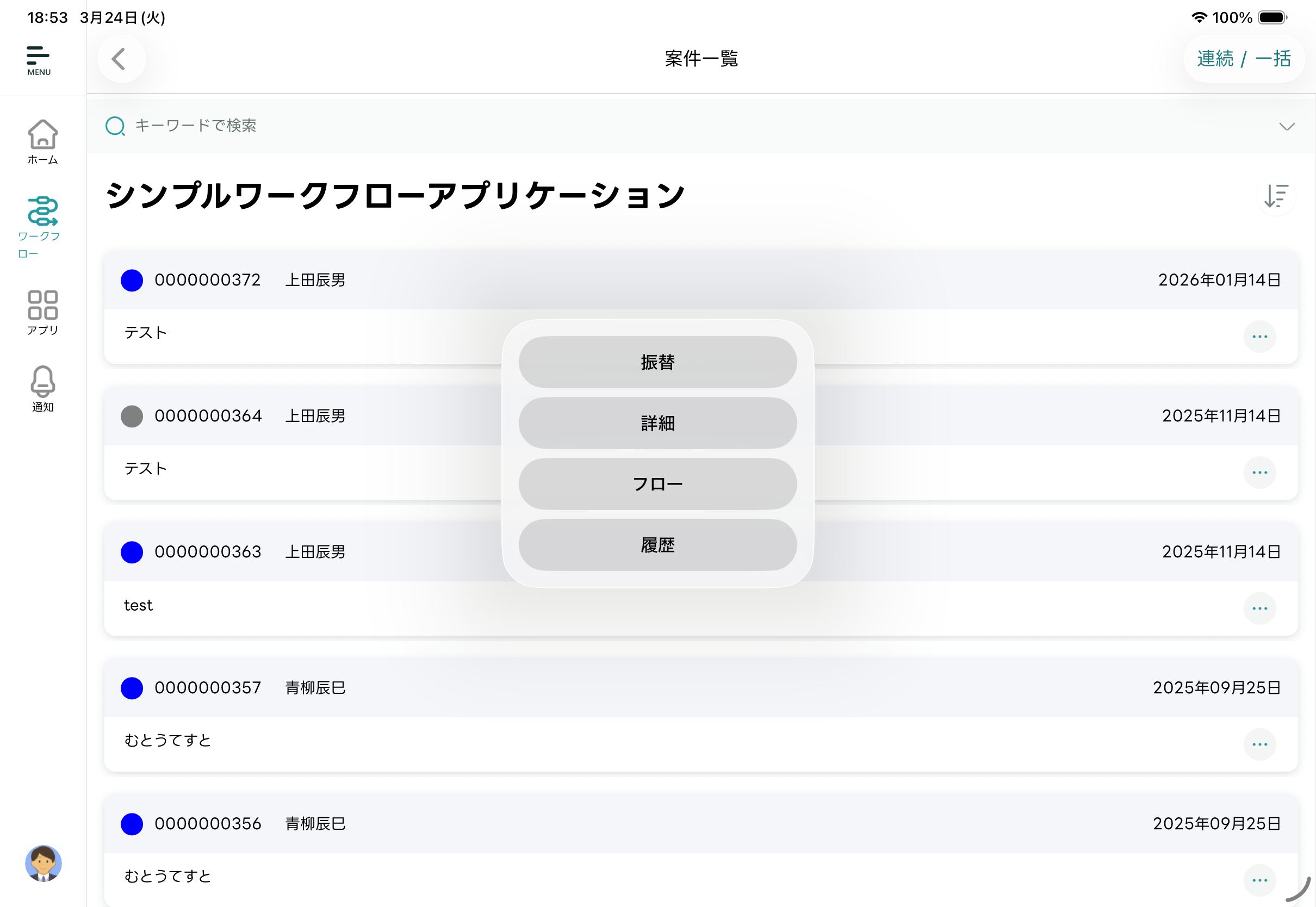
- アクションシートが表示されます。「振替」「詳細」「フロー」「履歴」「削除」のいずれかの処理を実行できます。
- 下にスワイプすることで、更に案件を確認できます。
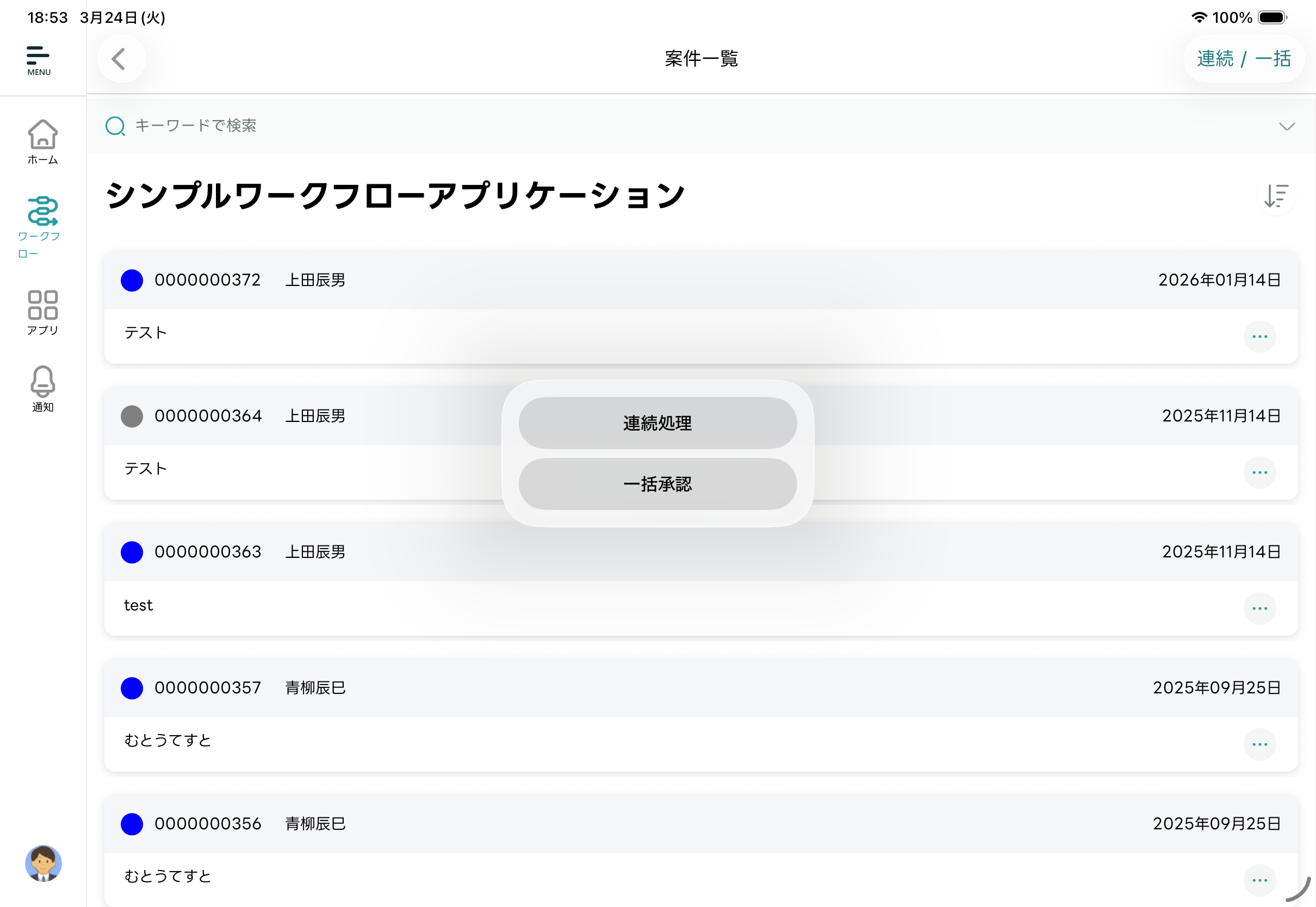
- アクションシートが表示されます。「連続処理」「一括承認」のいずれかの処理を実行できます。
スマートフォン タブレット 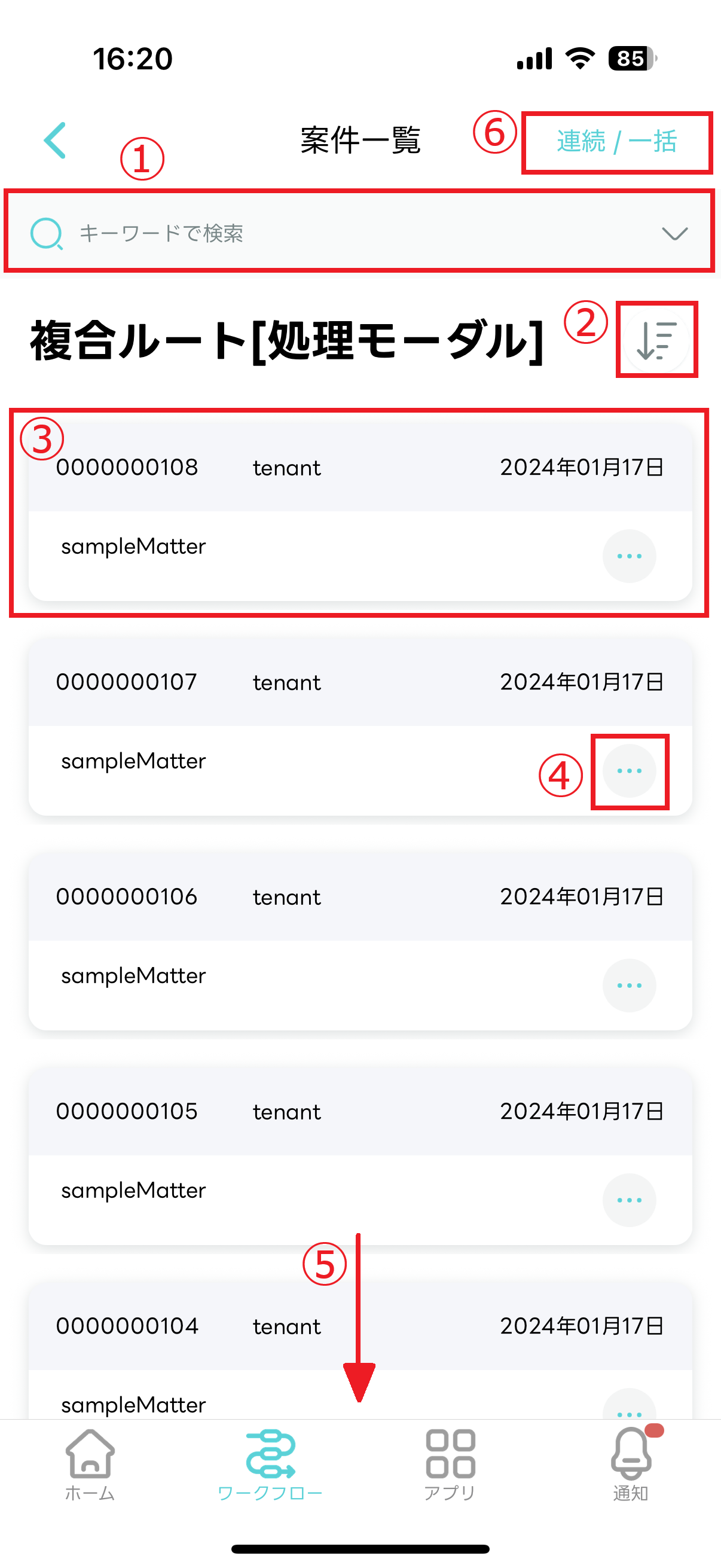
- プレビュー
- 横向きのタブレット端末で案件情報をタップすると表示されます。
- アイコンをタップすると「案件詳細」へ遷移します。
- アイコンをタップすると、プレビューを閉じて案件一覧のみ表示されます。
タブレット 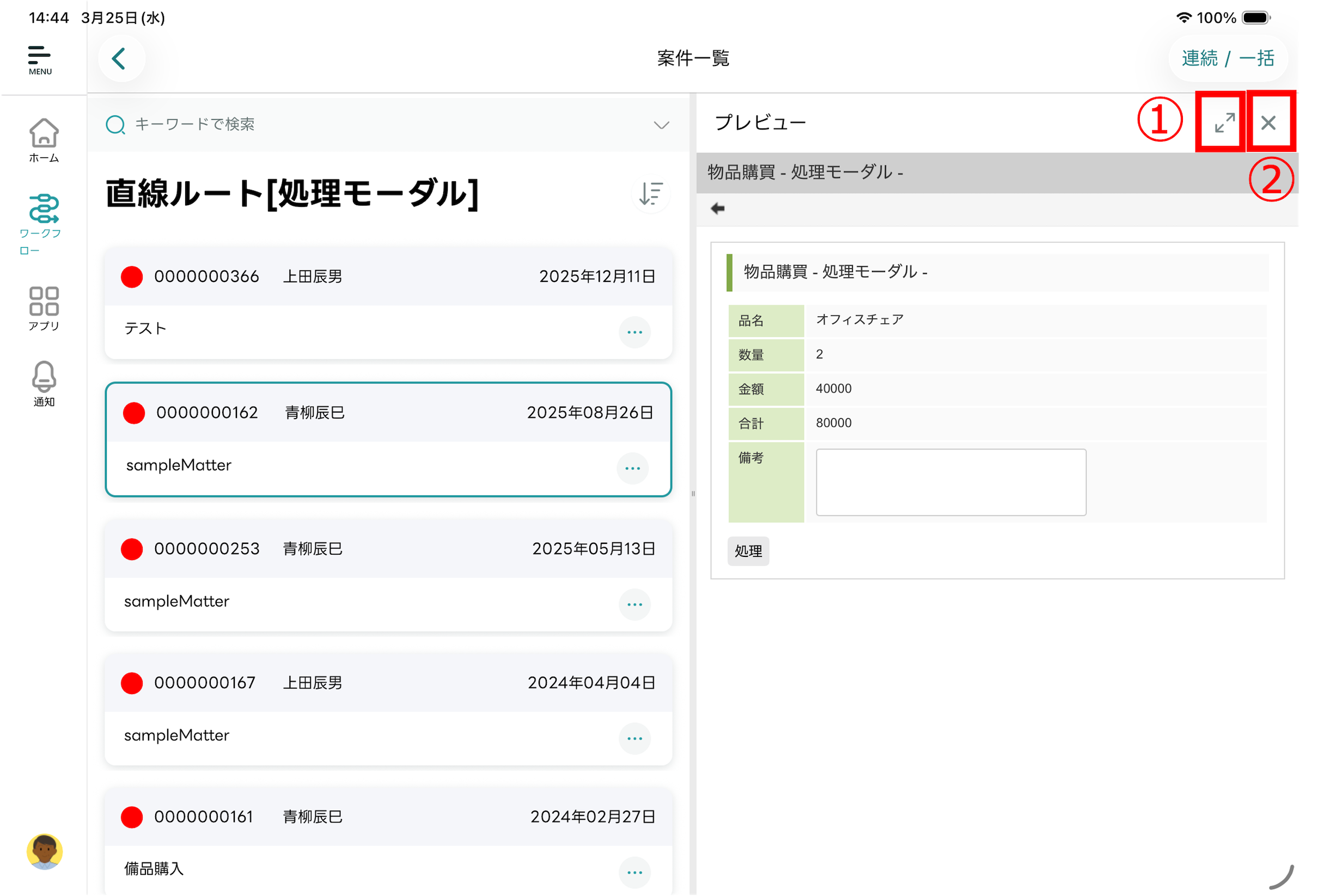
注意
タブレット端末が縦向きの場合は、プレビューは表示されません。コラム
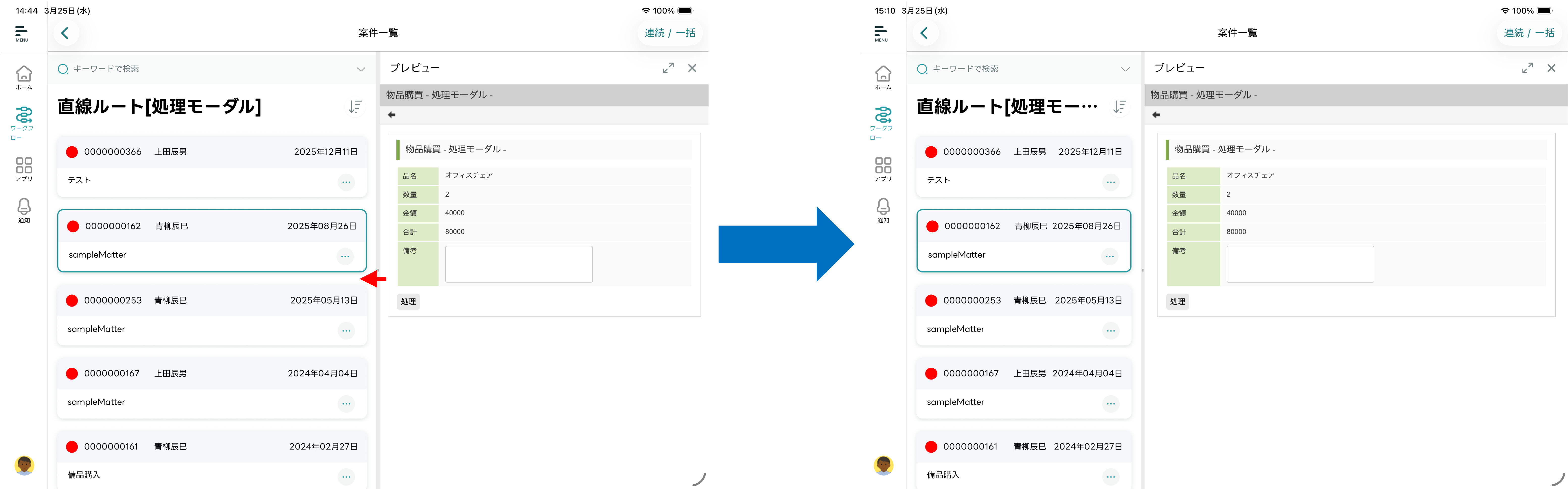
一覧とプレビューの境界線(中央の仕切り)を左右にドラッグすると、表示領域を調整できます。タブレット 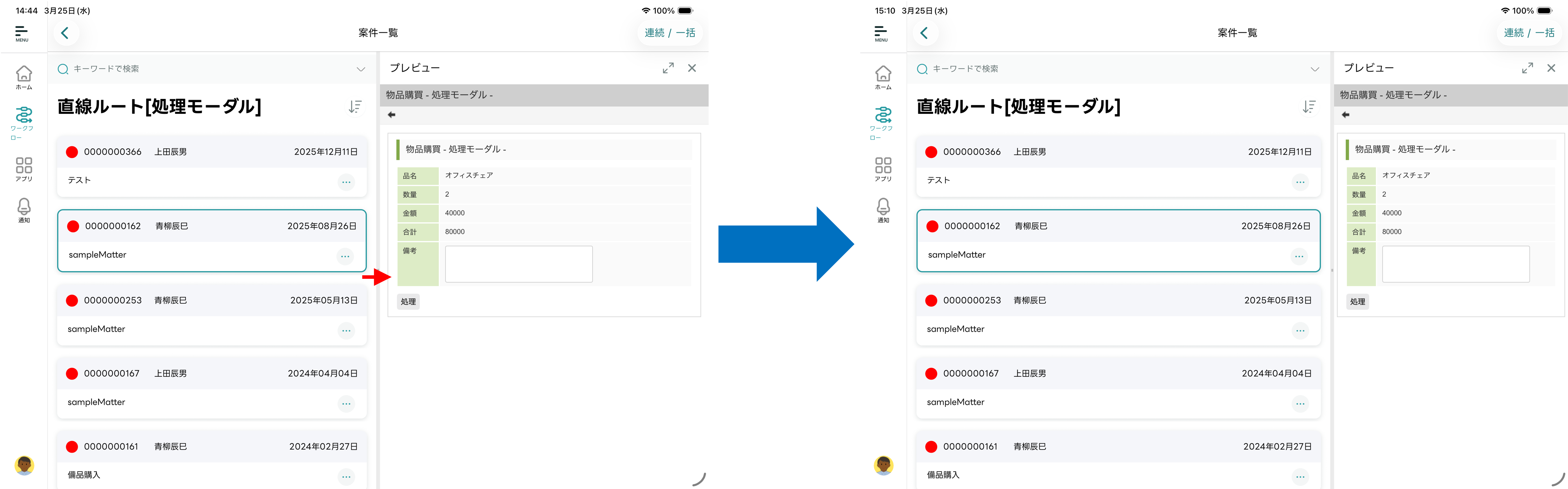
- アクションシート
- 案件情報の「…」をタップすると表示されます。
スマートフォン タブレット 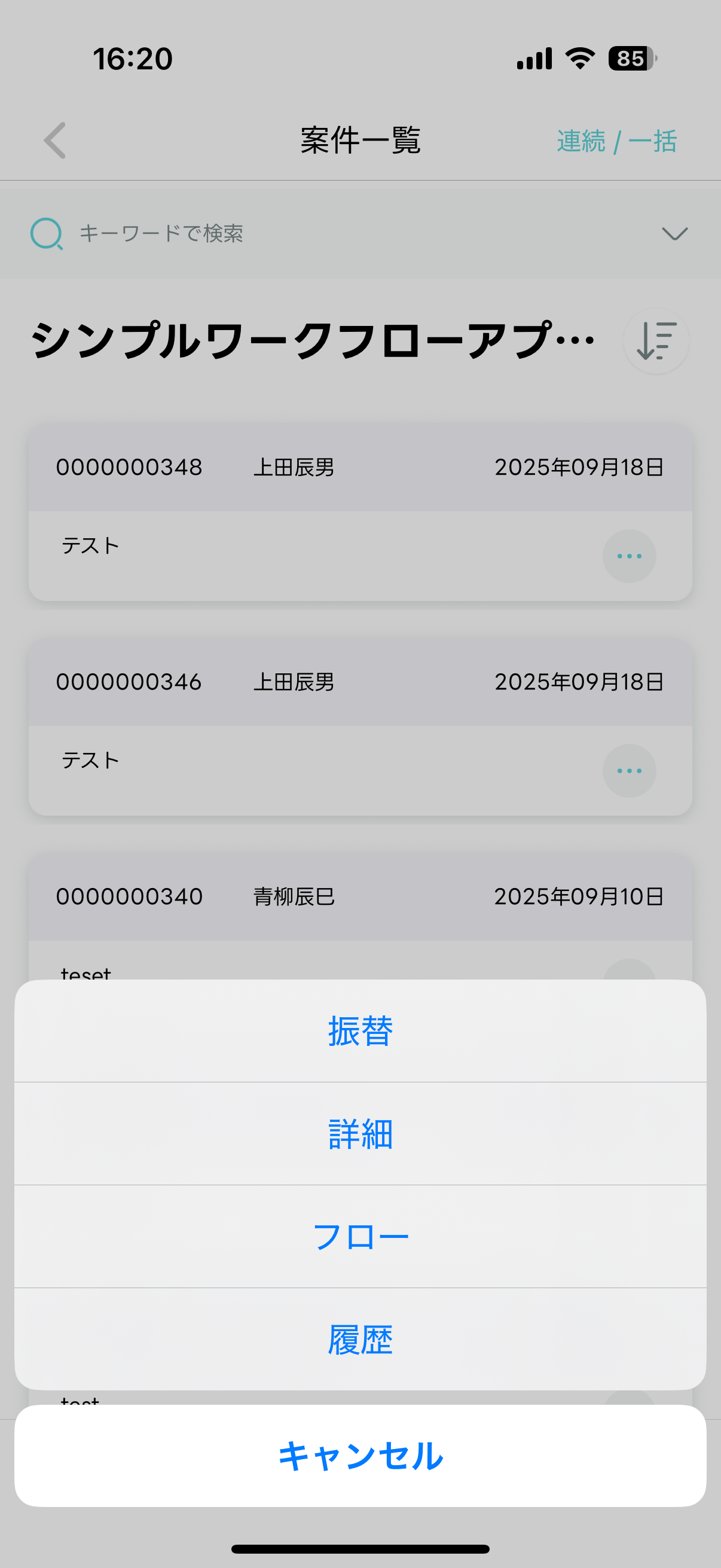
- 「連続/一括」をタップすると表示されます。
スマートフォン タブレット 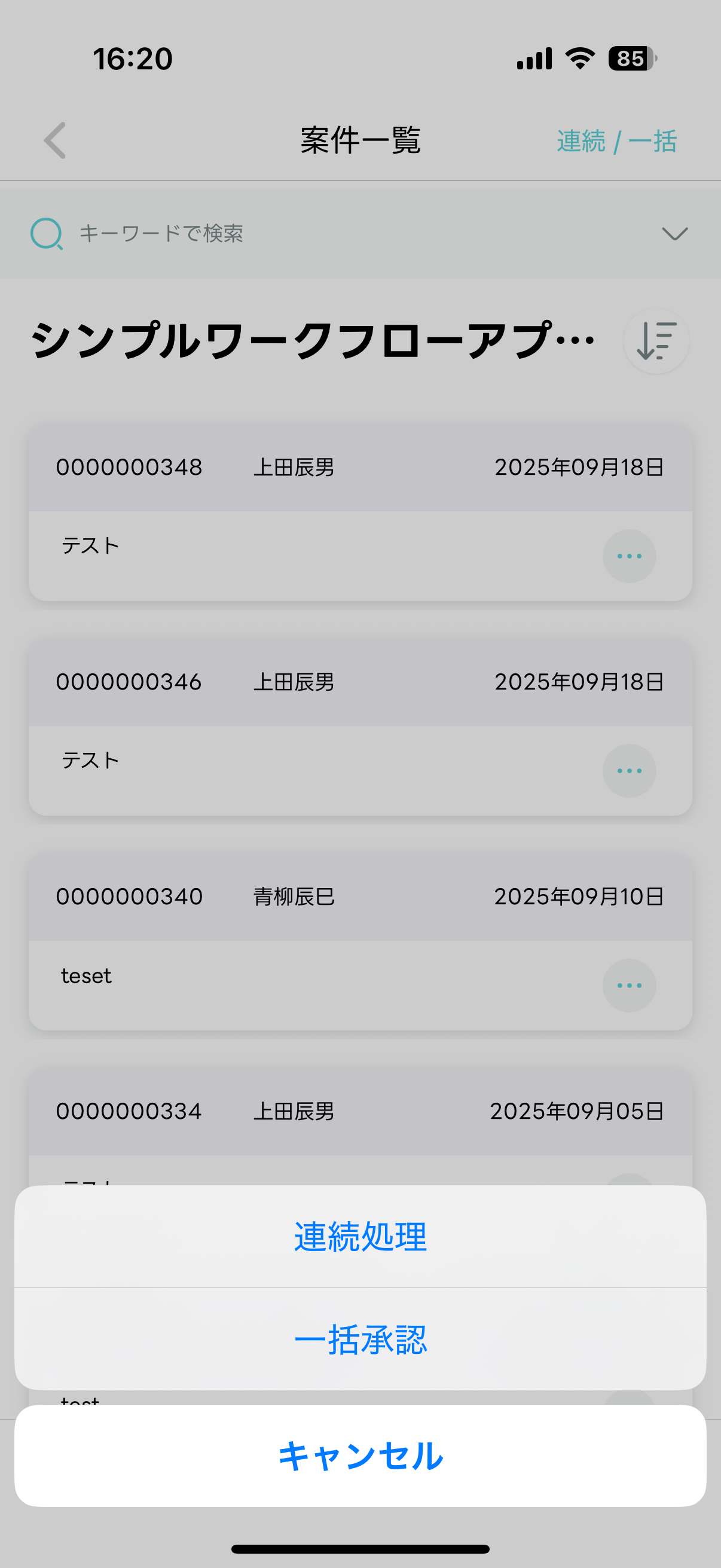
コラム
それぞれの項目に応じた処理を実行できます。
4.3.3. 申請一覧
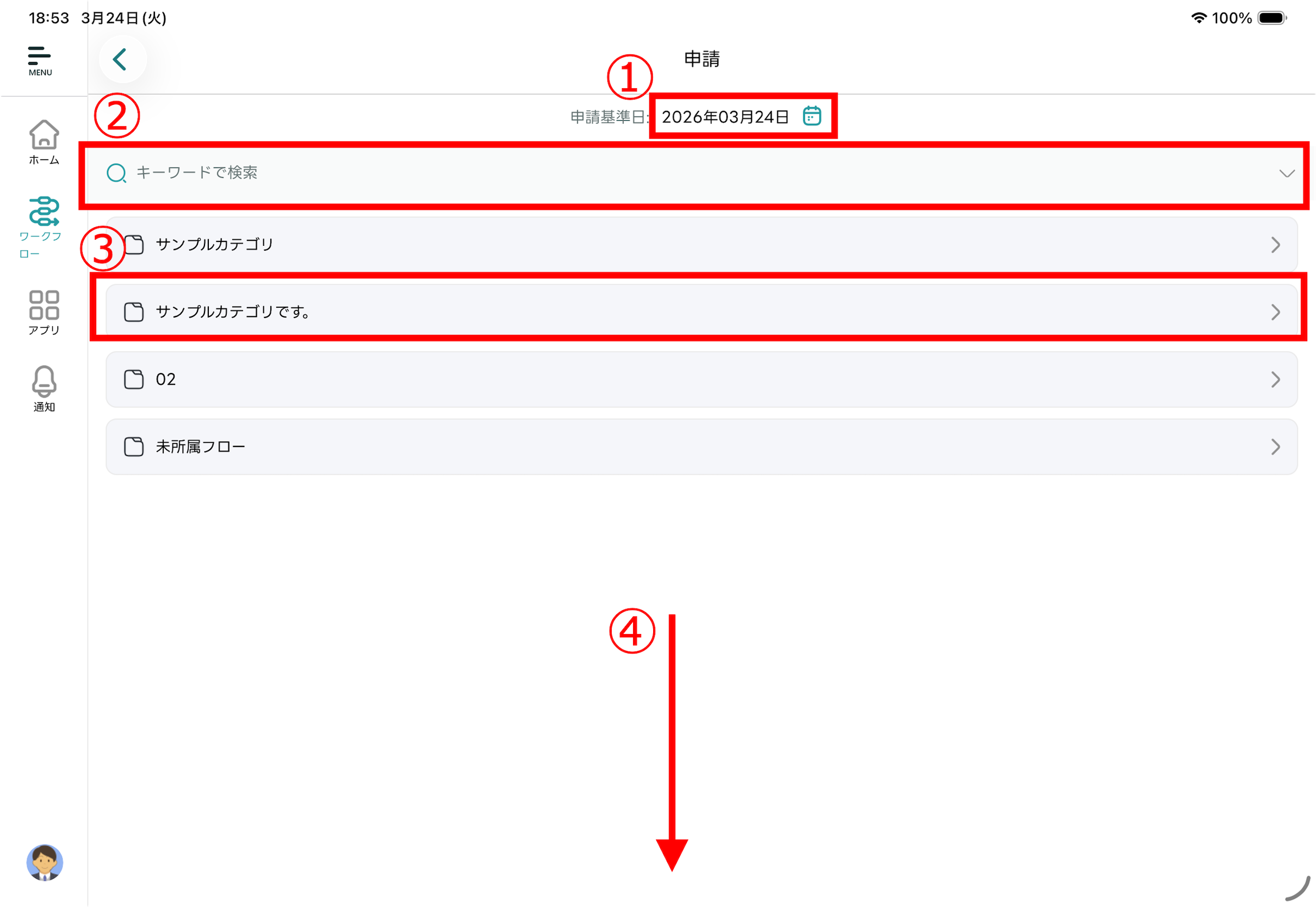
- タップすることで申請基準日を変更できます。カレンダーが表示されます。
- キーワードを入力して申請名による検索ができます。「▽」をタップすると履歴が表示されます。
- 申請情報が確認できます。フォルダをタップすると下の階層へ遷移します。申請をタップすると案件詳細へ遷移します。
- 下にスワイプすることで、更に申請を表示できます。
スマートフォン タブレット 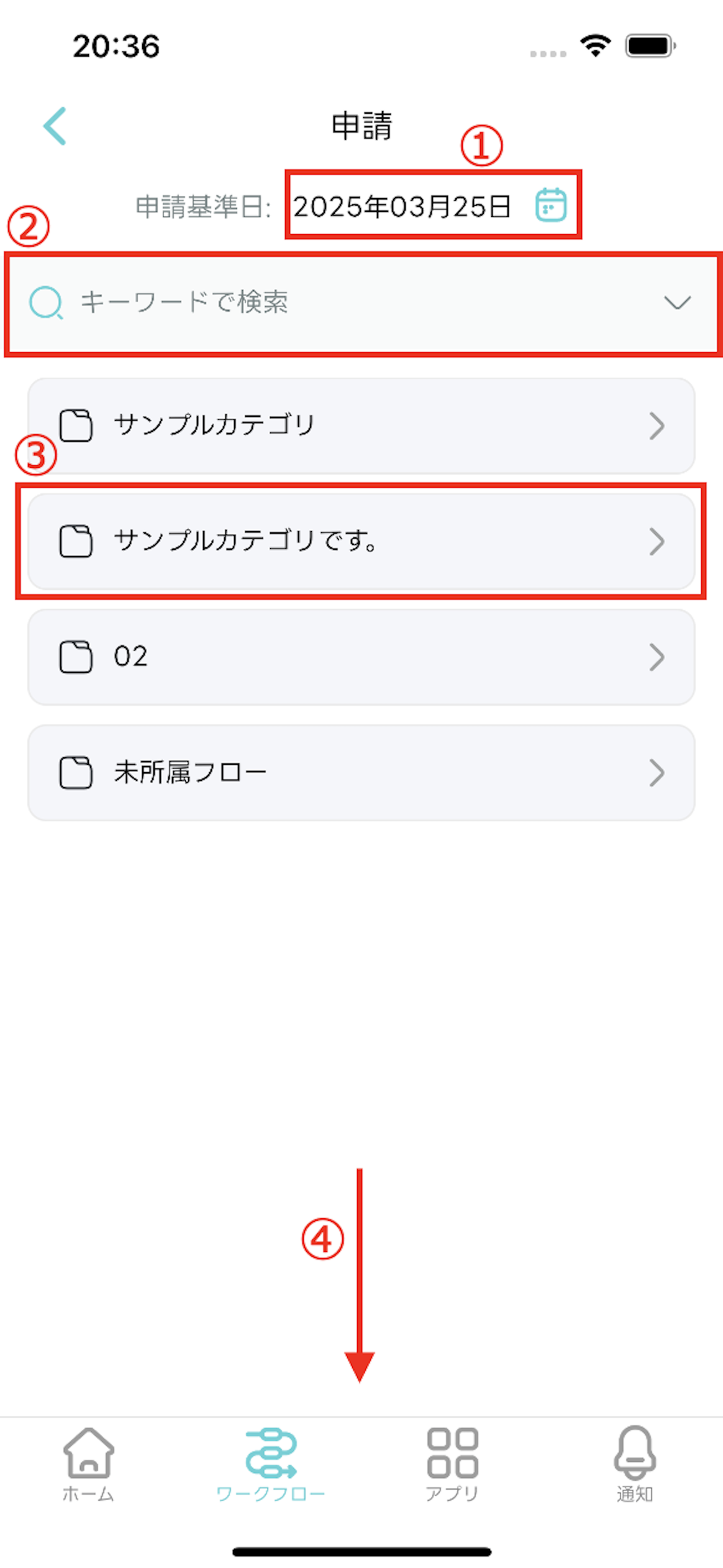
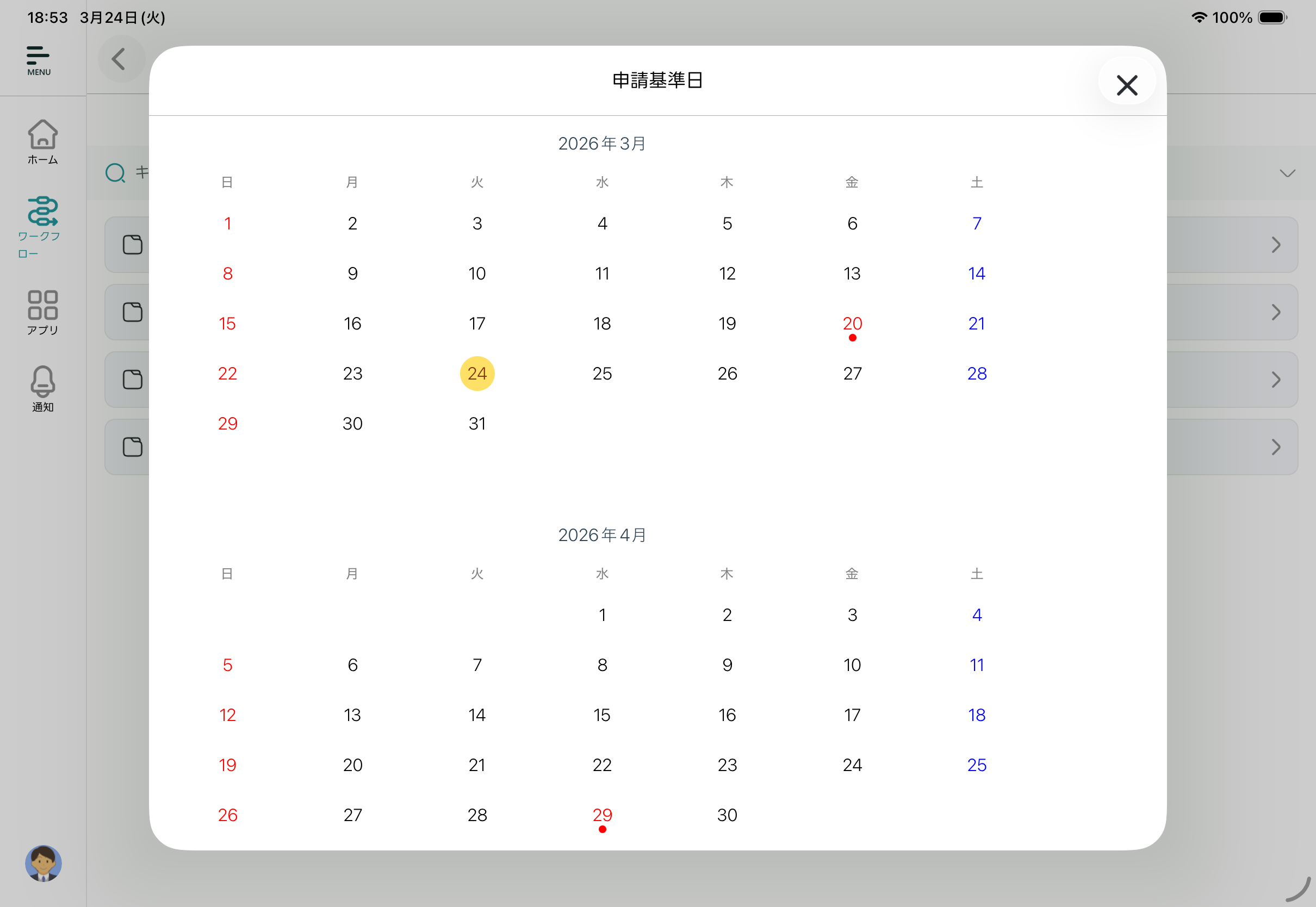
カレンダー
- 日付をタップすることで申請基準日の日付のセットが行えます。
スマートフォン タブレット 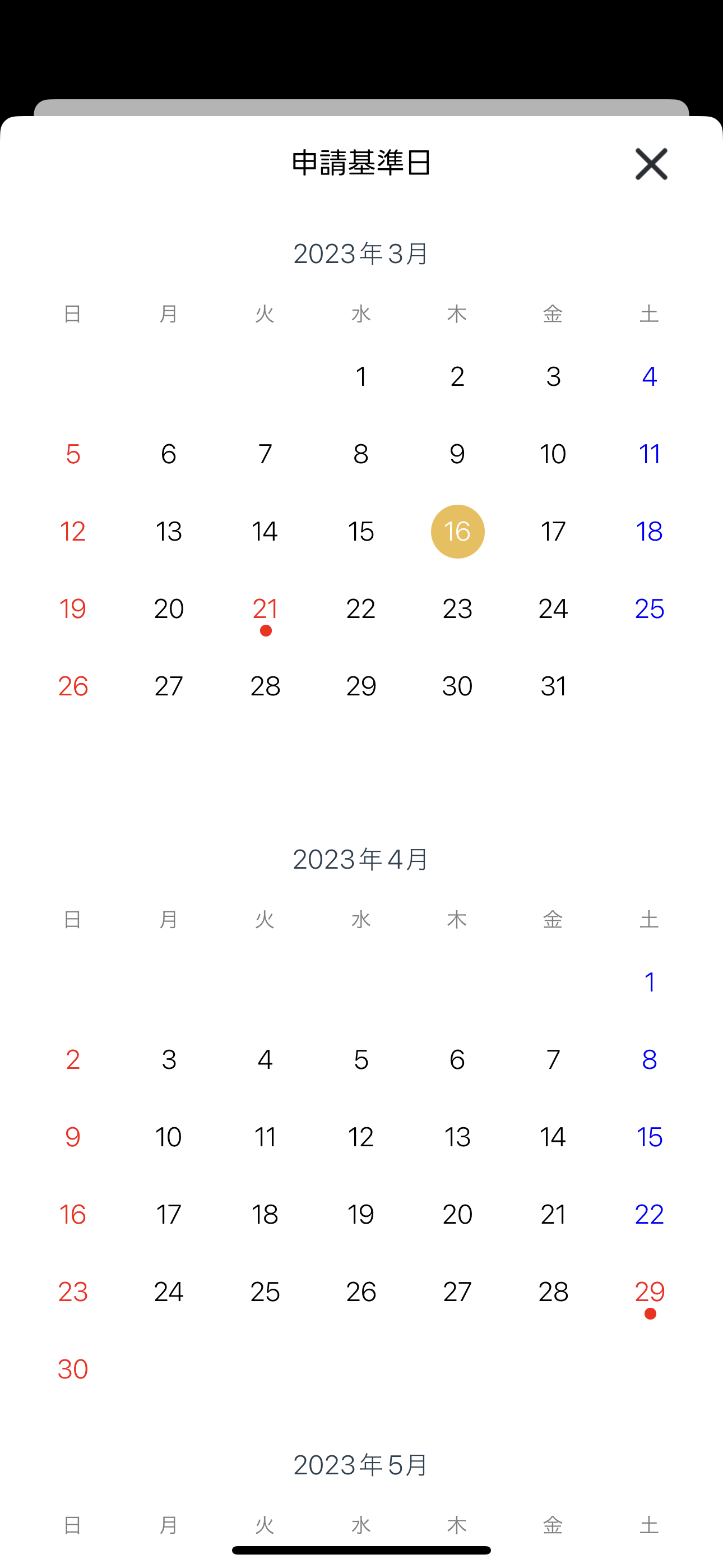
4.3.4. 案件詳細
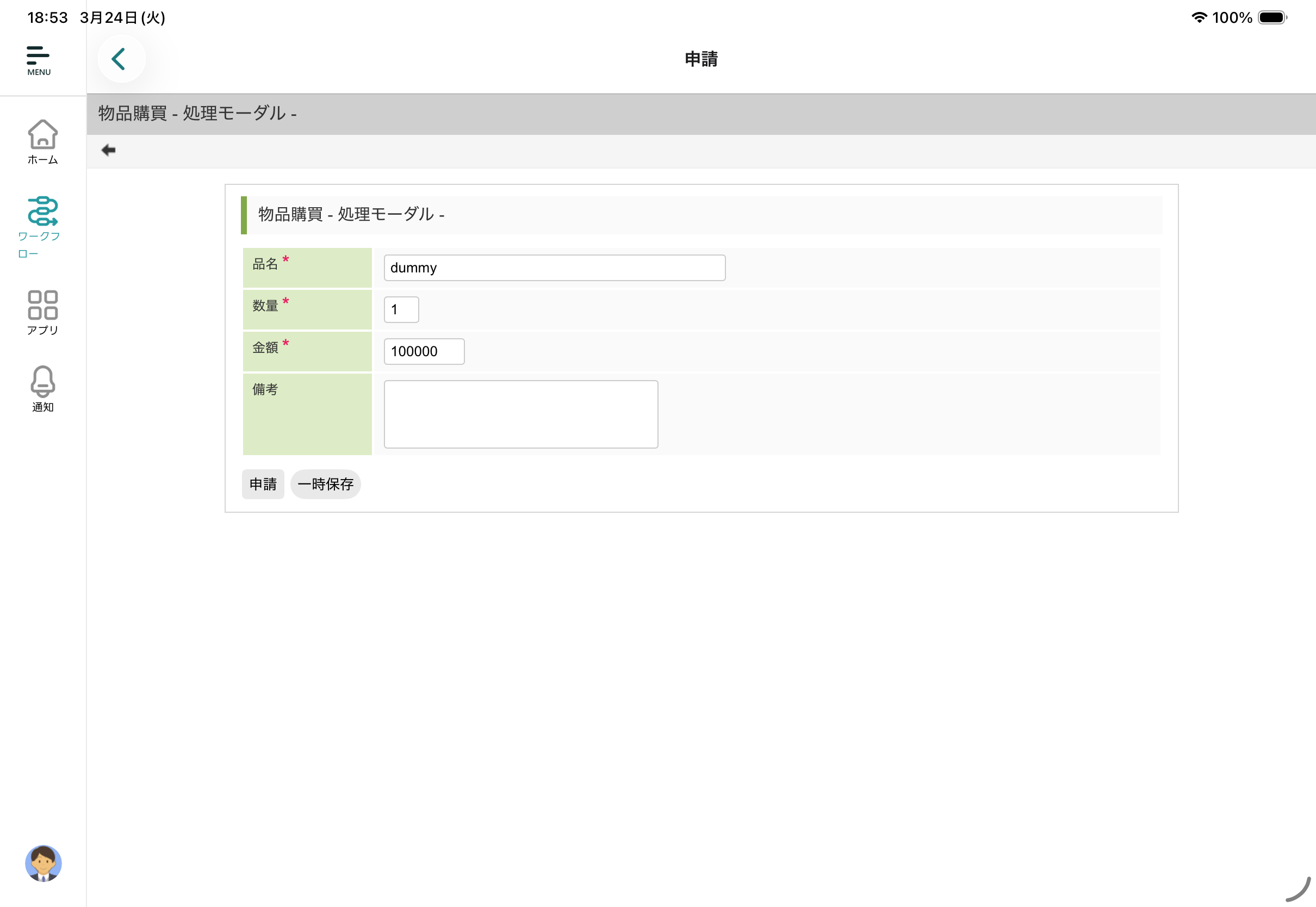
案件情報入力
スマートフォン タブレット 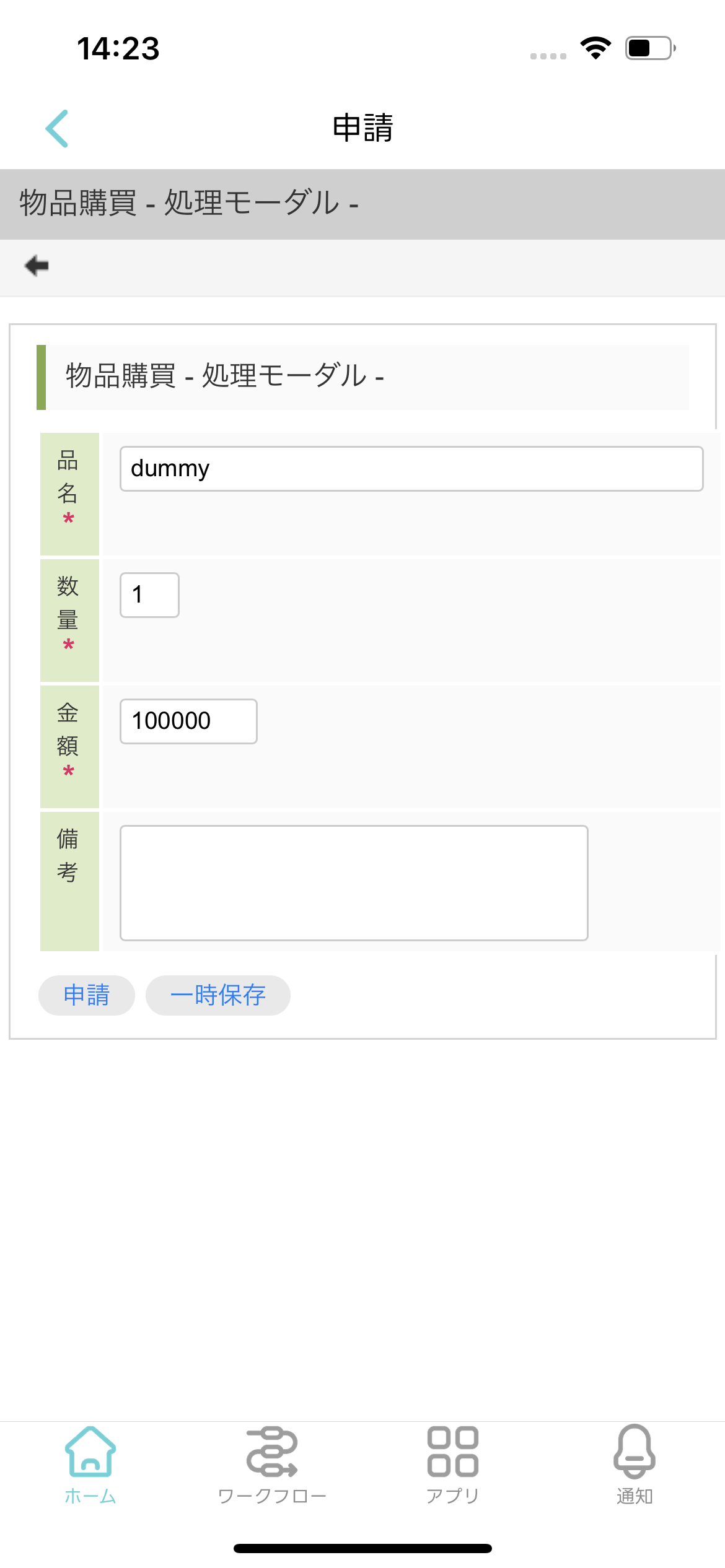
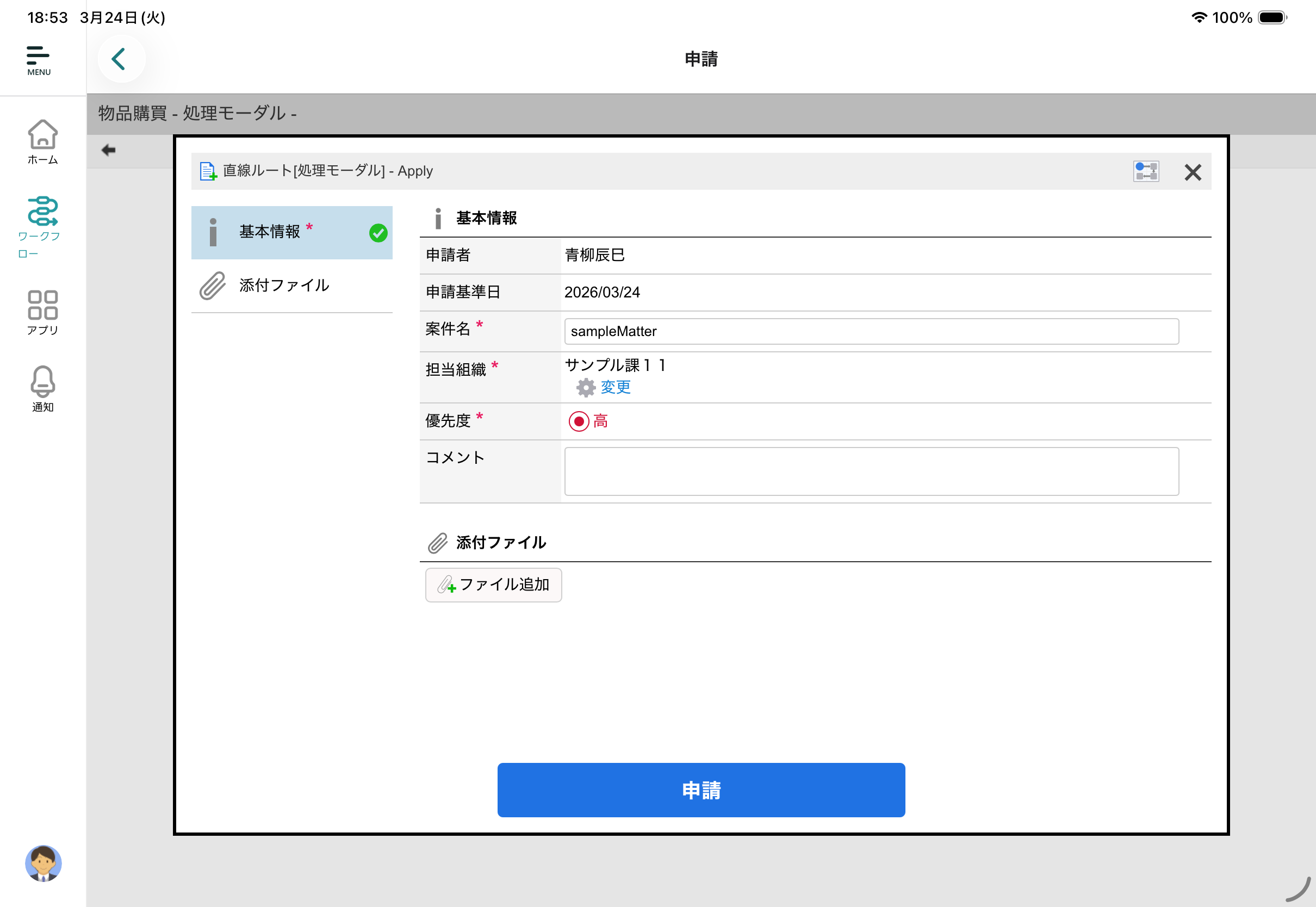
申請処理
スマートフォン タブレット 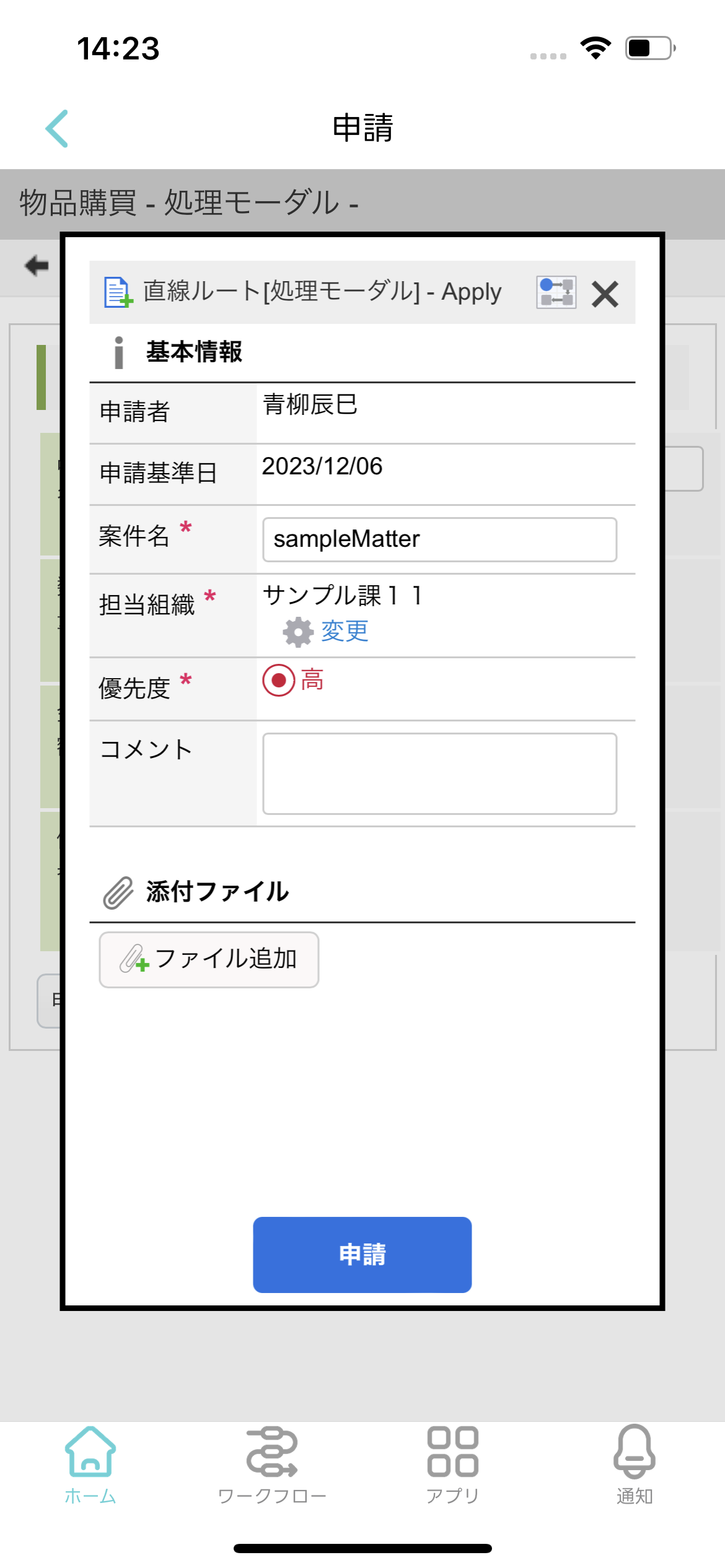
コラム
処理画面は一例です。Web版のAccelPlatformの機能により、様々なモバイルアプリケーション向けアプリケーションの作成が行えます。
4.3.5. 連続処理
- タップすることで全案件を選択できます。また、もう一度タップすることで全案件の選択を解除できます。
- タップすることで連続処理をキャンセルできます。
- キーワードを入力して案件名による検索ができます。「▽」をタップすると履歴が表示されます。
- アイコンをタップすると新しい日付または古い日付の順番に案件一覧のソートができます。またアイコンは、現在選択されている並び順(昇順または降順)を示します。
- タップすることで連続処理を実行する案件を選択、または、解除できます。
- 下にスワイプすることで、更に案件を確認できます。
- 連続処理をタップすると処理画面へ遷移します。
スマートフォン タブレット 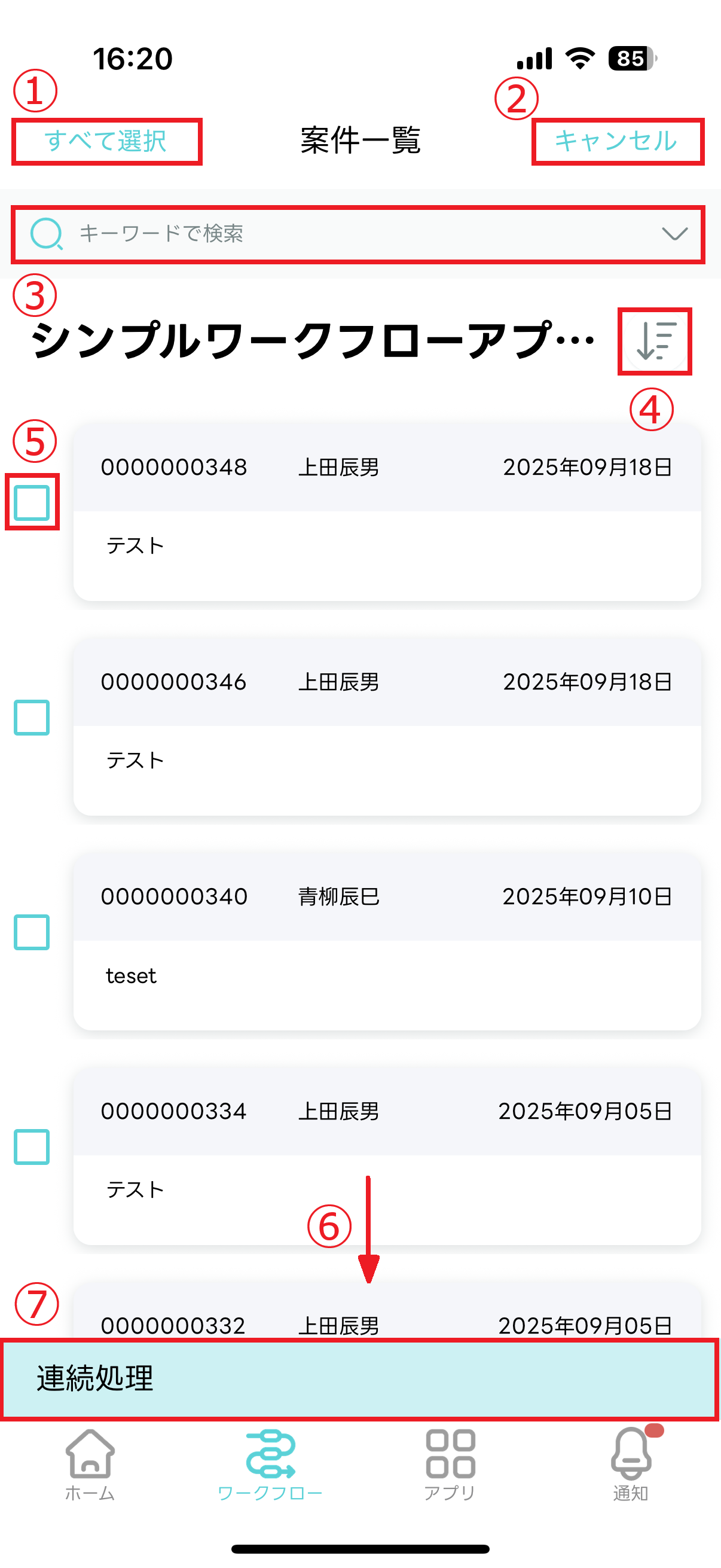
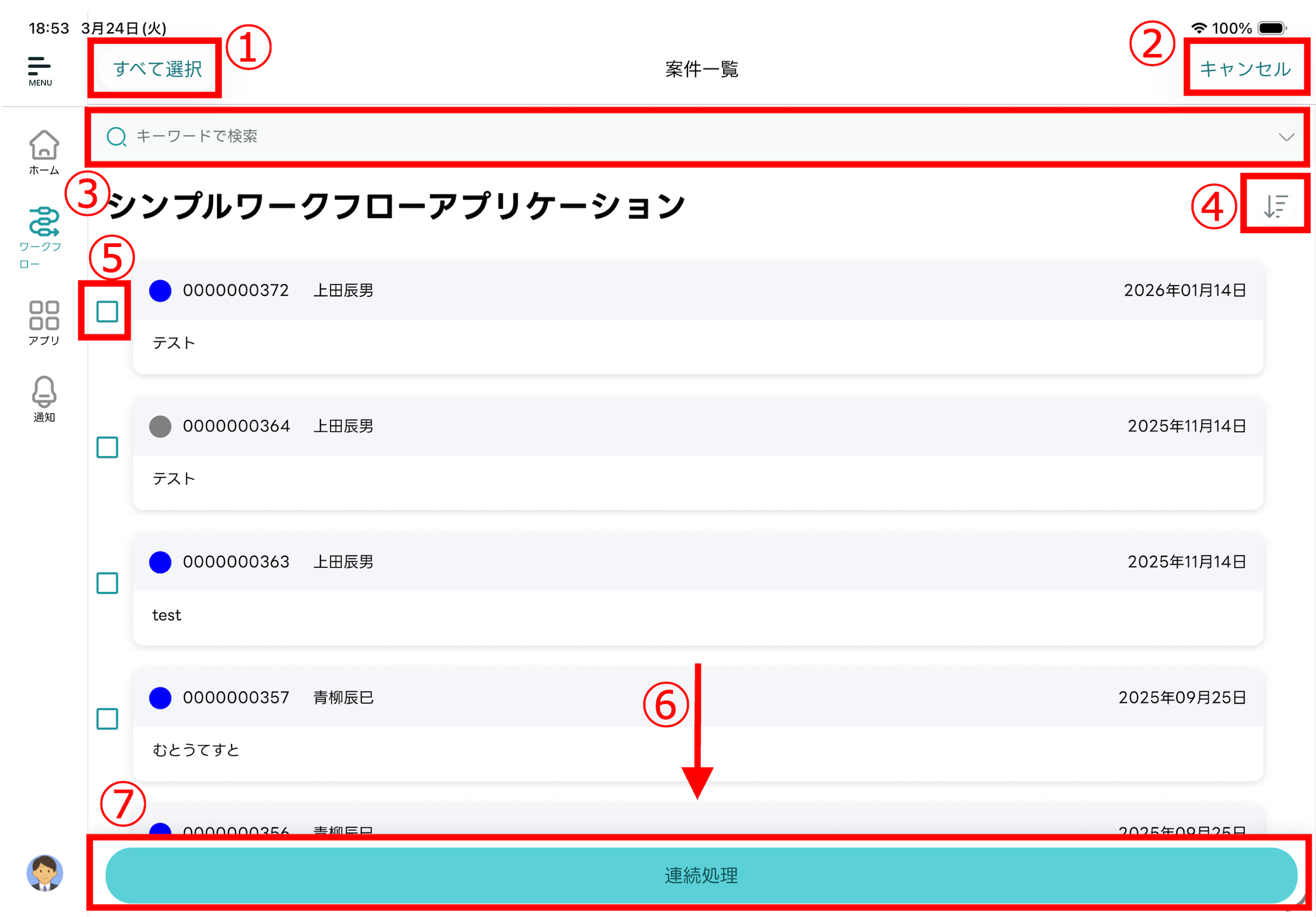
4.3.6. 一括承認
- タップすることで全案件を選択できます。また、もう一度タップすることで全案件の選択を解除できます。
- タップすることで一括承認をキャンセルできます。
- キーワードを入力して案件名による検索ができます。「▽」をタップすると履歴が表示されます。
- アイコン「
」をタップすることで処理者、または、担当組織を選択できます。
- アイコンをタップすると新しい日付または古い日付の順番に案件一覧のソートができます。またアイコンは、現在選択されている並び順(昇順または降順)を示します。
- タップすることで一括承認を実行する案件を選択、または、解除できます。
- 下にスワイプすることで、更に案件を確認できます。
- 一括処理をタップすると確認画面へ遷移します。
スマートフォン タブレット 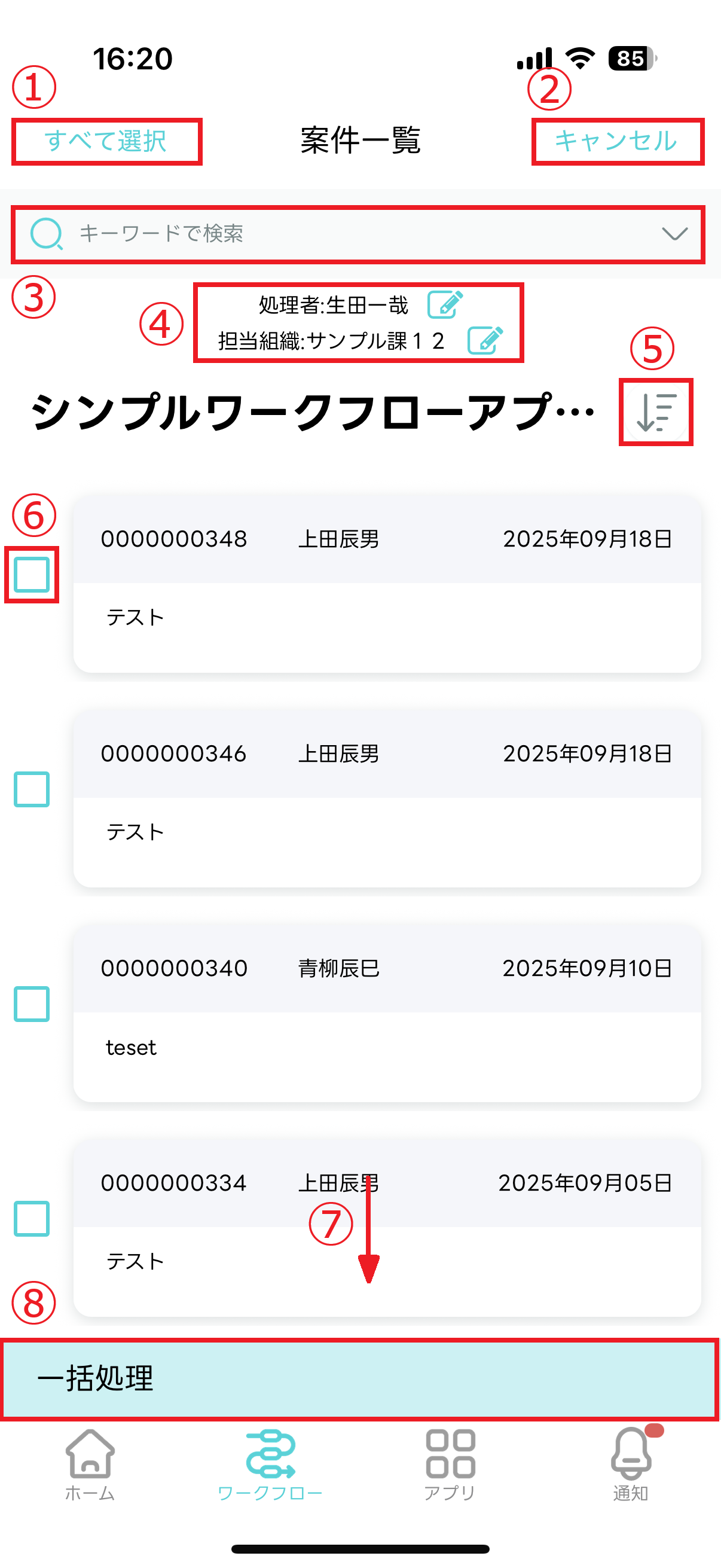
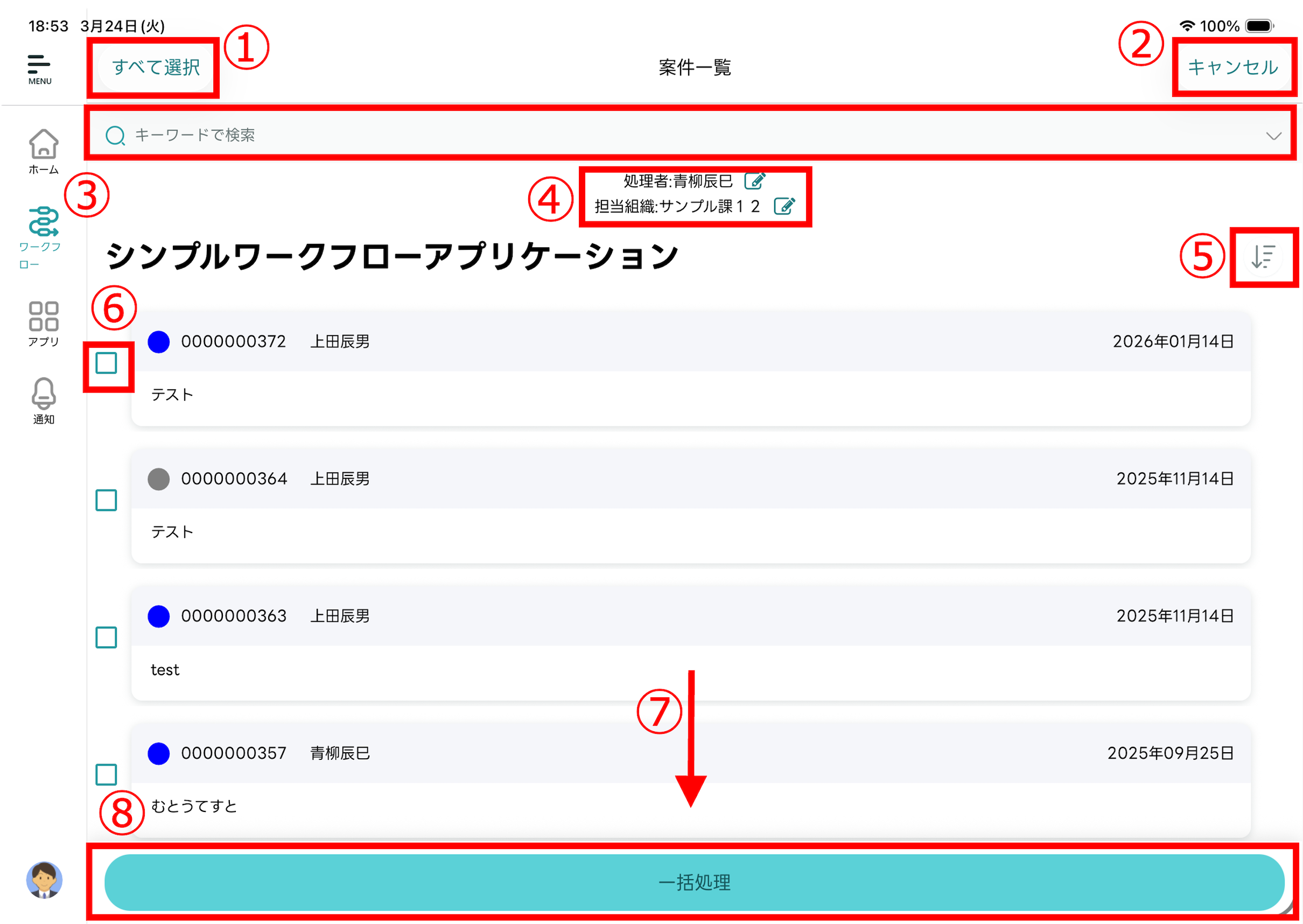
4.3.7. ユーザ選択
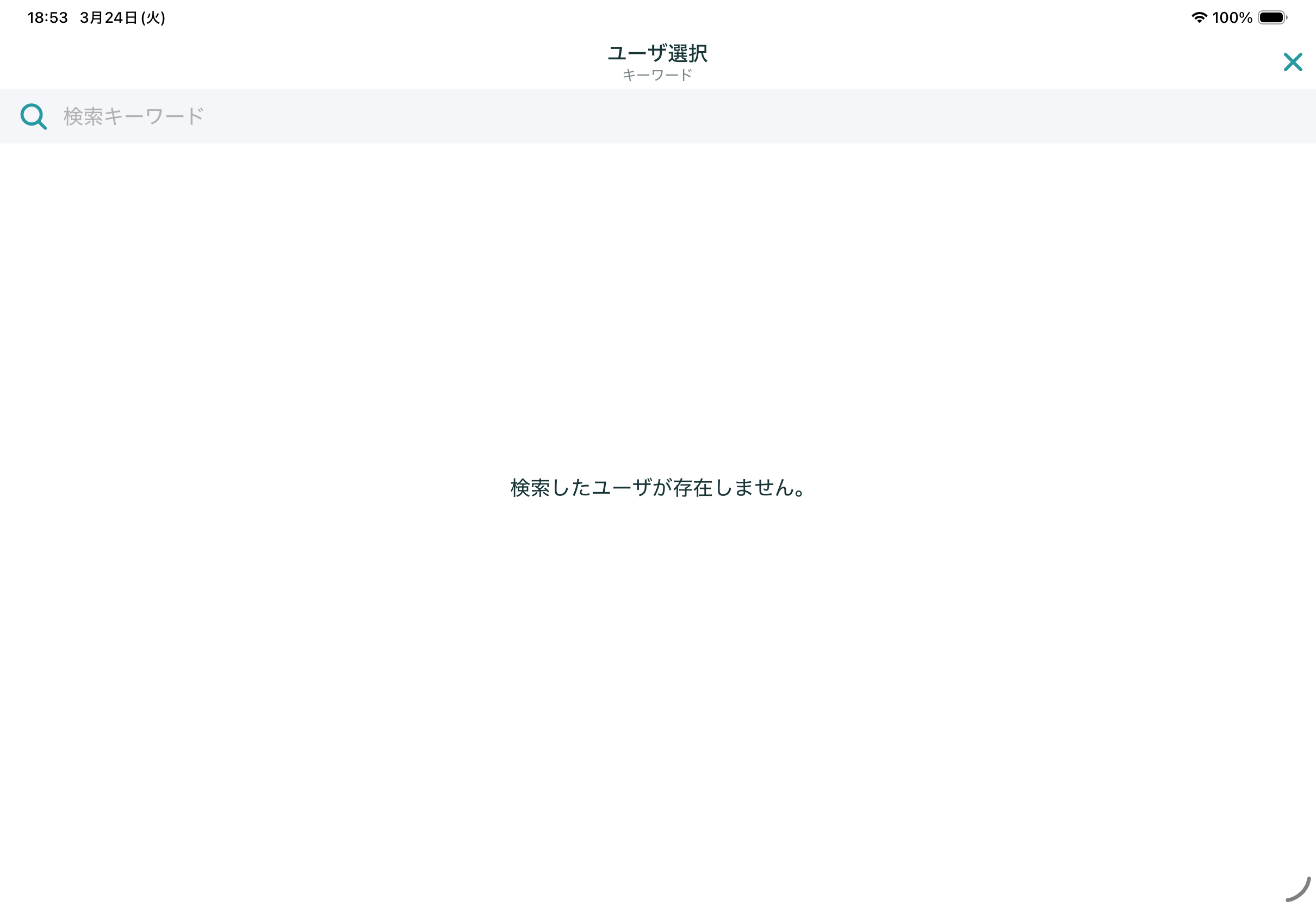
- 「案件詳細」でユーザを選択したい場合に「ユーザ選択」ができます。
キーワードを入力するとユーザの検索ができます。
スマートフォン タブレット 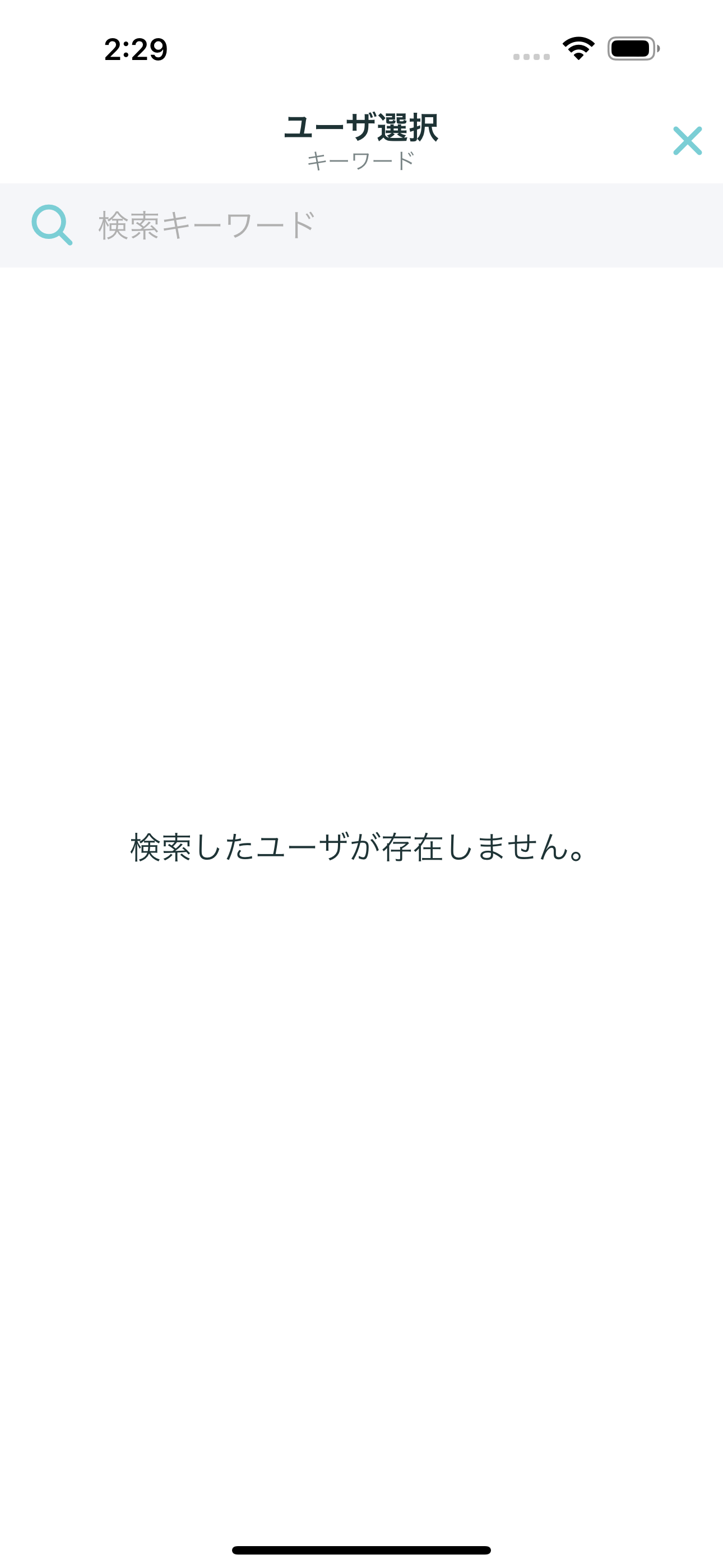
キーワードを入力後に確定をタップすると、キーワードに応じたユーザが表示されます。
スマートフォン タブレット 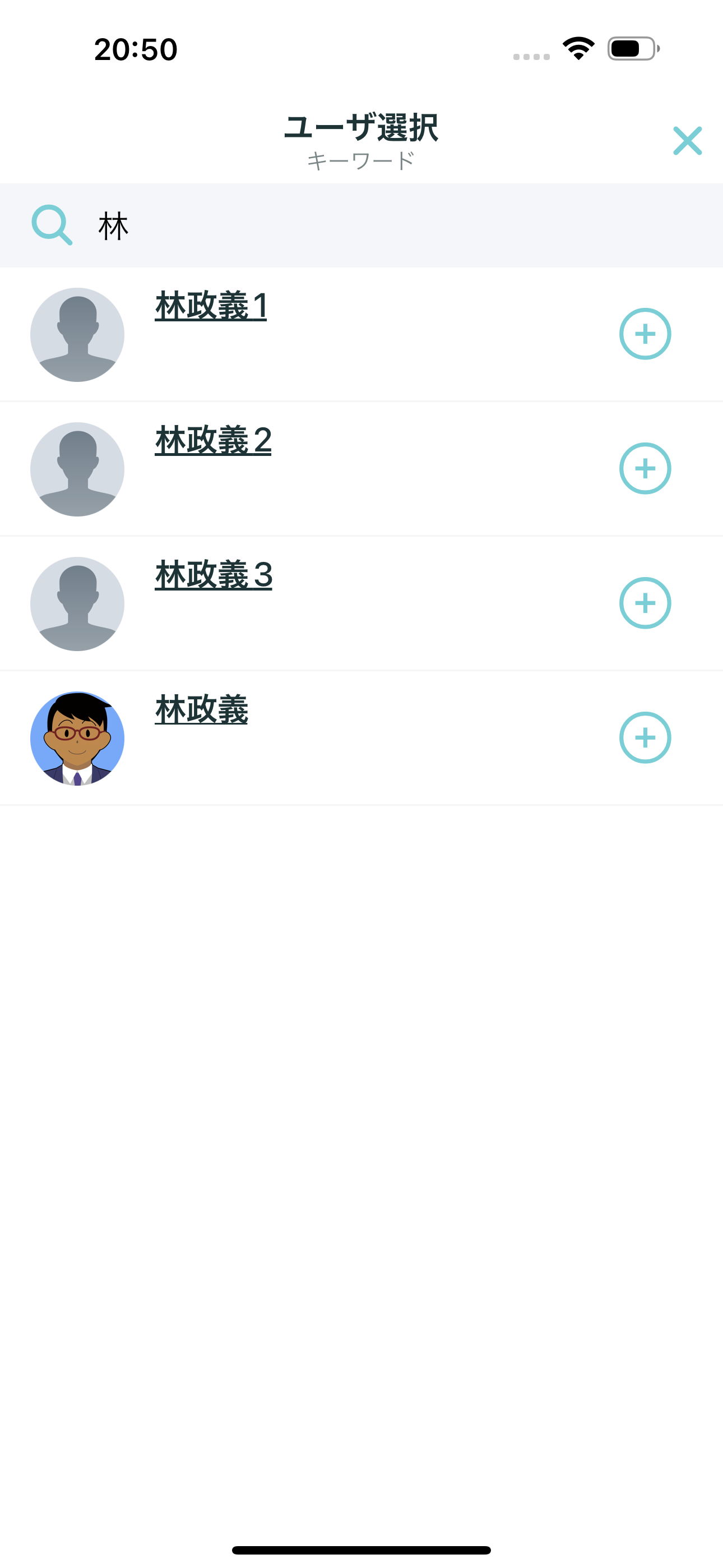
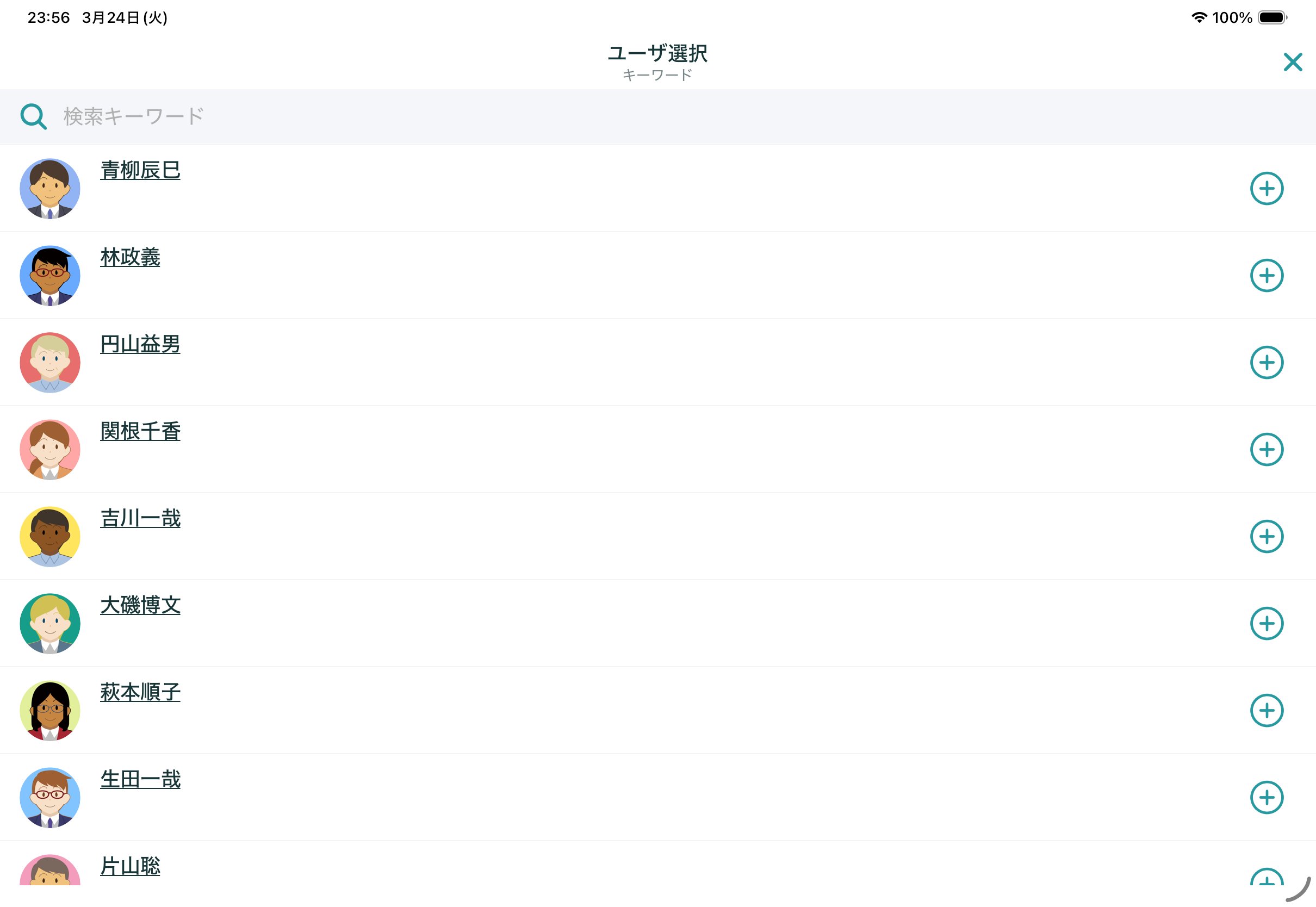
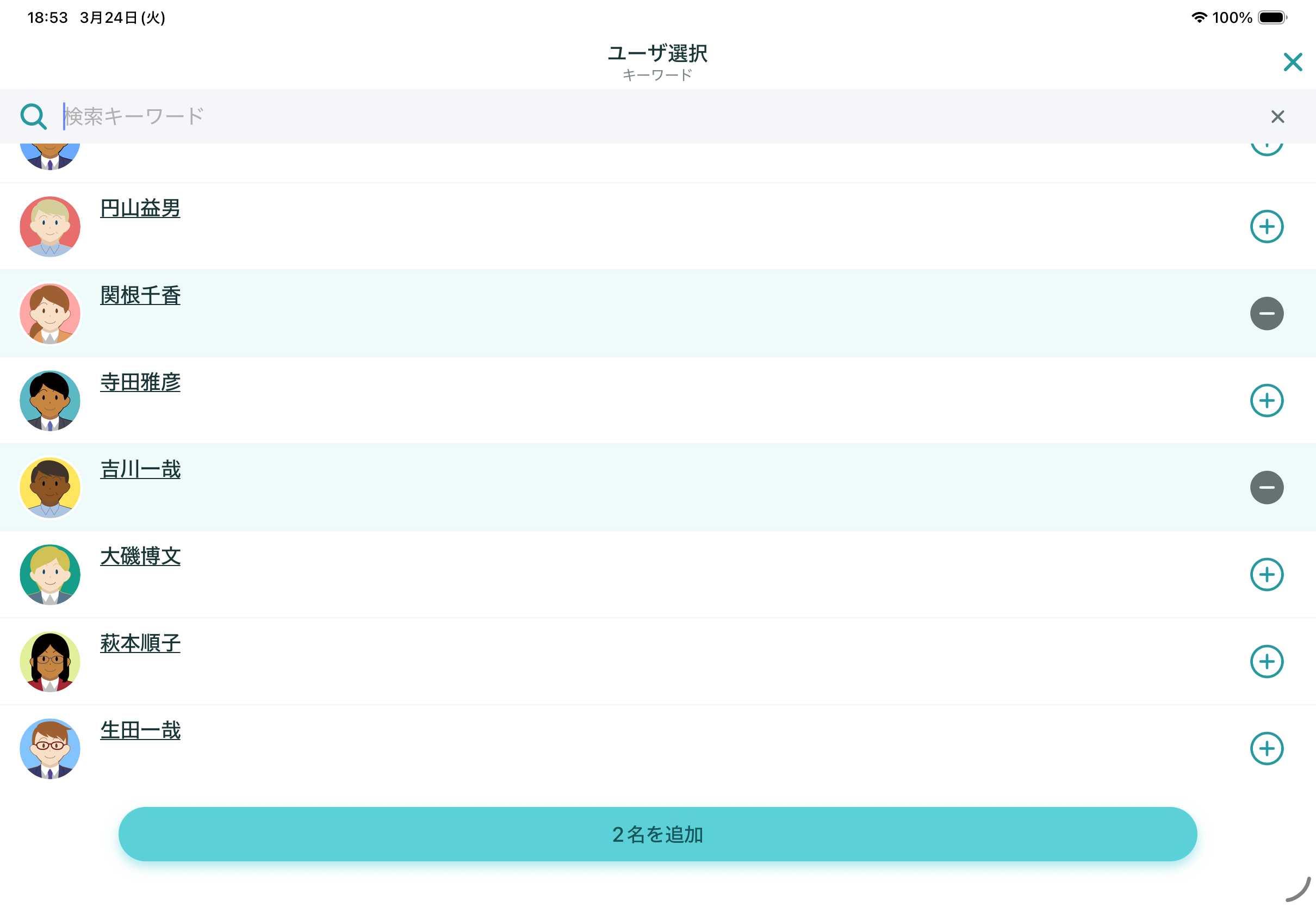
「+」をタップすることにより、ユーザを複数選択できます。「ー」をタップすることにより、選択を解除できます。
選択後に「○○名を追加」をタップすることにより次へ遷移します。
スマートフォン タブレット 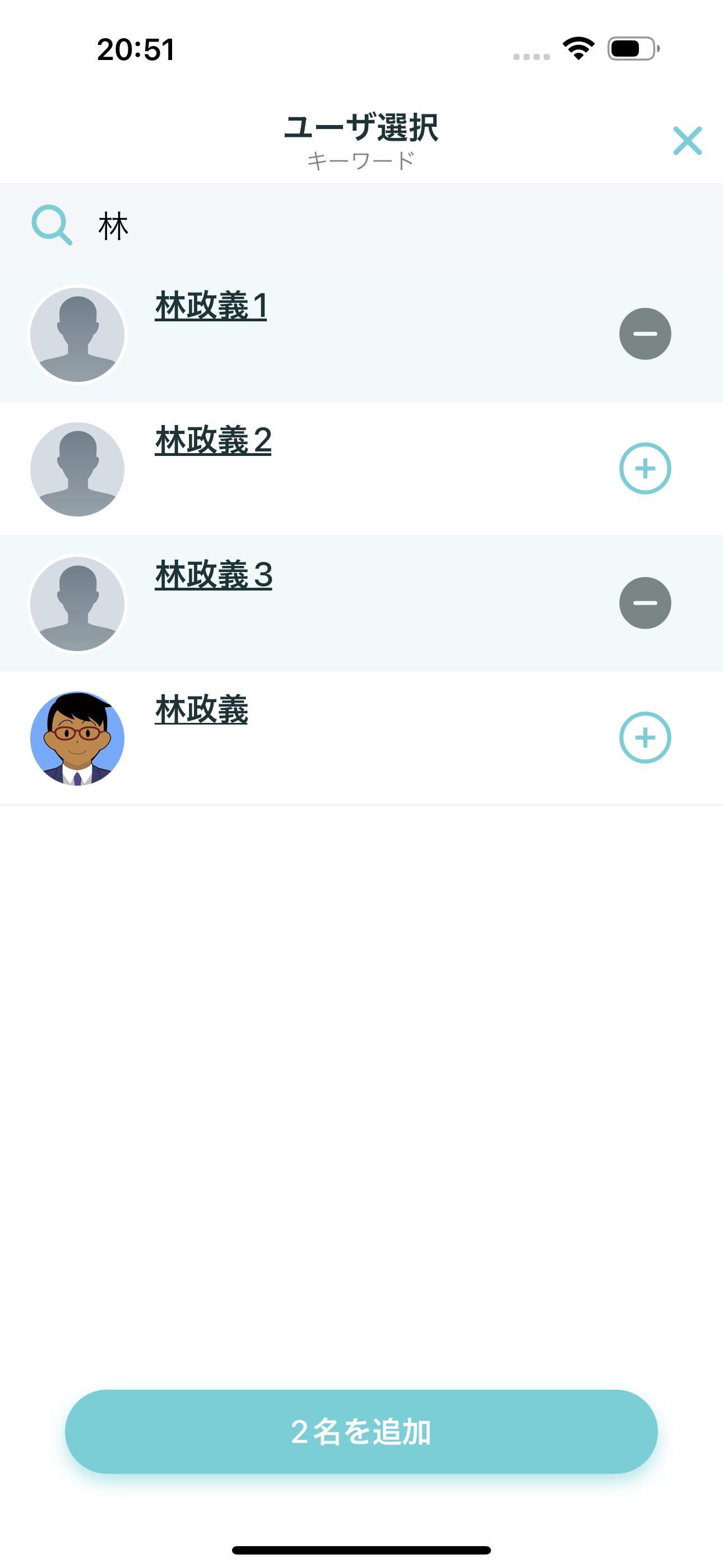
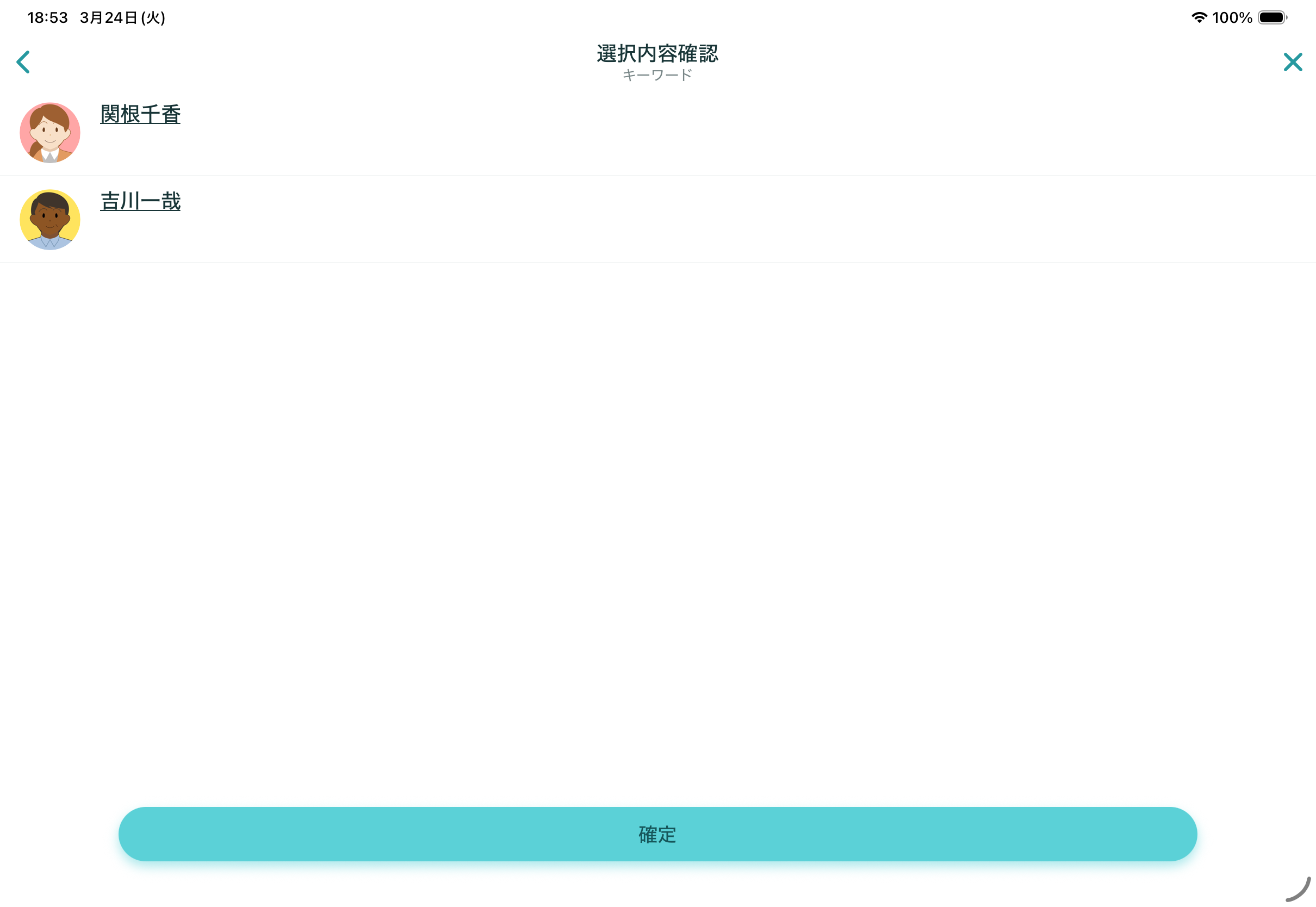
「確定」をタップすることにより、ユーザ選択が完了します。
スマートフォン タブレット 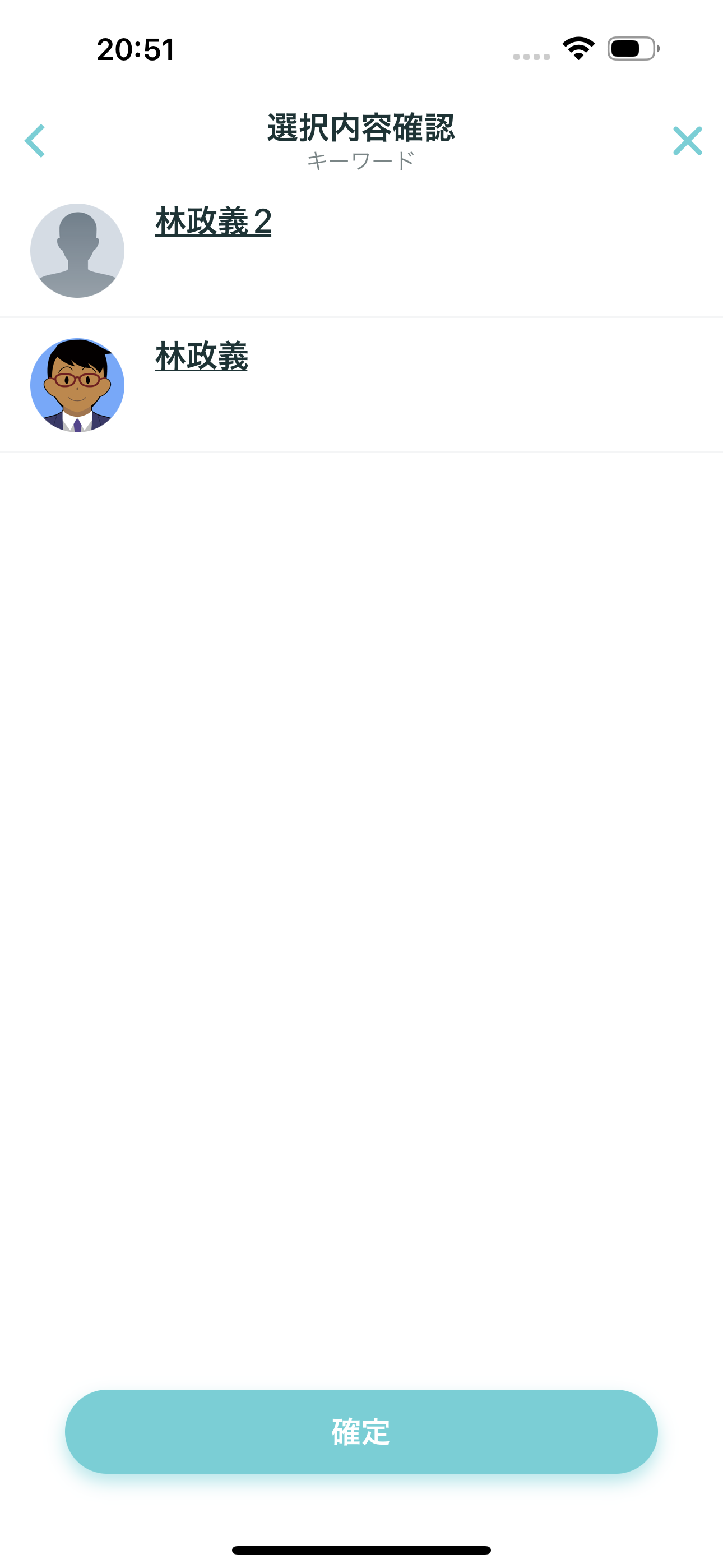
4.3.8. 画面移動
4.3.8.2. Androidの画面移動
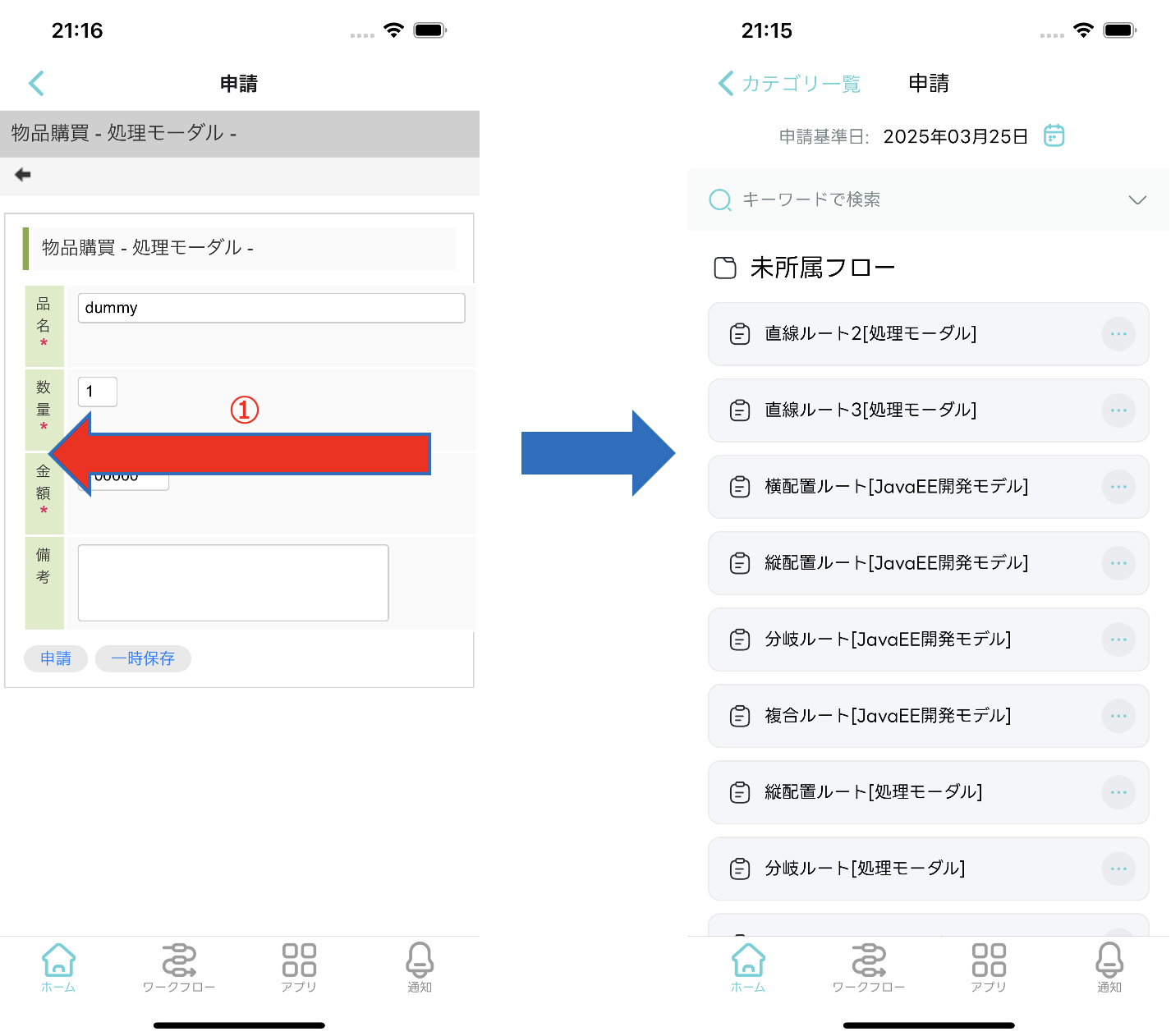
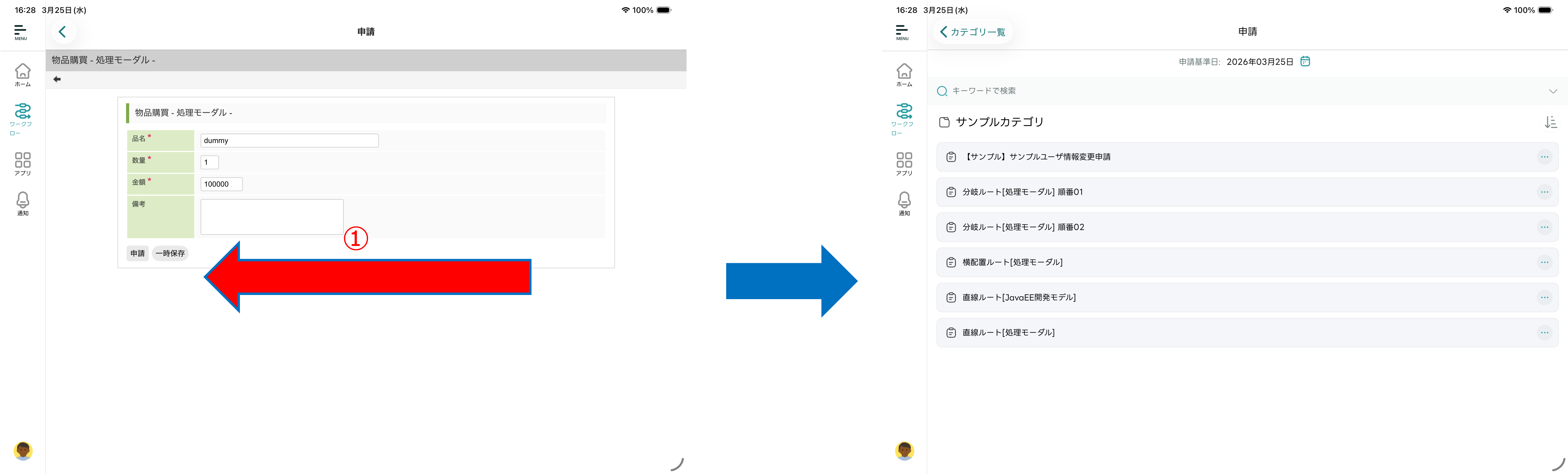
画面をスワイプすると前の画面に戻ることができます。
- スワイプ
- 前の画面へ戻ります。
スマートフォン 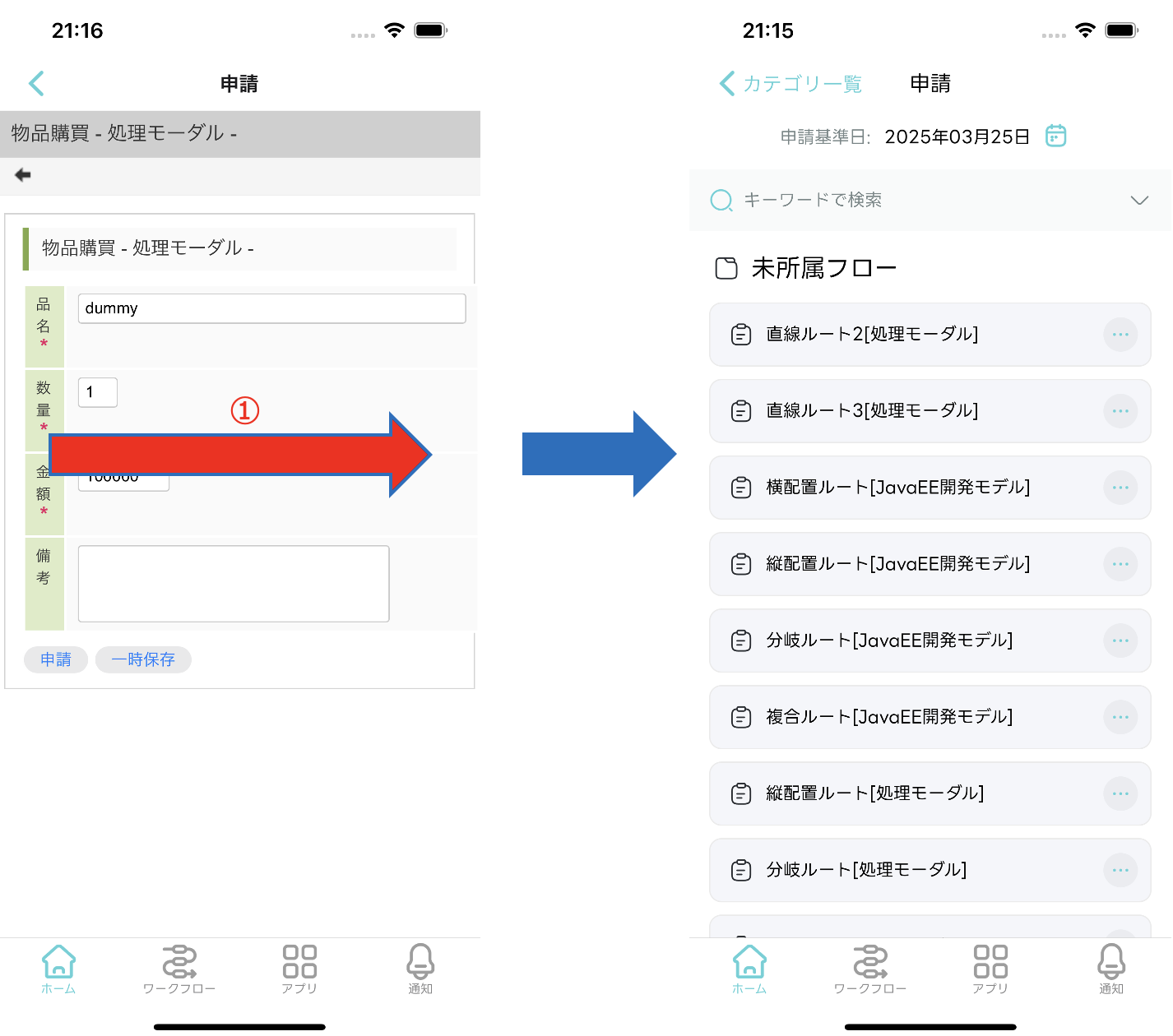
タブレット 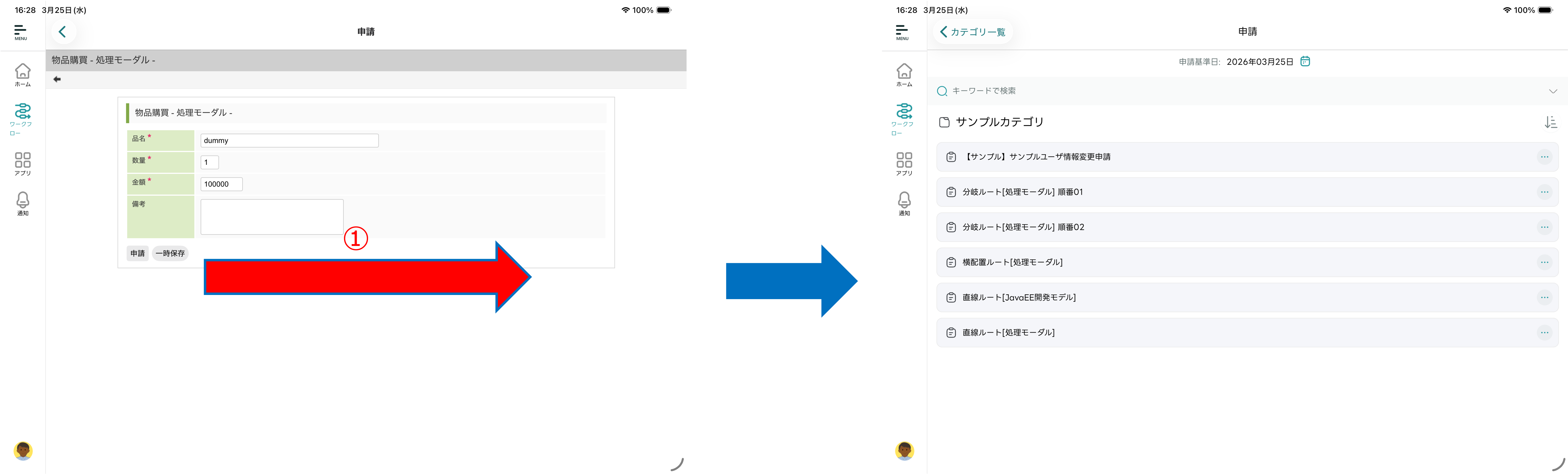
注意
Androidの場合、左右どちらへスワイプしても前の画面に戻ります。コラム
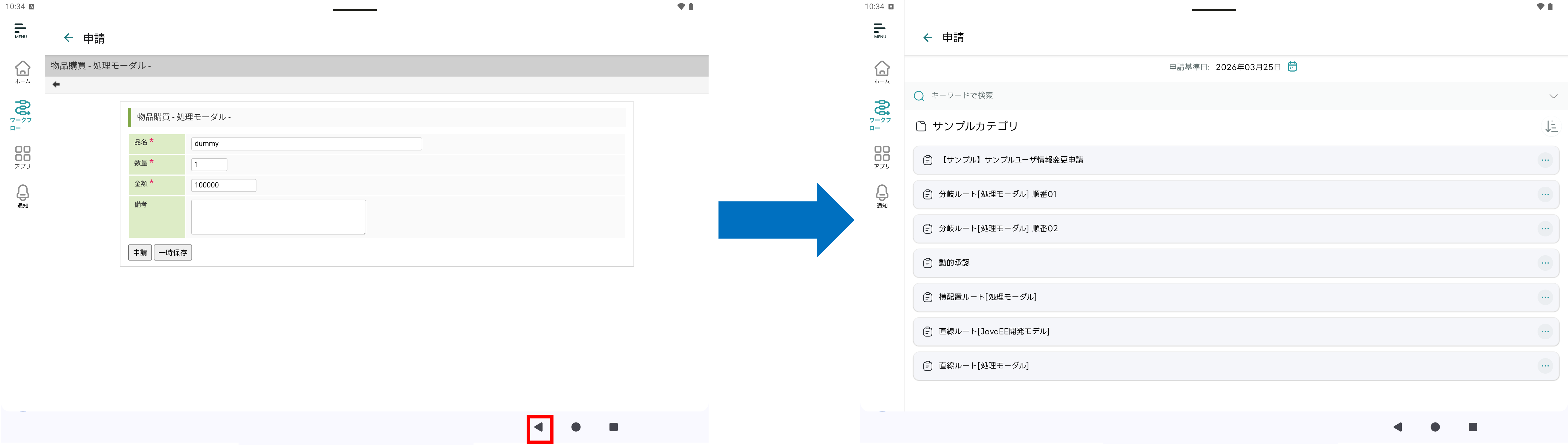
ジェスチャーモードが「3ボタンナビゲーション」の場合、OSの「戻る」ボタンをタップすることで、前の画面に戻ることができます。スマートフォン 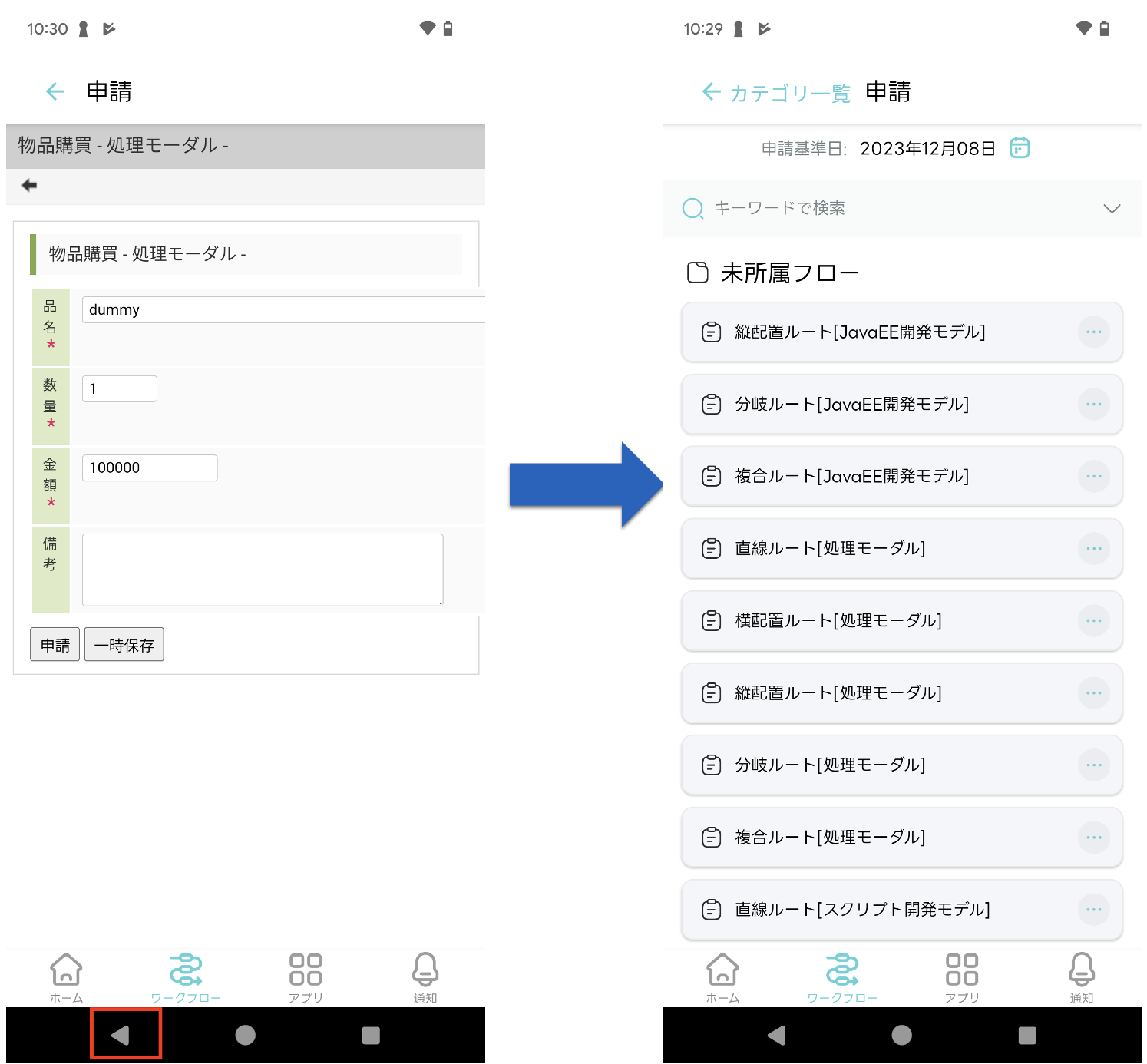
タブレット