4.1.2. フォルダツリー
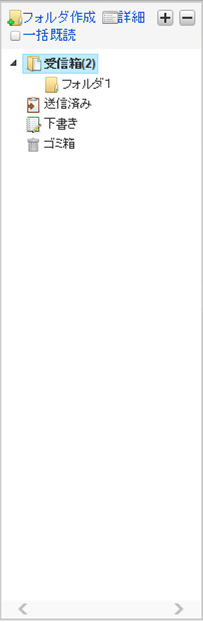
メールフォルダをツリー形式で表示します。
以下のフォルダはシステム標準のフォルダです。
● 受信箱 (受信したメールを格納します)
● 送信済み (送信したメールを格納します)
● 下書き (保存したメールを格納します)
● ゴミ箱 (削除したメールを格納します)
フォルダツリーから、以下の操作を行うことができます。
● フォルダの新規作成
● フォルダの移動
● フォルダの削除
● フォルダ格納メールの一括既読
レイアウト
「サイトマップ」→「GroupMail」→「メール一覧」の順にクリックし、画面を表示します。
表示・入力項目
項目 説明 フォルダツリー メールフォルダをツリー形式で表示します。画面表示時は「受信箱」が選択されています。フォルダアイコンは以下のようになります。
受信箱

送信済み

下書き

ゴミ箱

ユーザ作成
コラム
未読メールがある場合、「 フォルダ名(未読メール件数) 」の形式で太字で表示します。コラム
フォルダツリーの選択は単一選択となります。またフォルダツリーのページングは行いません。操作項目
項目 説明 フォルダ作成 詳細 フォルダツリー「詳細」をクリックすると、フォルダ詳細ダイアログが表示され、選択したフォルダの詳細情報を確認できます。フォルダ詳細ダイアログについては「 フォルダ詳細ダイアログ 」を参照してください。一括既読 フォルダツリー「一括既読」をクリックすると、選択したフォルダ内の全てのメールを既読状態に変更することができます。但し、配下のフォルダは対象外となります。処理実行前にメッセージダイアログを表示して、処理継続の確認を行います。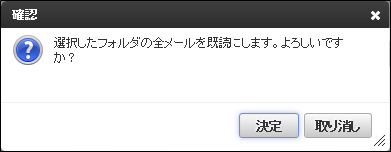 (1)メッセージダイアログで「決定」を実行します。(2)全メールを既読状態に変更します。(3)メイン画面のフォルダツリーとメール一覧を再表示します。全ての処理が完了すると、成功メッセージボックスを表示します。
 メッセージダイアログで「取り消し」を実行した場合は処理を中止します。
フォルダツリー「+」をクリックすると、フォルダツリーを全て展開します。 
フォルダツリー「-」をクリックすると、フォルダツリーを全て折りたたみます。 フォルダ名 フォルダツリー「フォルダ名」をクリックすると、選択したフォルダ名のフォルダに格納したメールをメイン画面のメール一覧に表示できます。メイン画面のメール一覧については「 メール一覧 」を参照してください。注意
■ 相関チェック一括既読、フォルダ名をクリックした際、以下の条件の場合は処理が中止されメッセージが表示されます。条件 メッセージ フォルダが存在しない場合 フォルダが存在しません。