6.3. 連携エンジン PDFオートコンバータEX のセットアップ
連携エンジン PDFオートコンバータEX のセットアップ手順を示します。
注意
Office系→PDF変換 を使用しない場合、手順は不要です。
注意
複数台の PDF変換サーバ を運用する場合は、全ての PDF変換サーバ に対してセットアップを行ってください。
注意
PDF変換サーバ での環境設定は、 Apache Tomcat の起動ユーザで行ってください。
環境設定を行ったユーザと、 Apache Tomcat の起動ユーザが異なる場合、正常に動作しません。
項目
6.3.1. 連携エンジン PDFオートコンバータEX のインストール
連携エンジン PDFオートコンバータEX のインストール手順を示します。
PDF変換サーバ に管理者権限(Administrator)のあるユーザでログインしてください。
「 PDFオートコンバータEX インストール・ガイド 」-「5.1. PDF オートコンバータ EX のインストール」に沿って、インストール、および、ライセンスを登録してください。
注意
UACの監視下にあるディレクトリにインストールした場合、ディレクトリの読み書きにおいて制限を受ける可能性があります。
そのため、 PDFオートコンバータEX のインストール先に、Program Files等UACの監視下にあるディレクトリは避けてください。
インストール先の例は、次の通りです。
C:\tool\AutoConverterEX\
注意
異なるバージョンの、 PDFオートコンバータEX がインストールされている環境では、インストール前に次のフォルダを削除してください。
C:/YSS_Settings/Auto Converter EX
上記フォルダは隠しフォルダとなっているため、フォルダ名を直接入力し削除ください。
注意
ライセンスの再登録の手順については、次の通りです。
コマンドプロンプトを起動し、次のコマンドを実行します。
> yexset
連携エンジン PDFオートコンバータEX の環境設定画面が表示されるため、「ライセンス設定」をクリックします。
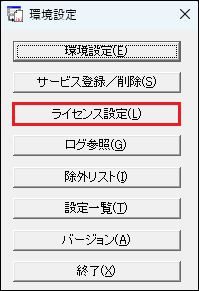
「 PDFオートコンバータEX インストール・ガイド 」-「5.1. PDF オートコンバータ EX のインストール」の手順(8)、(9)に沿って、ライセンスを登録します。
コラム
上記コマンドで環境設定画面が表示されない場合、「スタート」からアプリの一覧を表示し、「YSS Auto Converter EX」-「環境設定」をクリックしてください。
PDF変換サーバ を再起動してください。
6.3.2. 連携エンジン PDFオートコンバータEX の環境設定
「 PDFオートコンバータEX インストール・ガイド 」 の次の章の設定をしてください。
- 「6.1.[611]エラー抑止(必須設定)」
- 「6.2.エラー時のダイアログ抑止(必須設定)」
- 「6.3.1.【設定項目 1】(必須設定)」~「6.3.8.【設定項目 8】(必須設定)」
- 「6.7.PDF ファイルのフォント埋め込み(必須設定)」
- 「7.1.Word用紙設定(必須設定)」
- 「8.1.Excel用紙設定(必須設定)」
- 「8.2.Excel の印刷効果の設定(必須設定)」
- 「9.1.PowerPoint印刷効果の設定(必須設定)」
- 「11.1.3.拡張子別設定の調整(必須設定)」
- 「11.1.4.アウトラインファイルの変数の設定(必須設定)」
6.3.3. 環境変数
Windows での 連携エンジン PDFオートコンバータEX の環境変数の設定手順を示します。
「コントロールパネル」-「システムとセキュリティ」-「システム」-「システムの詳細設定」をクリックします。
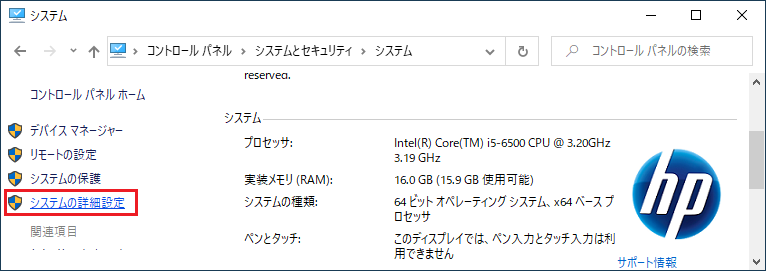
注意
「システムのプロパティ」画面の表示方法は、OSにより異なります。
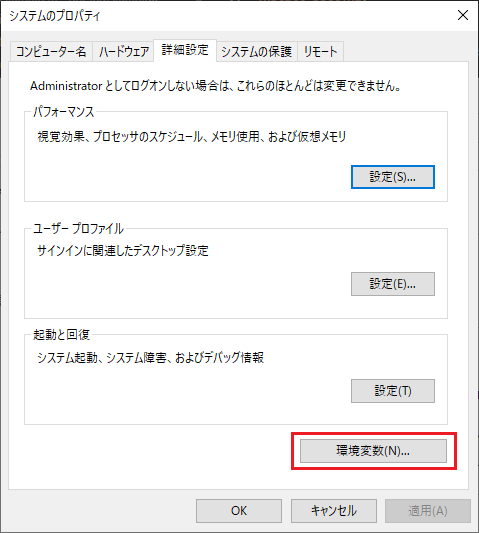
「システムのプロパティ」画面が表示されるので、「詳細設定」タブ-「環境変数」をクリックします。
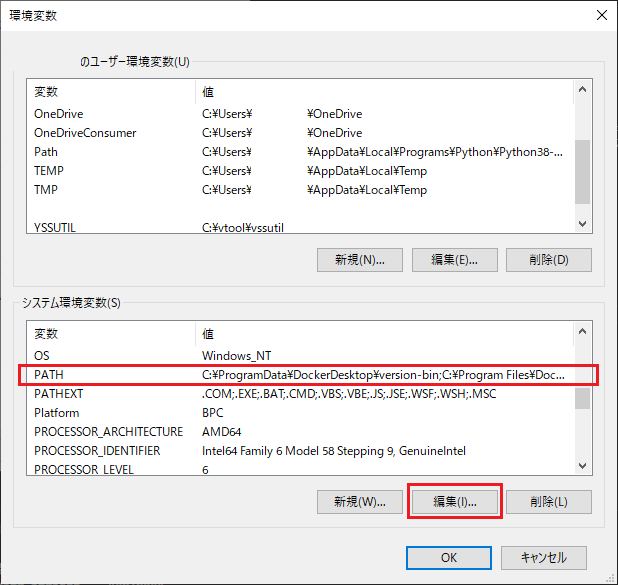
「環境変数」画面が表示されるので、「システム環境変数」-「PATH」を選択し、「編集」をクリックします。
「環境変数名の編集」画面が表示されるので、「新規」をクリックします。
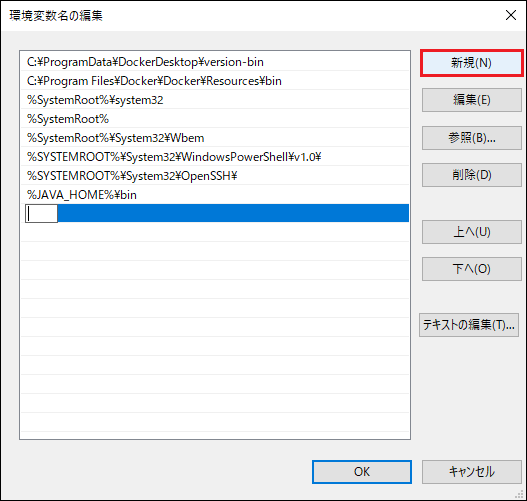
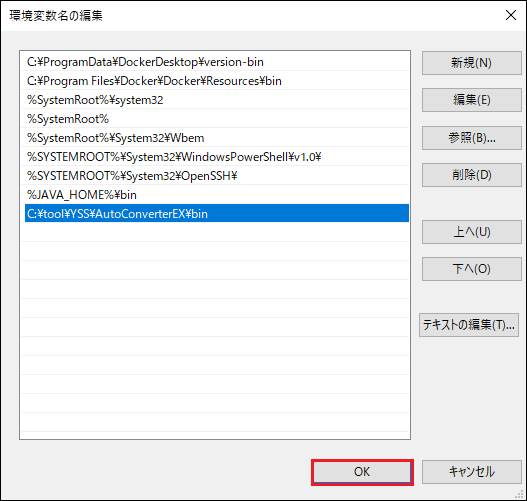
< % PDFオートコンバータEX のインストールフォルダ% /bin >のパスを入力し、「OK」をクリックします。
注意
IM-PDFCoordinator for Accel Platform の、 連携エンジン PDFメイクアップ の環境変数が既に設定されている場合は、それよりも下に 連携エンジン PDFオートコンバータEX の環境変数を設定してください。
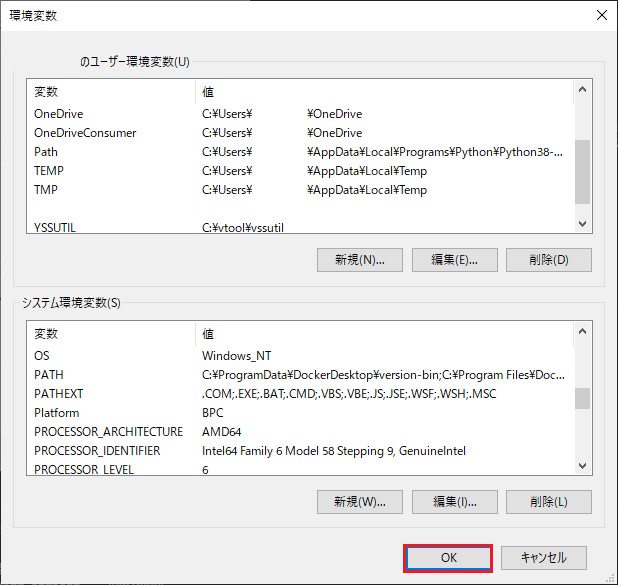
「OK」をクリックします。
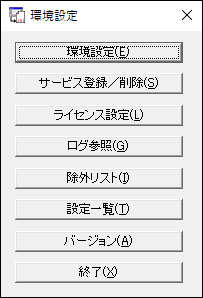
コマンドプロンプトを起動し、次のコマンドを実行します。
> yexset
次の画面が表示されれば、環境変数の設定は完了です。
6.3.4. 連携エンジン PDFオートコンバータEX のサービス起動
次の全ての条件に該当する場合は、 連携エンジン PDFオートコンバータEX のサービス起動が必要です。
- IM-PDFAutoConverter for Accel Platform 2025 Spring 以降のバージョンで変換する
- 変換対象のファイルに外字が含まれている
また、 IM-PDFAutoConverter for Accel Platform のバージョンによって、起動対象のサービスが次のように異なります。
2025 Spring
起動対象のサービスは「YSS Auto Converter EX」です。
サービス起動の手順については、「 PDFオートコンバータEX インストール・ガイド 」-「14.2. サービス変換」を参照してください。
2025 Autumn 以降
起動対象のサービスは「YSS Auto Converter EX(EUDC)」です。
サービス起動の手順については、「 PDFオートコンバータEX インストール・ガイド 」-「6.7.PDFフォントファイルのフォント埋め込み」の(4)~(11)を参照してください。
注意
サービスが自動で起動されるように、サービスのスタートアップの種類を「自動」に設定してください。
6.3.5. JARファイル設置
JARファイルの設置手順を示します。
- Apache Tomcat を停止させます。
- PDFオートコンバータEX のJARファイル< lib/ autoex.jar >を、< %CATALINA_HOME%/lib >に設置します。
- Apache Tomcat を再起動させます。
6.3.6. WARファイルのデプロイ
WARファイルのデプロイの手順を示します。
- Apache Tomcat を停止させます。
- PDFオートコンバータEX のWARファイル< autoexsoap.war >を、< %CATALINA_HOME%/webapps >に設置します。
- 設置したWARファイル< autoexsoap.war >を、< axis2.war >にリネームします。
- Apache Tomcat を再起動させます。
6.3.7. 設定ファイルの編集
6.3.7.1. PDFオートコンバータEX < axis2.xml >
PDFオートコンバータEX の設定ファイル< axis2.xml >を編集する手順を示します。
PDF変換サーバ に管理者権限(Administrator)のあるユーザでログインしてください。
PDFオートコンバータEX の設定ファイル< axis2.xml >を環境に合わせて編集し、保存してください。
ファイル 場所 axis2.xml %CATALINA_HOME%/webapps/axis2/WEB-INF/conf attachmentDIR は、クライアントからアップロードされるファイルの一時保存先です。必ず指定する必要があります。
<axisconfig name="AxisJava2.0">
   ~~~~~~~~省略~~~~~~~~~
   <!--Uncomment if you want to enable file caching for attachments -->
   <parameter name="cacheAttachments">true</parameter>
   <!-- 添付ファイル(クライアントからアップロードされるファイル)の一時保存先です。必ず指定してください -->
   <parameter name="attachmentDIR">C:\tmp</parameter>
   <parameter name="sizeThreshold">4000</parameter>
   ~~~~~~~~省略~~~~~~~~~
</axisconfig>
Apache Tomcat を再起動してください。