4. セットアップ(Box)
ここでは Box連携 のインストールと設定手順のうち、Box管理者が行う事項について説明します。
設定は、 Box の管理コンソール画面、および、 開発コンソール画面にて行います。
4.1. 管理・開発コンソールでの設定
intra-mart Accel Platform から Box に接続をするためには、 Box に管理者としてログインし、以下の設定を行う必要があります。
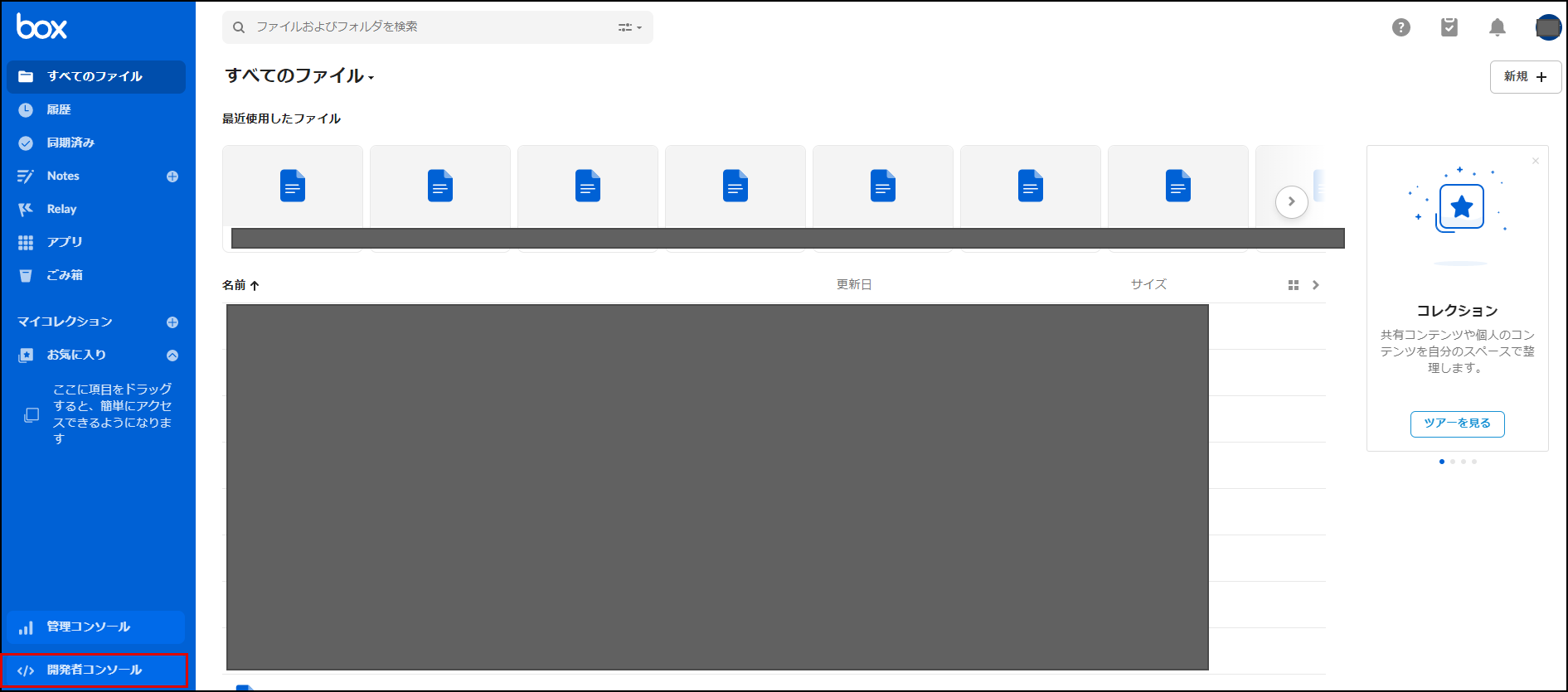
Box に管理者としてログインし、左メニュー下部の「開発者コンソール」をクリックします。
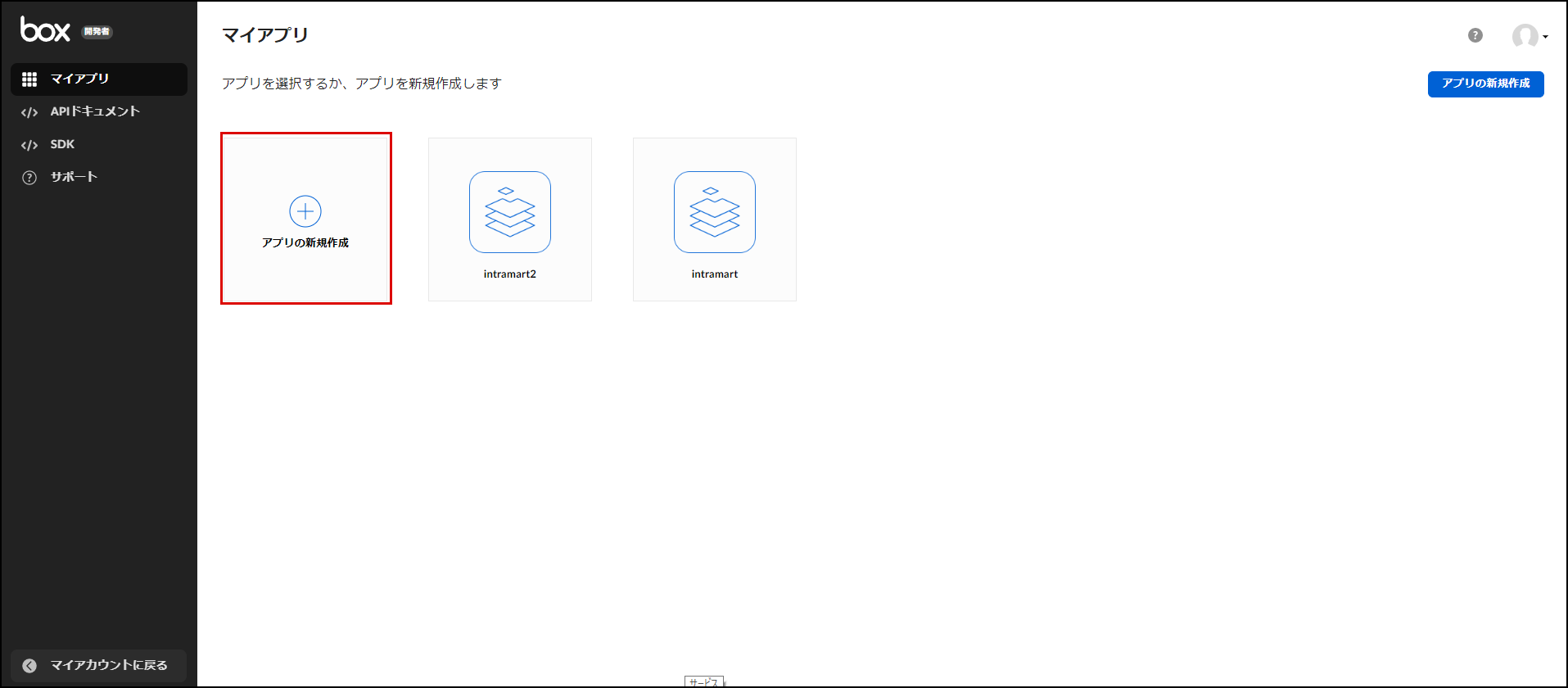
「アプリの新規作成」をクリックします。
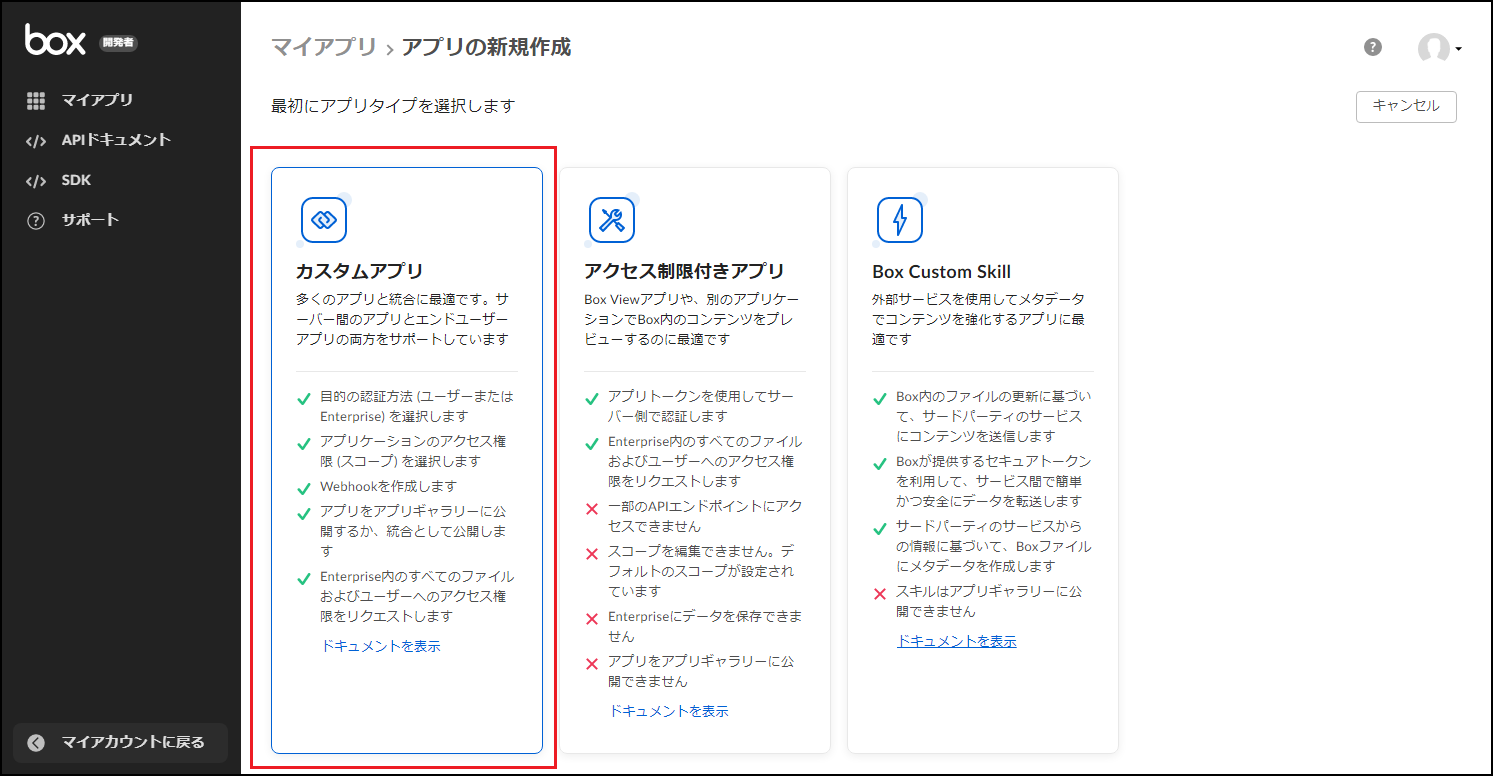
「カスタムアプリ」を選択します。
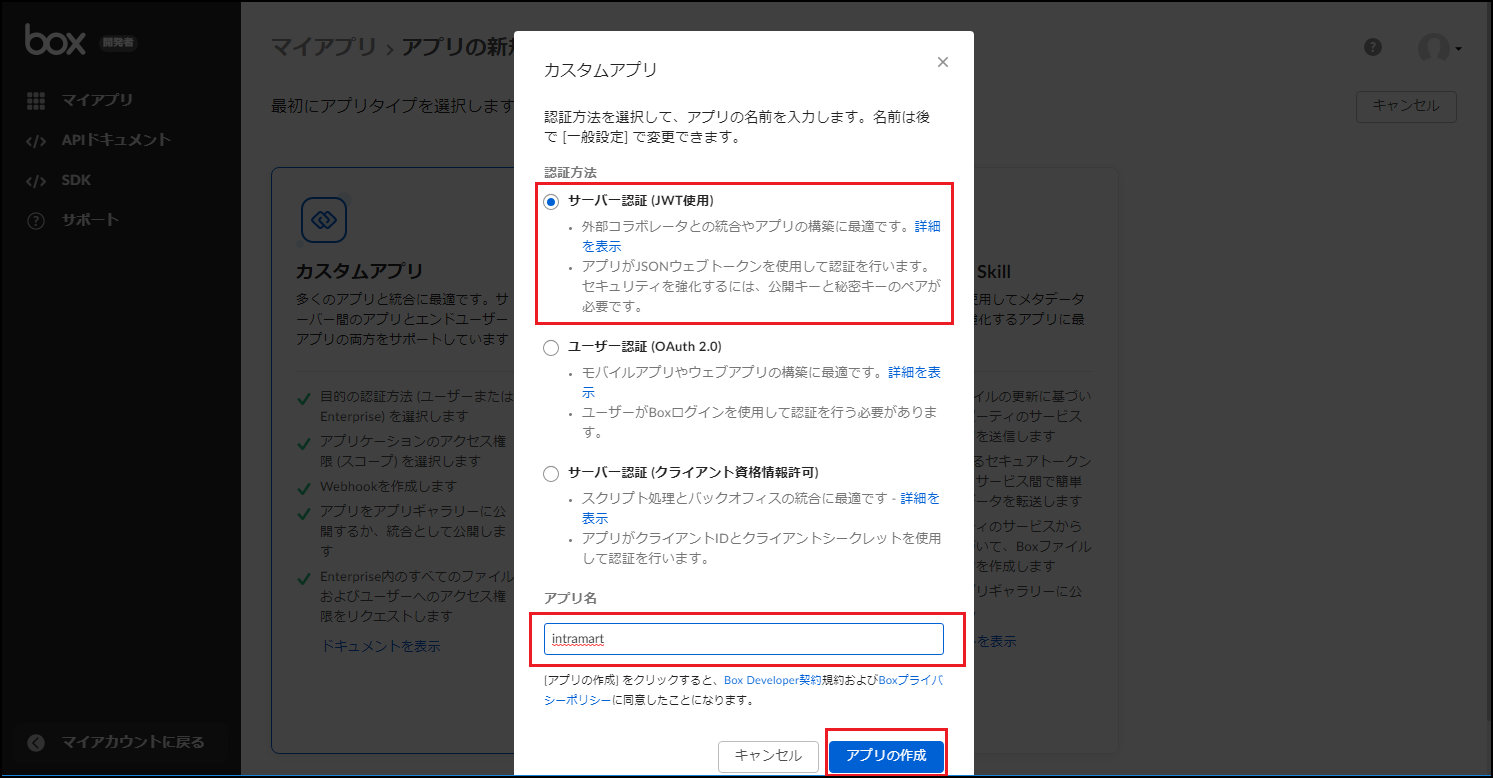
認証方式として「サーバー認証(JWT使用)」を選択し、「アプリ名」に任意のアプリケーション名を入力し、「アプリの作成」ボタンをクリックします。
「アプリアクセスレベル」として「アプリ+Enterpriseアクセス」を選択します。
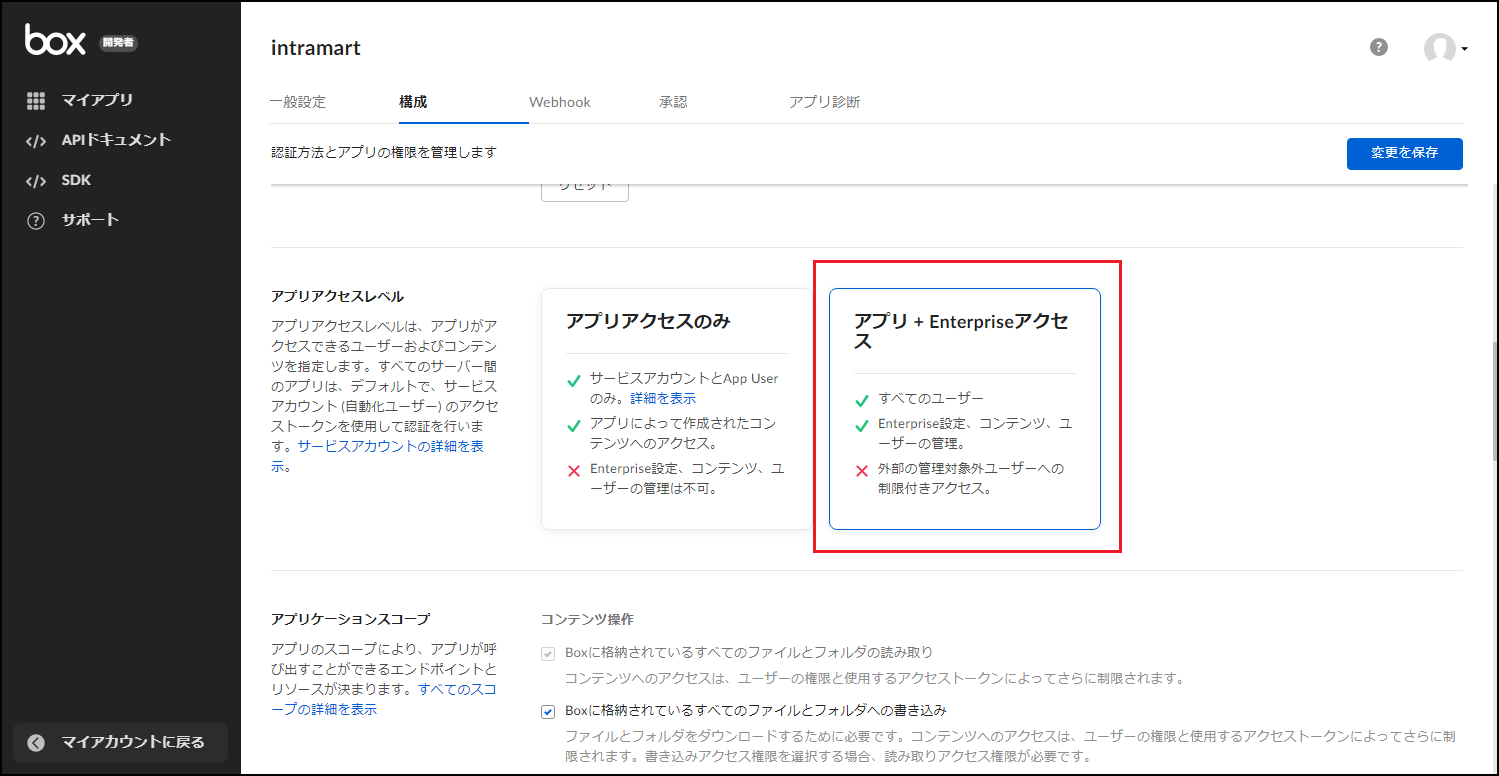
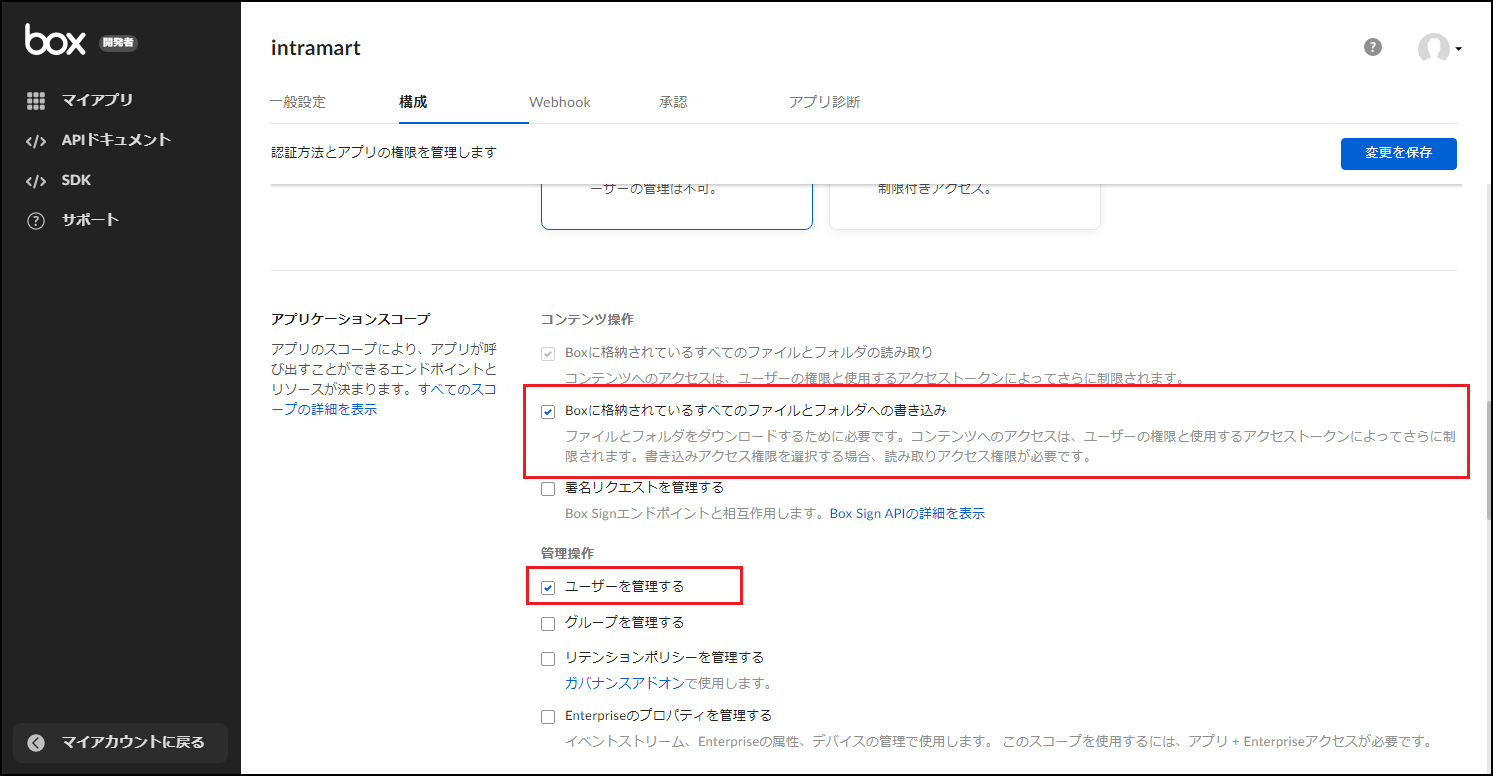
- 「アプリケーションスコープ」として、以下の2つが選択されていることを確認します。
- Boxに格納されているすべてのファイルとフォルダへの書き込み
- ユーザを管理する
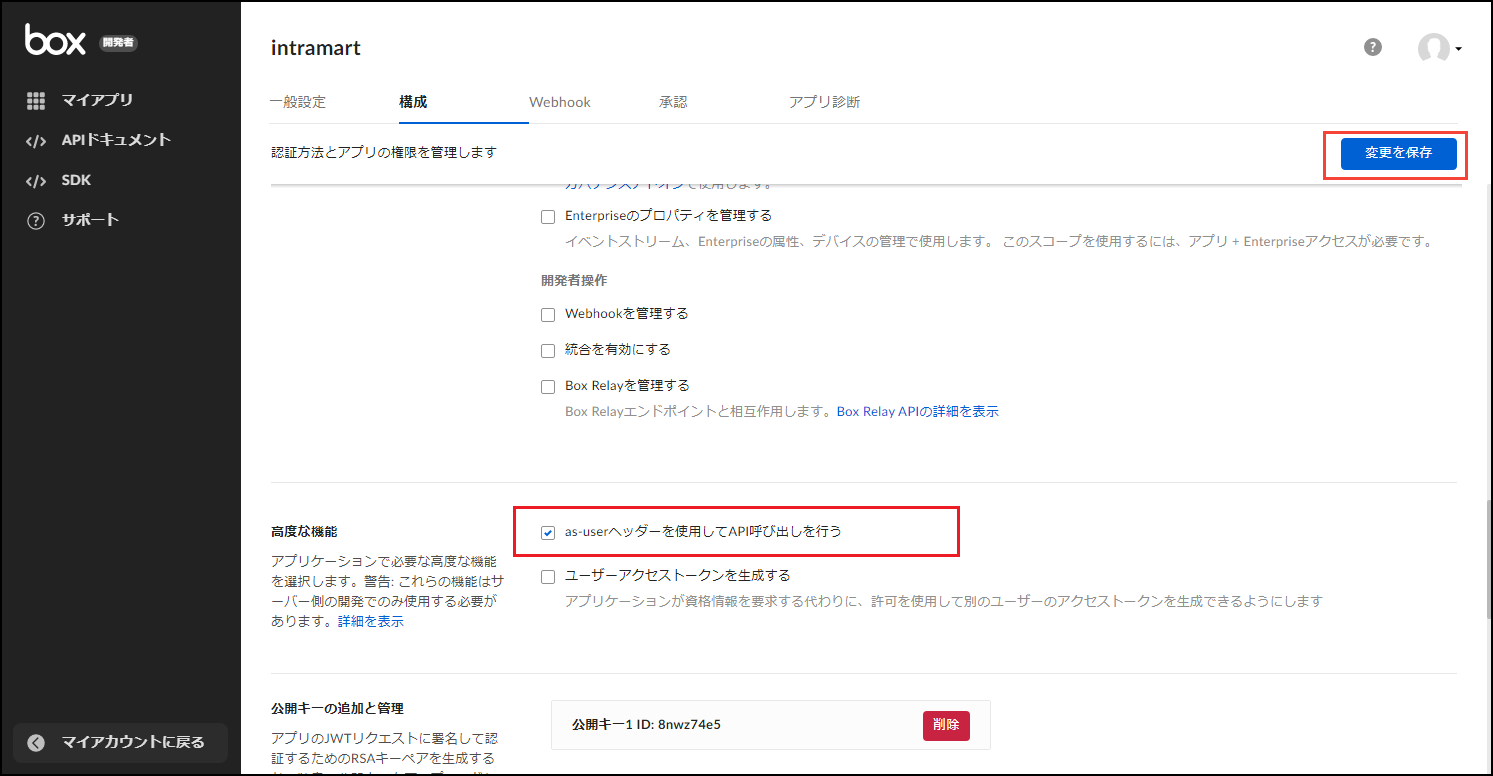
- 「高度な機能」として「as-userヘッダーを使用してAPI呼び出しを行う」を選択します。その後、「変更を保存」ボタンをクリックします。
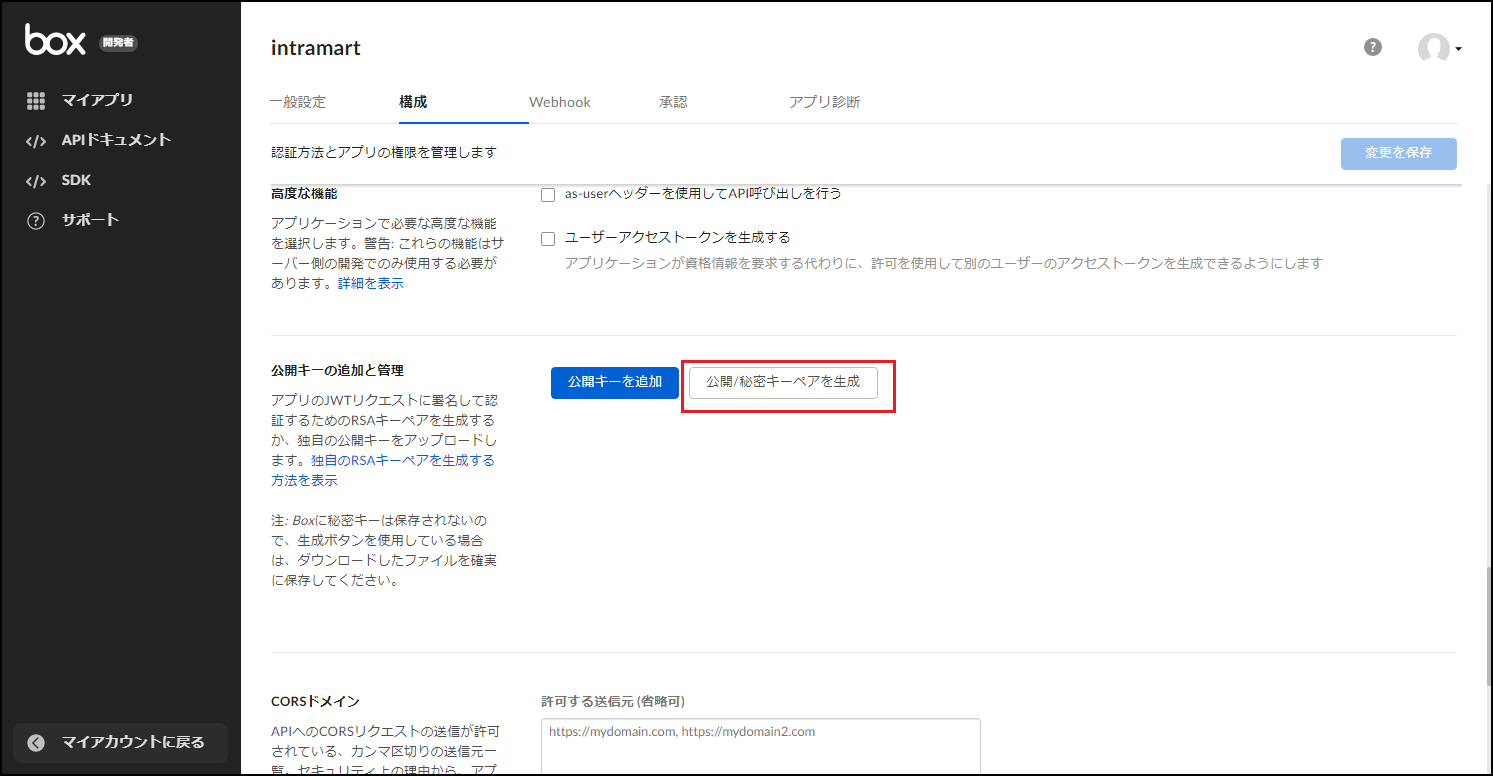
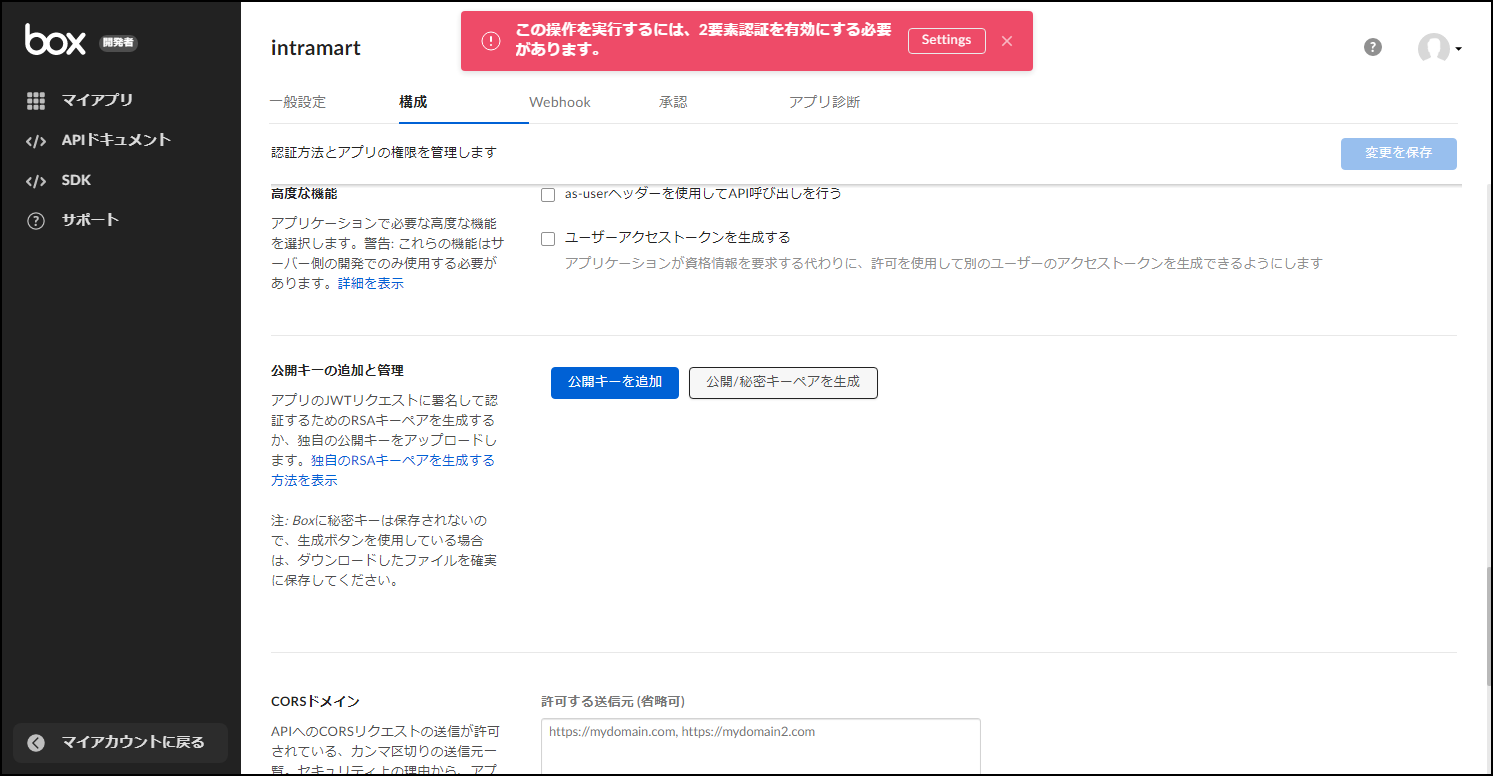
「公開キーの追加と管理」にて、「公開/秘密キーペアを生成」ボタンをクリックします。
もしも画像のようなエラーが表示された場合は、この管理者アカウントに対して2段階認証の設定を有効にしてください。
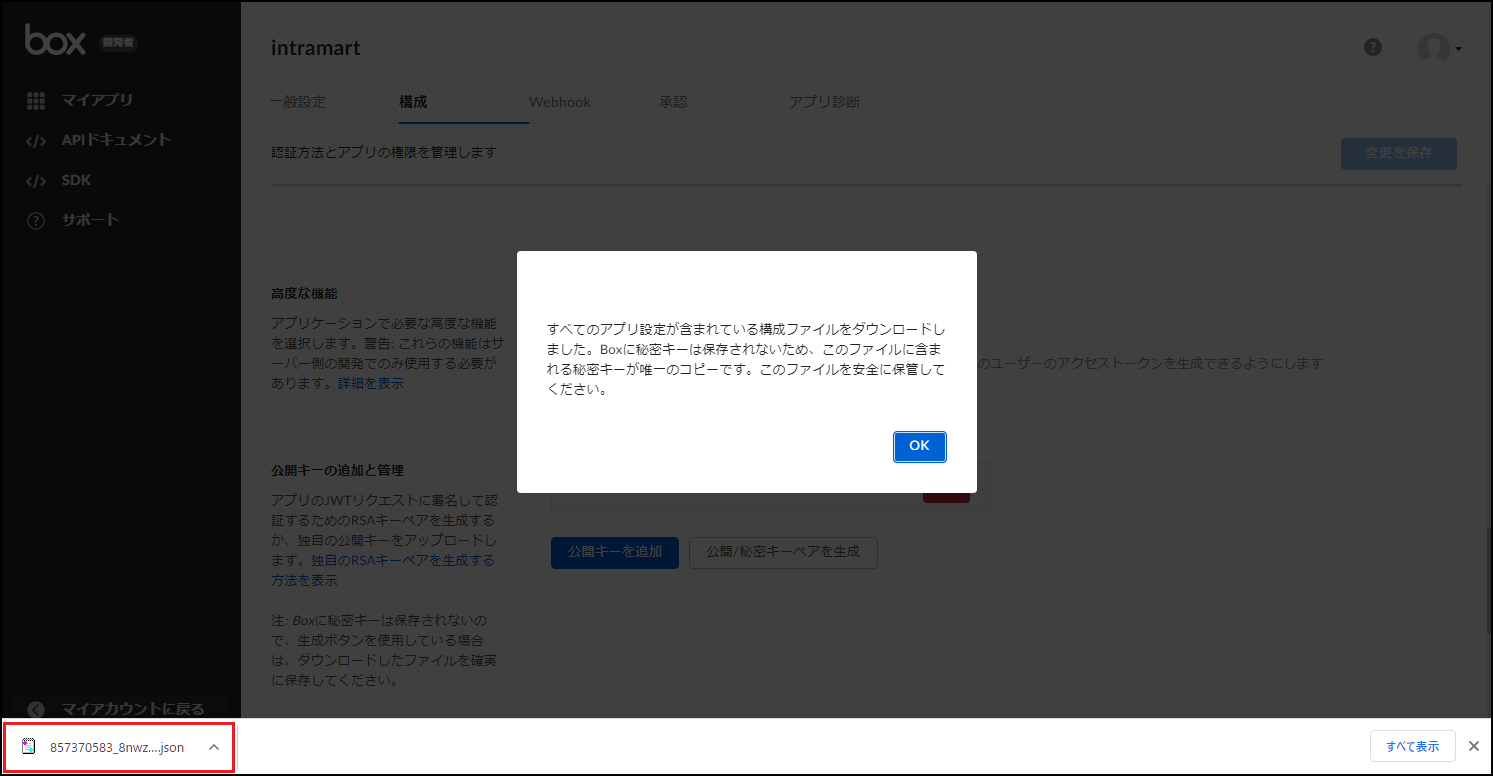
<config.json>ファイルがダウンロードされます。このファイルは後ほど使用しますので、保存してください。
コラム
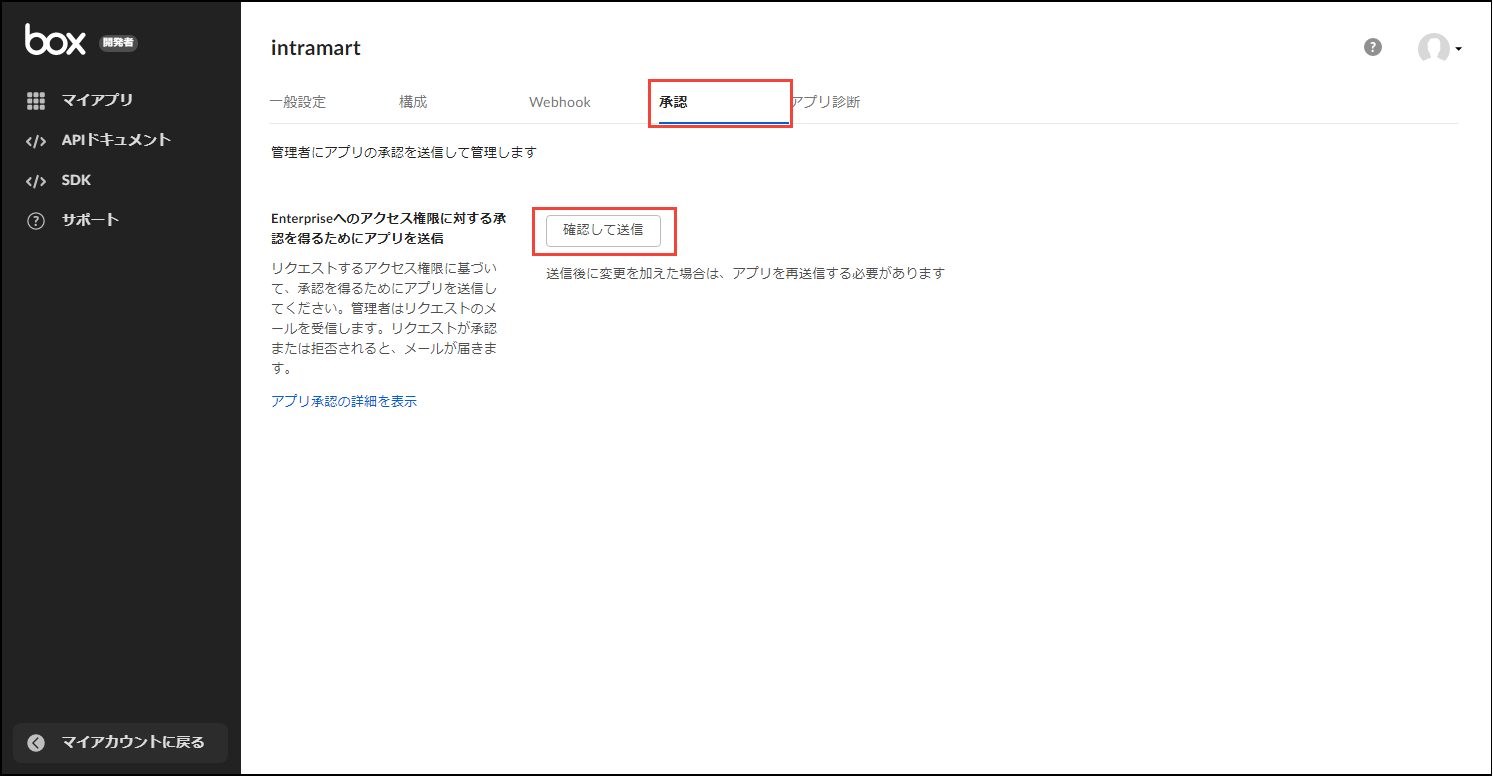
「アプリ設定」の「JSONとしてダウンロード」ボタンをクリックしても<config.json>ファイルがダウンロードされますが、このファイルには認証キー情報が含まれていません。必ず「公開/秘密キーペアを生成」ボタンをクリックして<config.json>ファイルをダウンロードしてください。「承認」タブをクリックし、「確認して送信」ボタンをクリックします。
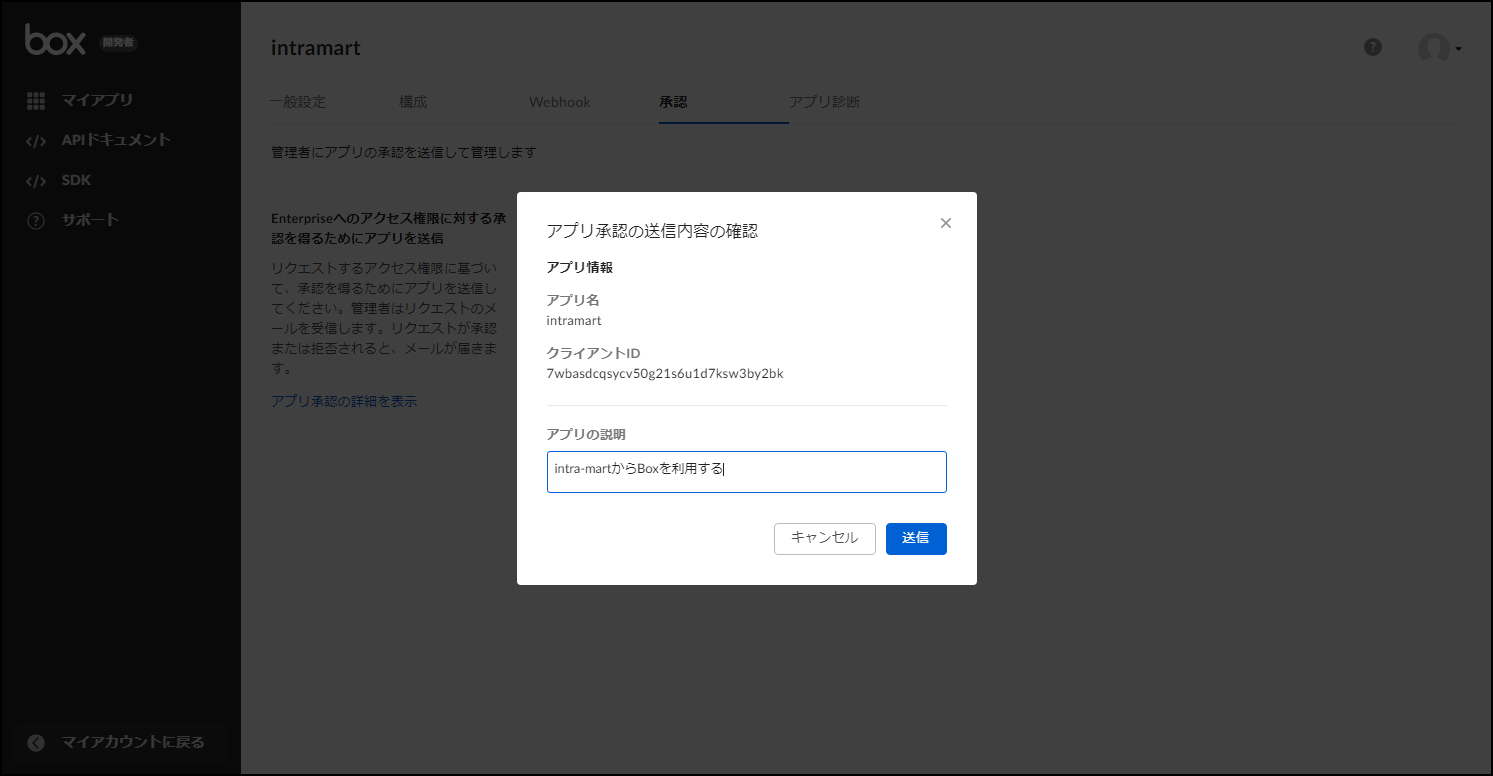
「アプリの説明」に任意の説明を入力し、「送信」ボタンをクリックします。
- 「マイアカウントに戻る」をクリックし、ログイン直後の画面に戻ります。
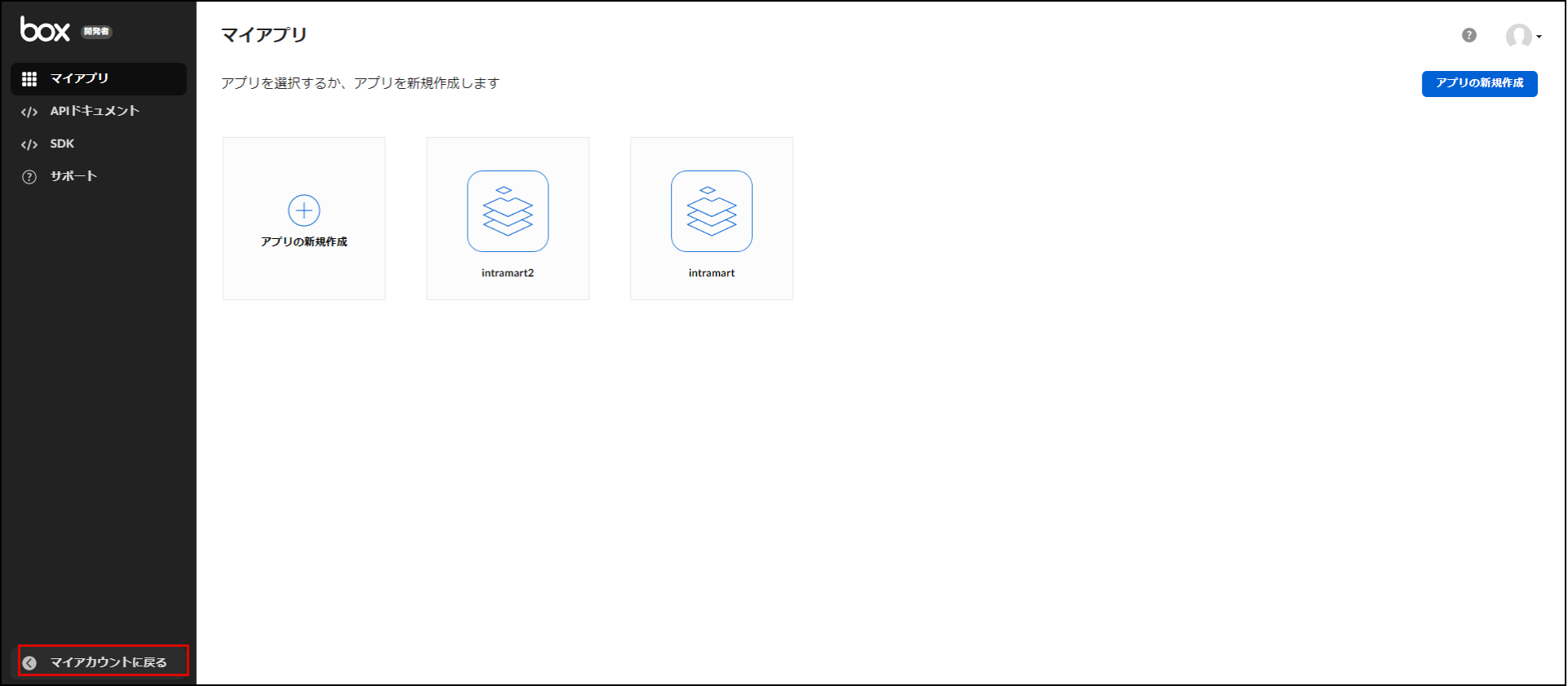
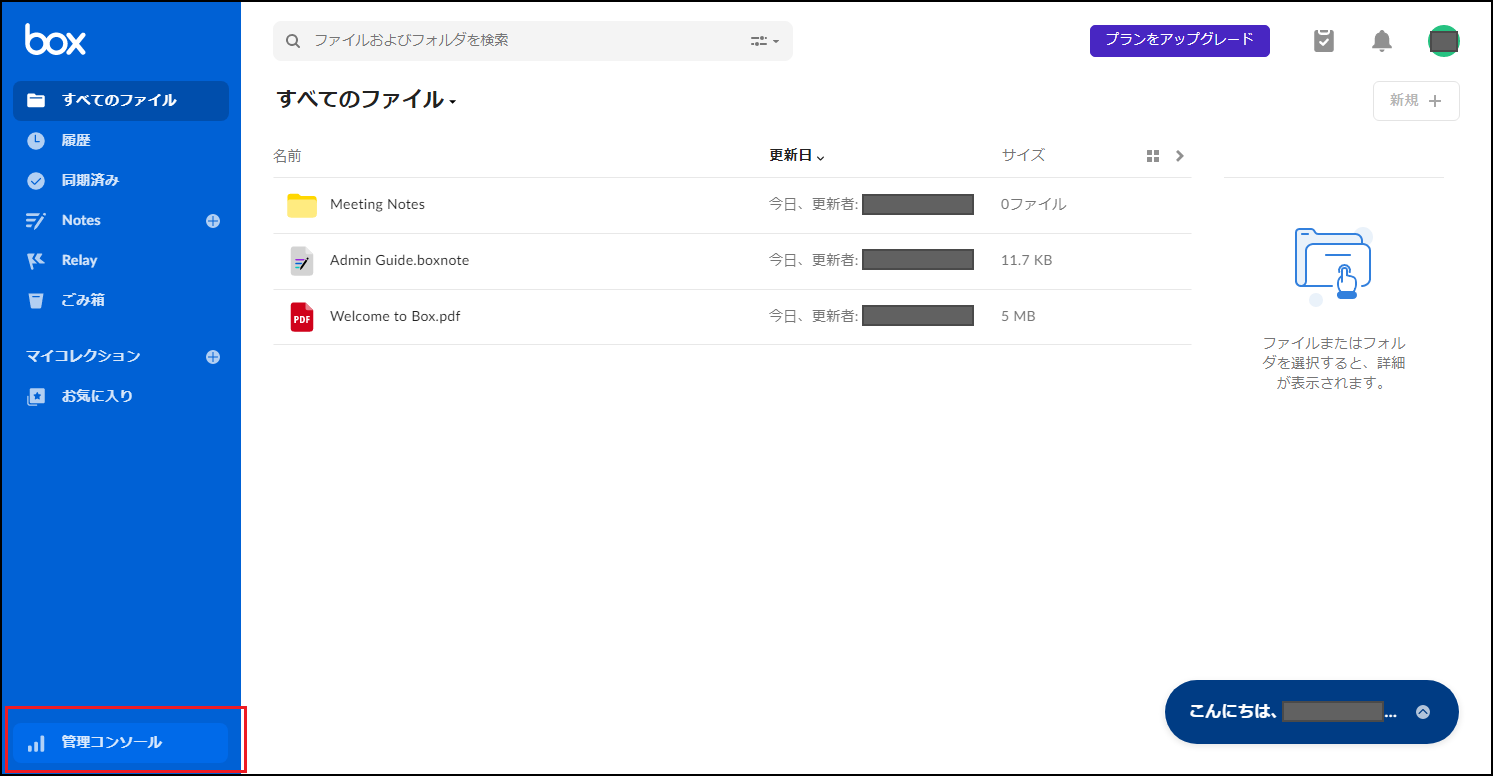
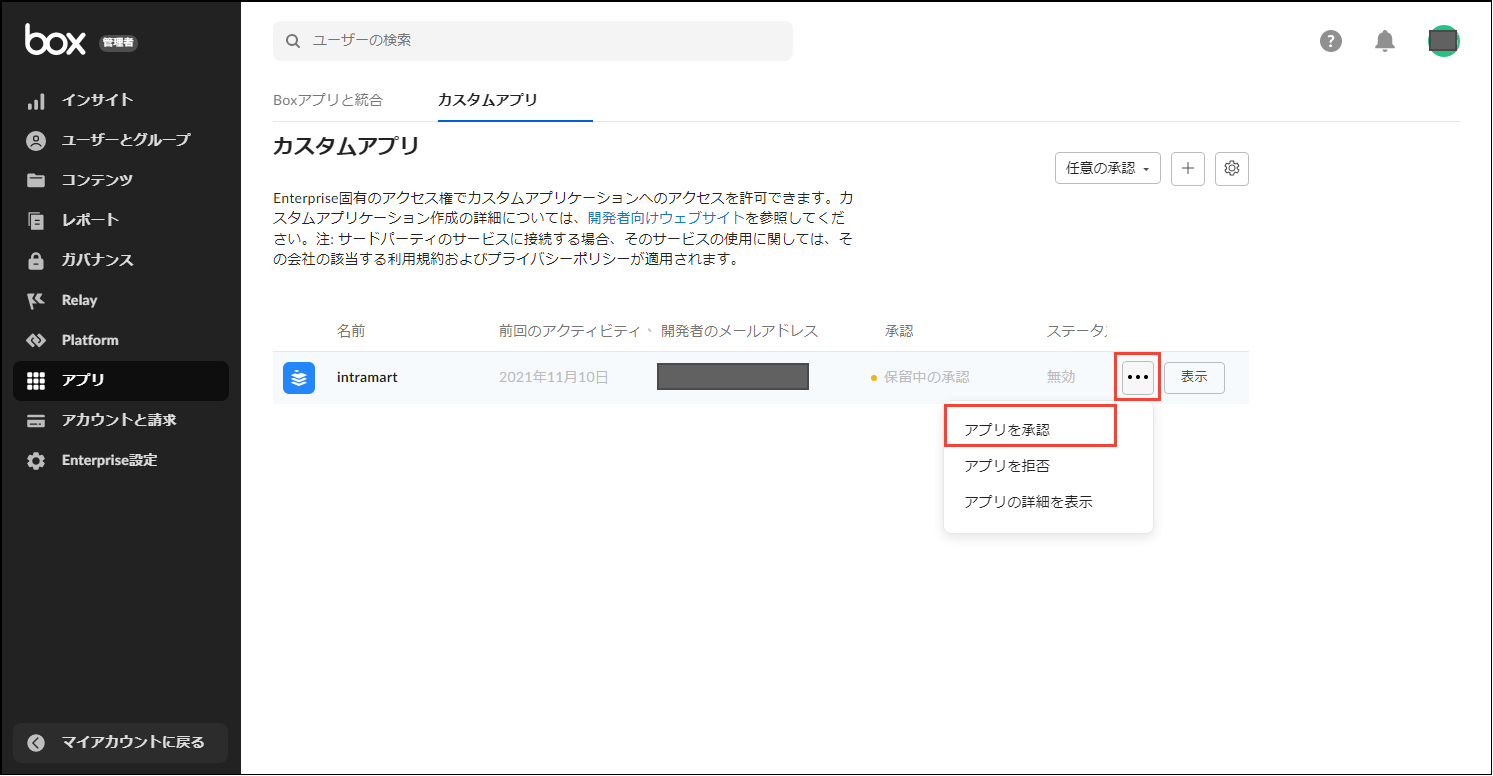
- 管理コンソールを開き、「カスタムアプリ」画面を開きます。
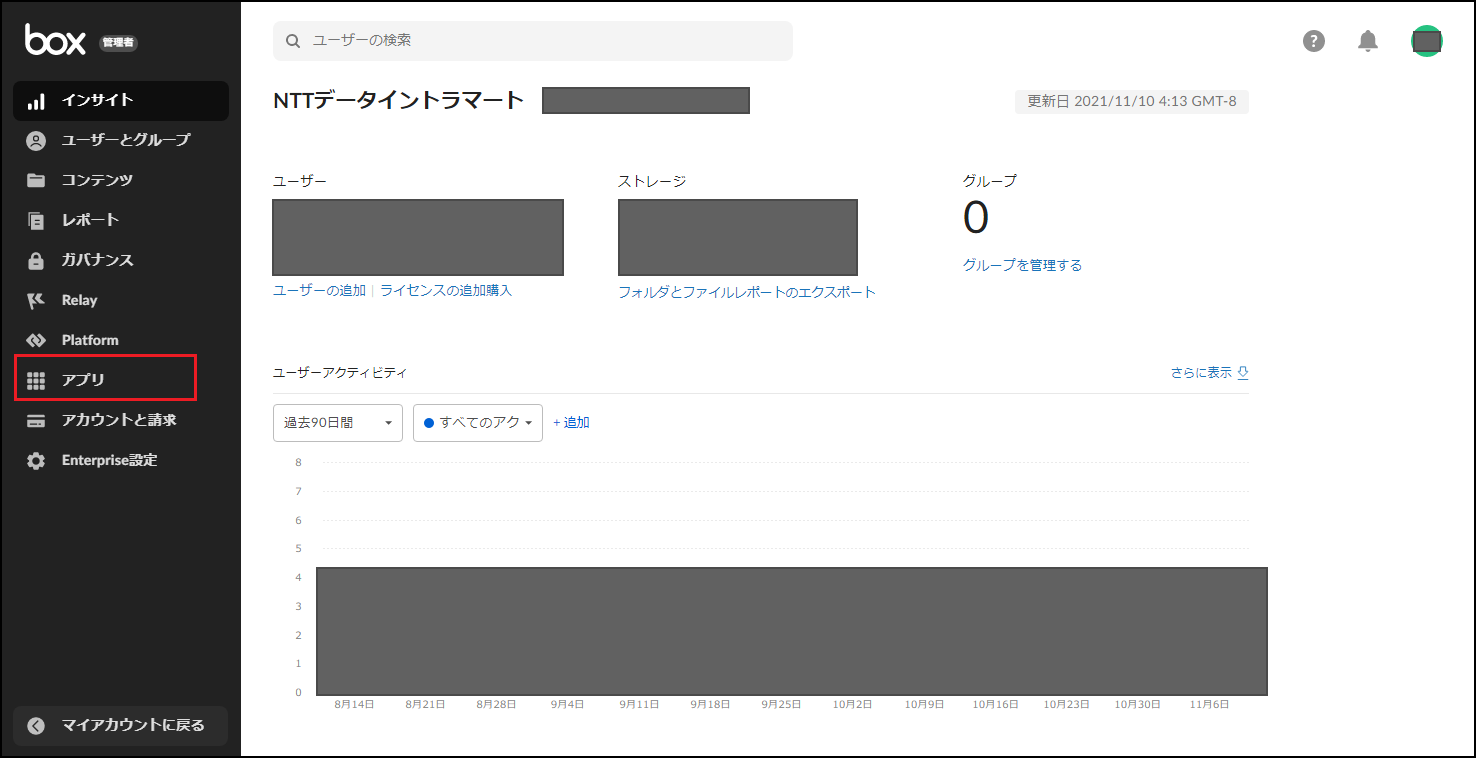
- 管理コンソールメニューの「アプリ」をクリックします。
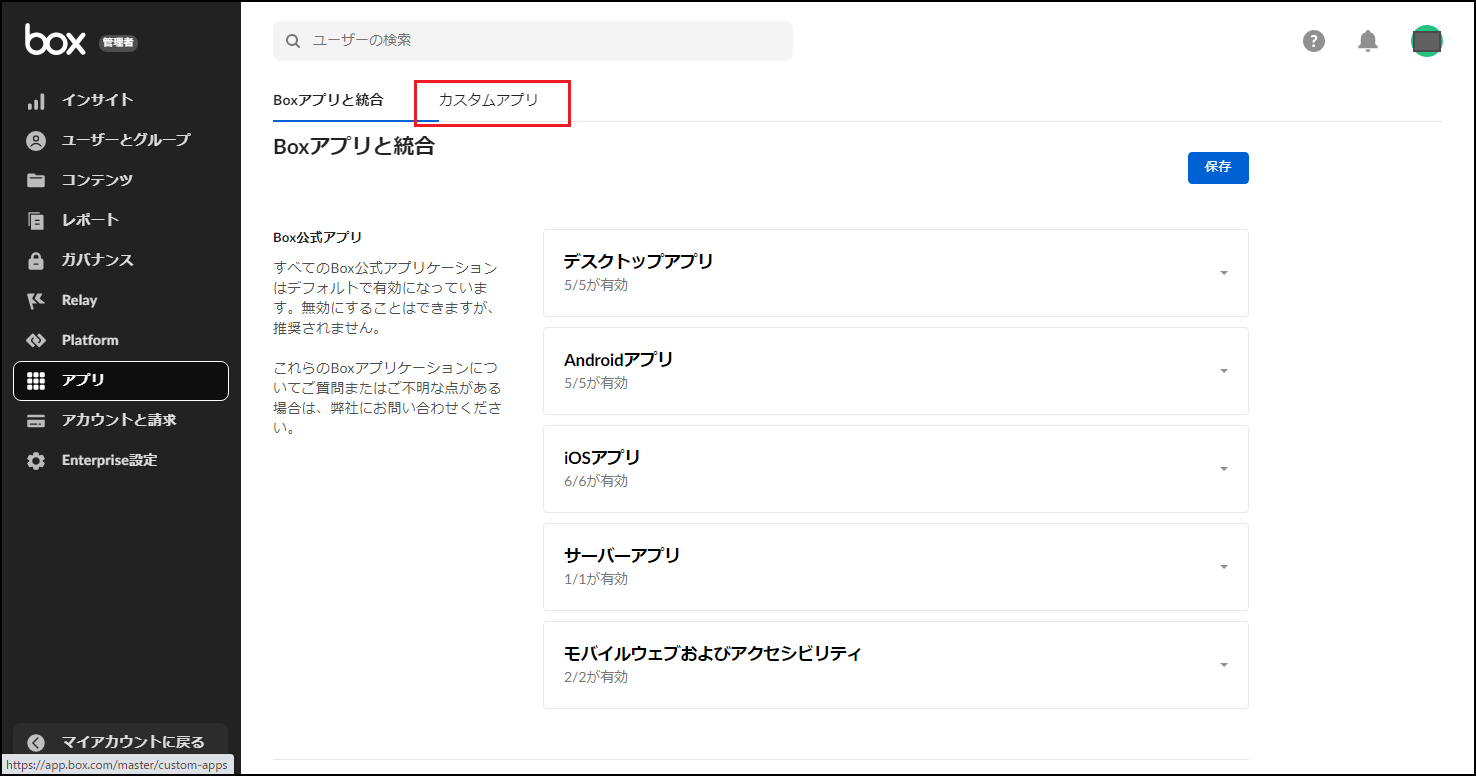
- 「カスタムアプリ」タブをクリックします。
- 手順12.で送信したアプリが一覧に表示されているので、「・・・」ボタンをクリックし、「アプリを承認」をクリックします。
4.2. BoxユーザIDの確認
Box連携 IM-LogicDesignerタスクを利用する際には、接続先のBoxユーザのIDが必要です。
BoxユーザのIDは、対象のユーザでBoxにログインした後、右上メニュー→「アカウント設定」→「アカウント」タブ→「アカウントの詳細」→「アカウントID」より確認可能です。
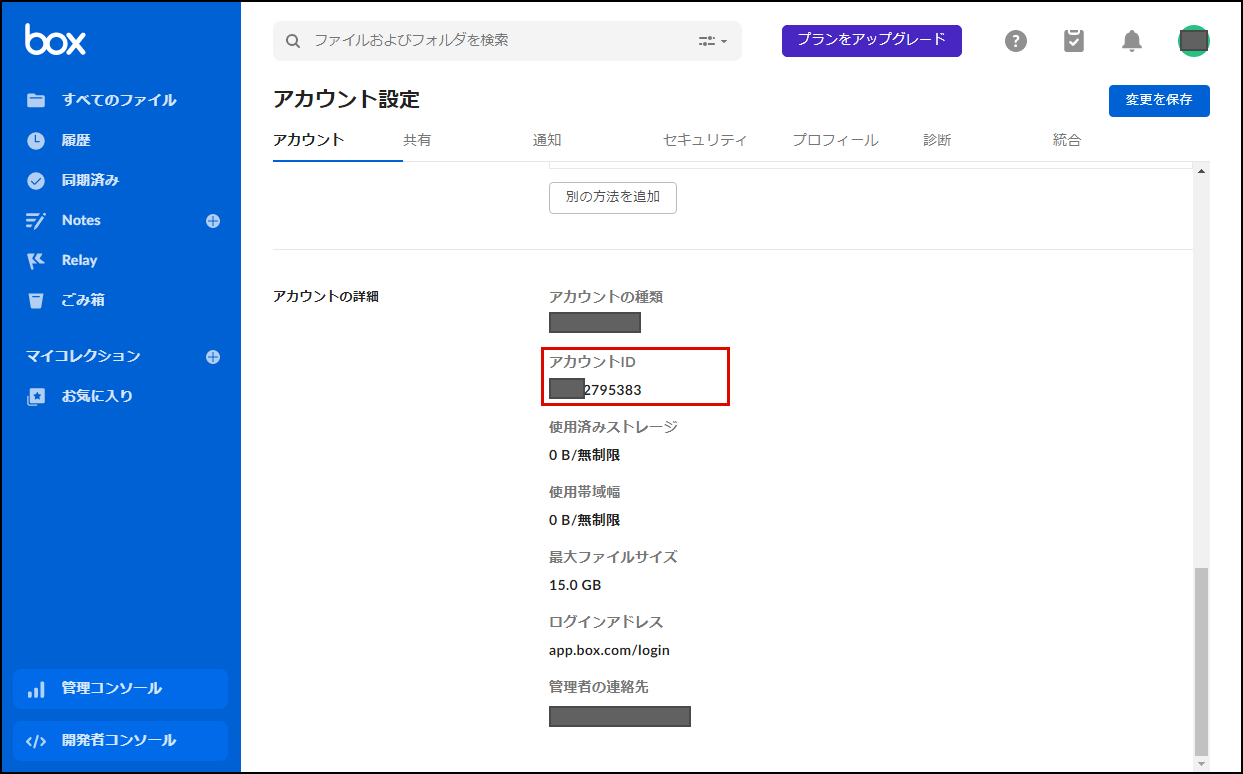 図:「アカウント設定」画面の 「アカウントID」
または、管理者でBoxにログインし、「管理コンソール」→「コンテンツ」→「コンテンツマネージャ」にて一覧から対象のユーザをクリックした際、URLアドレスの content/ 以降に表示されています。
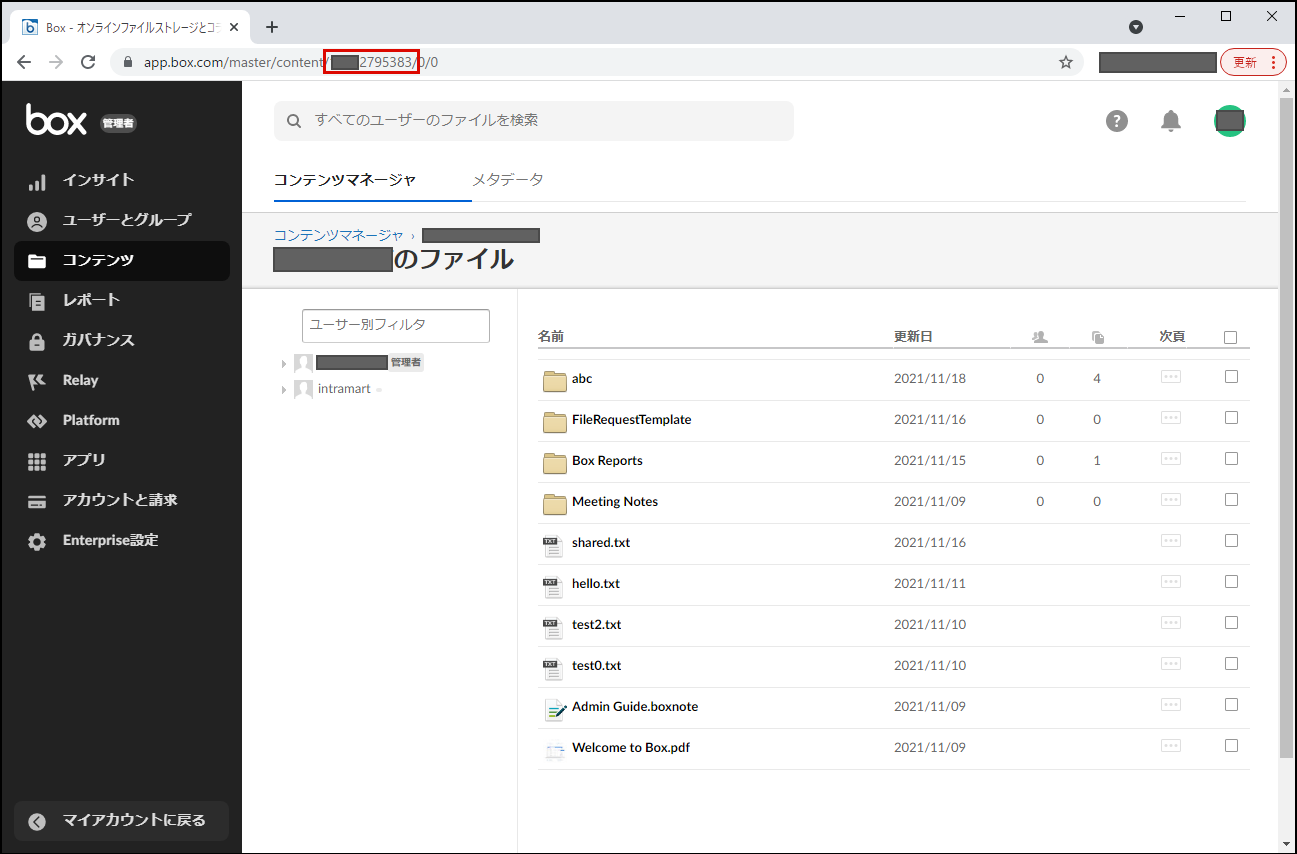 図:「コンテンツマネージャ」画面のURLアドレス