7.2.2. Wiki アシスタントを更新する
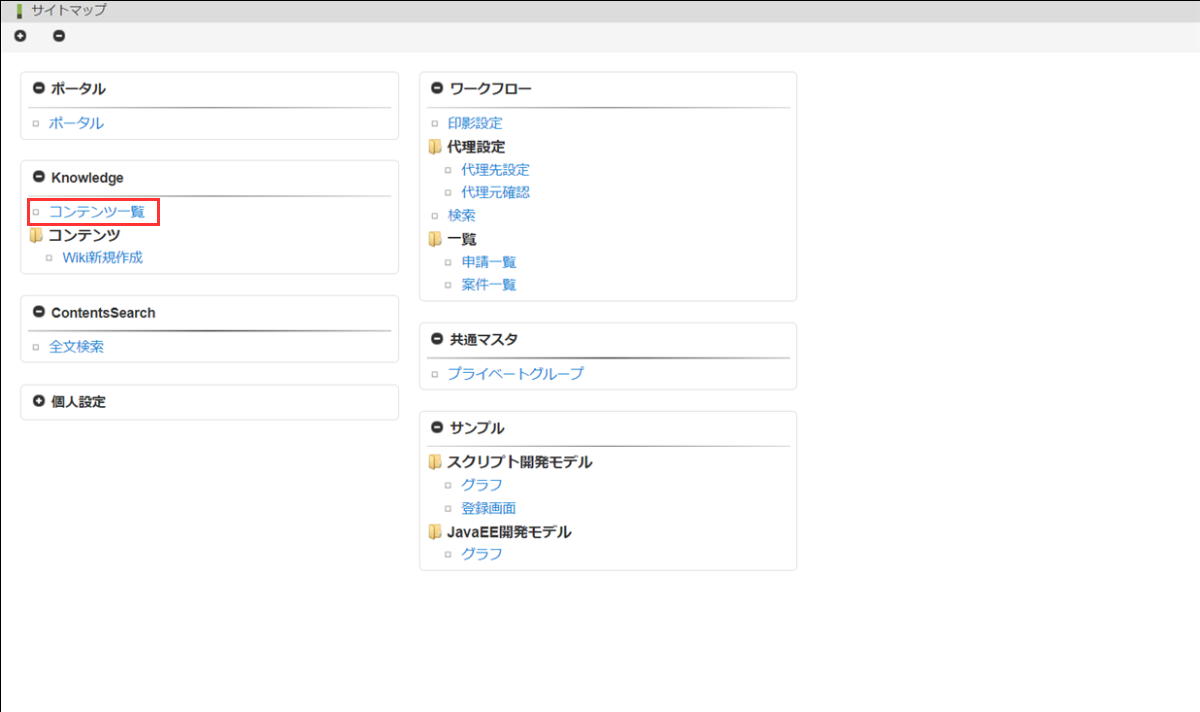
「サイトマップ」→「Knowledge」→「コンテンツ一覧」をクリックし、「コンテンツ一覧」画面を表示します。
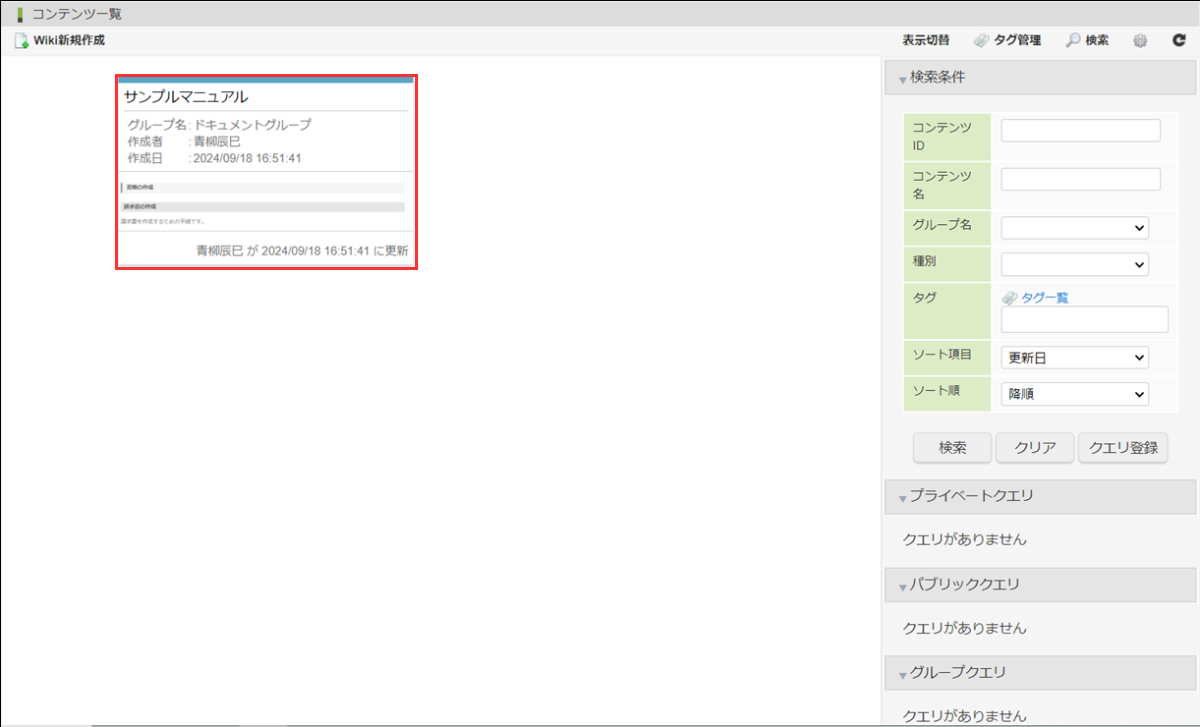
アシスタント情報を編集するWiki のサムネイルをクリックします。
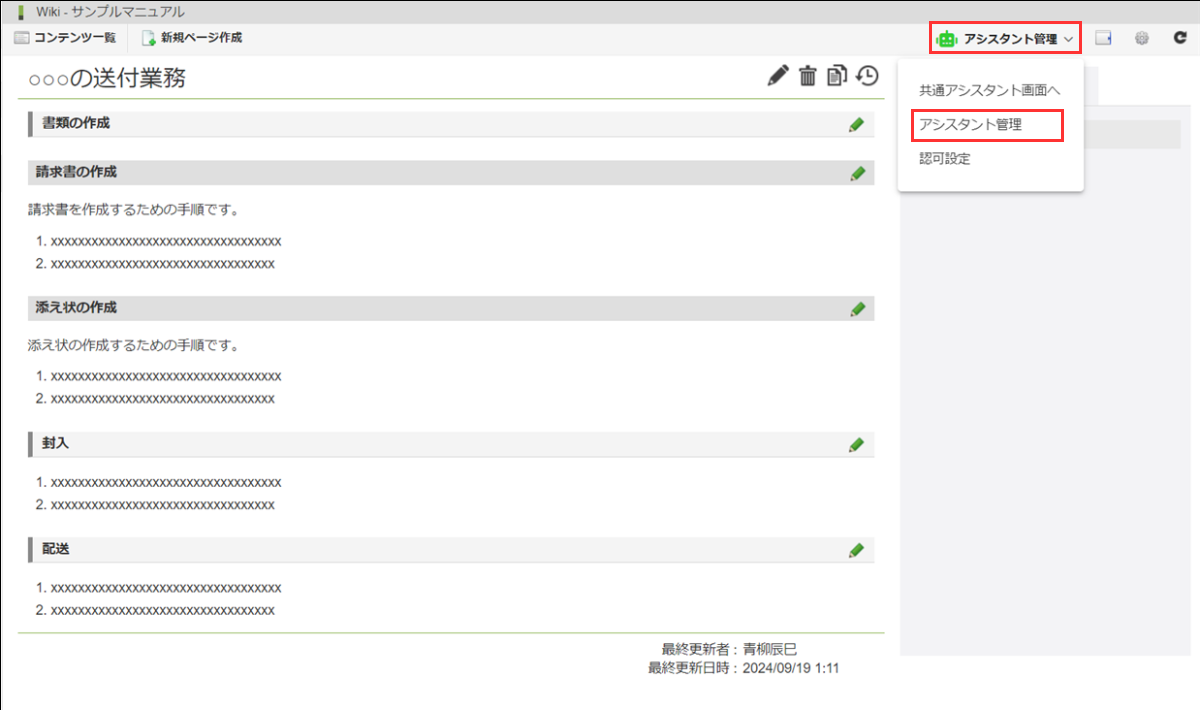
- ツールバーにある「アシスタント管理」リンクをクリックします。表示されたメニューの中の「アシスタント管理」リンクをクリックします。
<画面項目>
項目 説明 共通アシスタント実行画面へ 共通アシスタント実行画面に遷移します。このメニューはWiki アシスタント管理ユーザが「IM-Copilot 共通アシスタント実行画面」認可リソースの実行権限がある場合に表示されます。共通アシスタント実行画面については、「IM-Copilot 利用ガイド」- 「共通アシスタント実行画面」を参照してください。アシスタント管理 アシスタント編集ダイアログが表示されます。認可設定 別画面にアシスタントの「認可設定」画面が表示されます。認可設定ついての詳細は、「Wiki アシスタントの認可設定」を参照してください。 - アシスタント編集ダイアログが表示されます。アシスタント情報を入力し「更新」ボタンをクリックします。

<画面項目>
項目 説明 アシスタントID アシスタントIDを表示します。アシスタント名 アシスタントを表す名称を入力します。名称には各言語で利用するものと、言語情報が指定されていない場合に標準で利用するものを設定します。この項目は標準のみ必須項目です。カテゴリ アシスタントが属するカテゴリを設定します。説明 アシスタントの説明を入力します。説明には各言語で利用するものと、言語情報が指定されていない場合に標準で利用するものを設定します。チャンクサイズ コンテンツの内容をベクトルデータベースへ格納する際に行うテキスト分割の単位となる文字数を設定します。設定可能なチャンクサイズの最小値は100 、最大値は4000 です。この項目は必須項目です。言語設定 コンテンツの言語を設定します。アシスタントを削除 Wiki アシスタントの削除を行うためのダイアログが表示されます。詳細は、「Wiki アシスタントを削除する」を参照してください。