3.5.6. 36協定の特別条項
本項では、36協定の特別条項の申請方法を説明します。
3.5.6.1. 概要
36協定の特別条項では、次の申請を登録します。
- 年単位の36協定の特別条項申請
- 締め期間単位の36協定の特別条項申請
36協定の特別条項申請を登録すると勤務表に反映されます。コラム
intra-mart Accel Kaiden! IM-Workflow連携モジュールがセットアップされている場合、36協定の特別条項申請 からも申請を行うことができます。
3.5.6.2. 新規登録
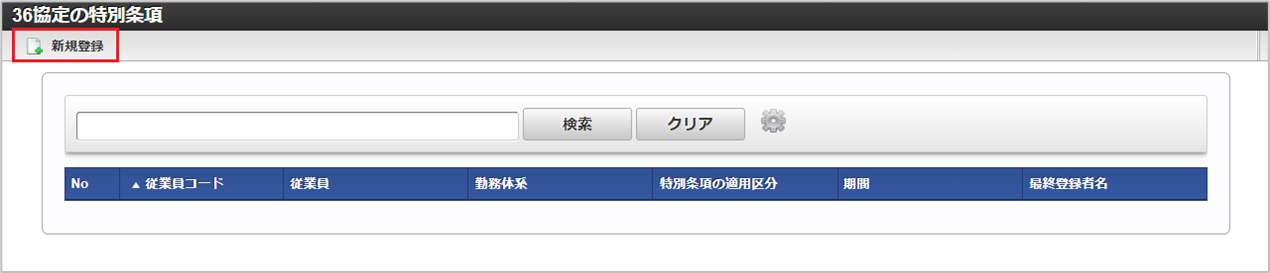
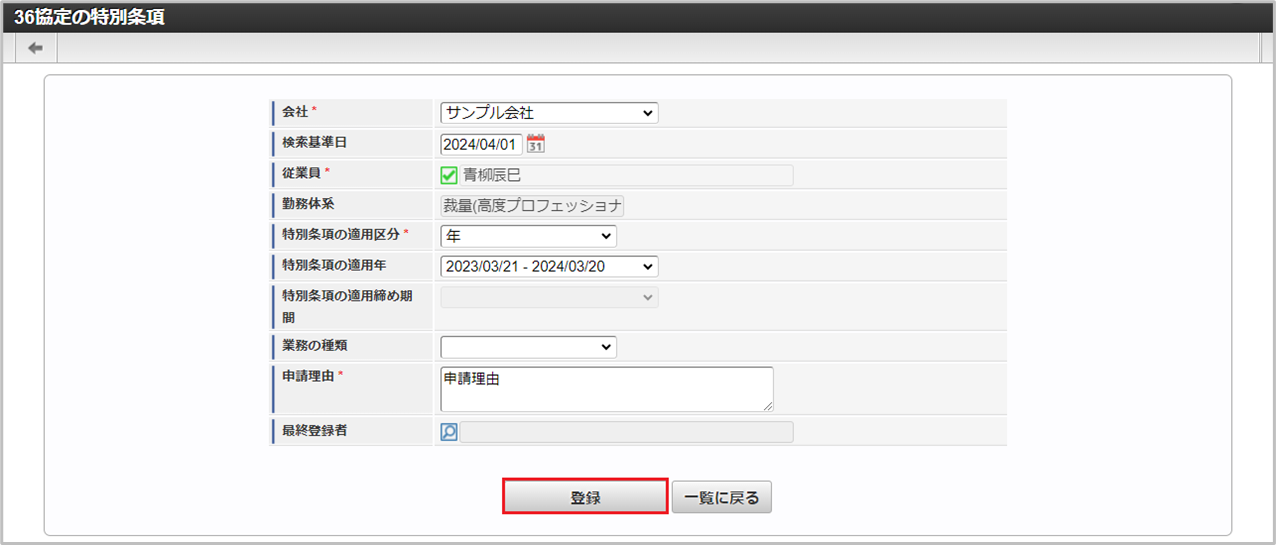
「サイトマップ」→「勤務管理」→「従業員メニュー」→「36協定の特別条項」をクリックします。 一覧画面表示後、「新規登録」をクリックします。 登録/更新画面で必要な情報を入力し、「登録」をクリックします。
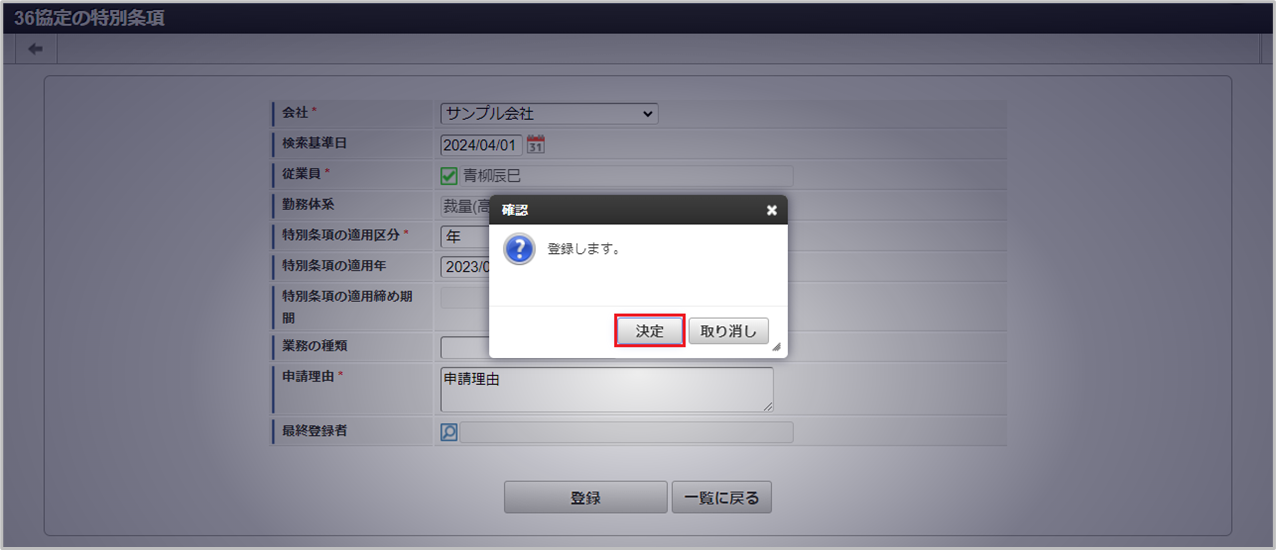
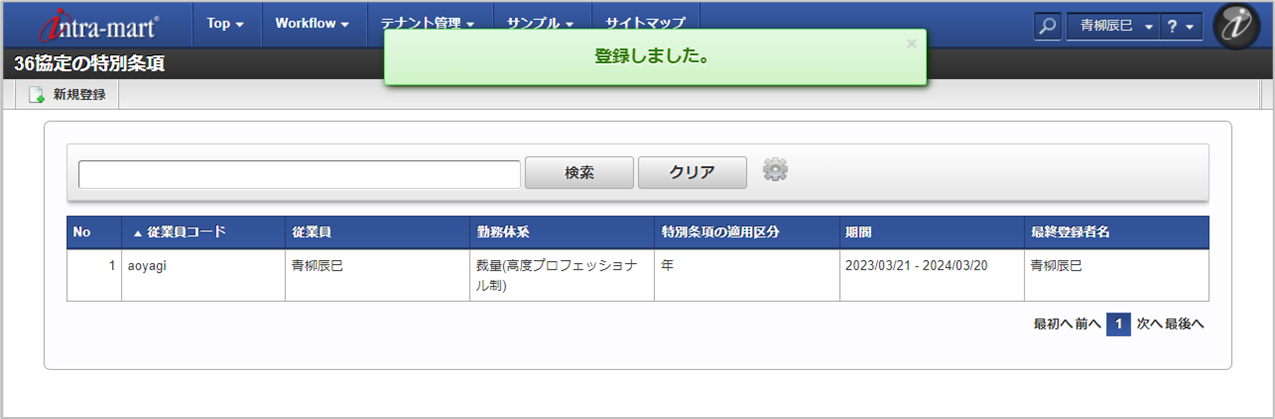
検索基準日勤務体系や特別条項の適用年、特別条項の適用締め期間を検索するための基準日を入力します。 従業員従業員本人の名称を表示します。(変更はできません。) 勤務体系検索基準日時点で申請対象の従業員が所属している勤務体系を表示します。(変更はできません。) 特別条項の適用区分36協定の特別条項の適用区分を「年」、「締め期間」から選択します。 特別条項の適用年36協定の特別条項を申請する年を選択します。36協定の特別条項の適用区分が「年」の場合に選択可能です。 特別条項の適用締め期間36協定の特別条項を申請する締め期間を選択します。36協定の特別条項の適用区分が「締め期間」の場合に選択可能です。 業務の種類業務の種類を選択します。 申請理由申請理由を入力します。 最終登録者従業員本人が登録されます。(変更はできません。) 確認ポップアップが表示されますので、「決定」をクリックします。 新規登録することができました。
3.5.6.3. 更新
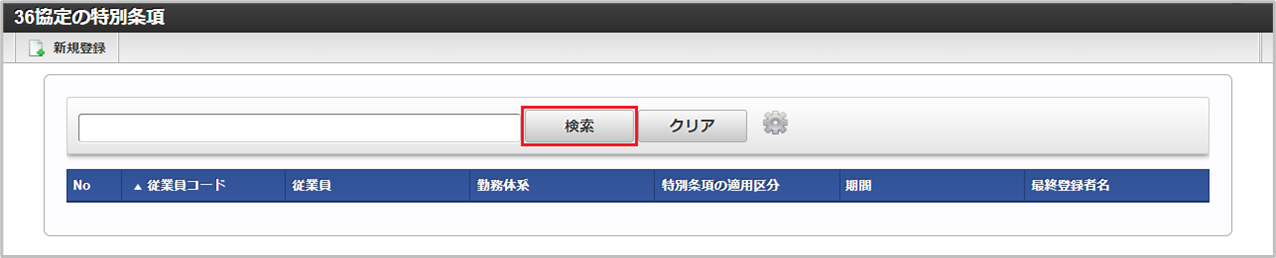
「サイトマップ」→「勤務管理」→「従業員メニュー」→「36協定の特別条項」をクリックします。 一覧画面で「検索」をクリックします。コラム
検索欄に検索したい36協定の特別条項の以下の項目を入力して「検索」をクリックすると、結果を一覧に表示します。
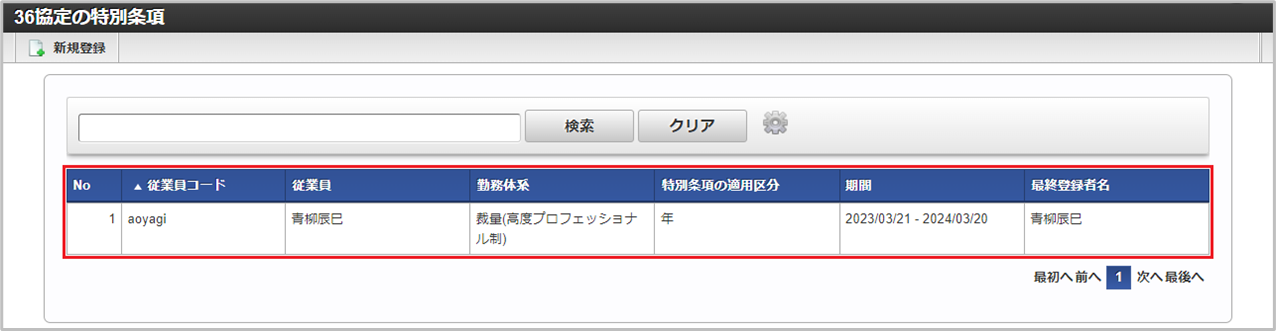
従業員コード 従業員 勤務体系 特別条項の適用区分 最終登録者 一覧画面の対象データが表示されている行をクリックします。コラム
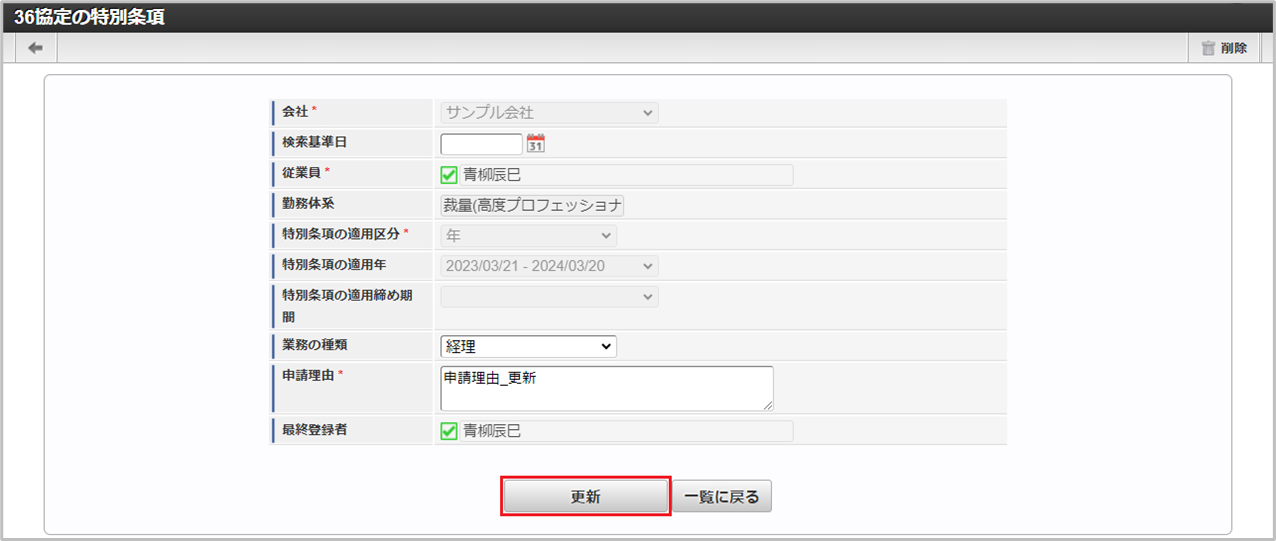
一覧機能の操作方法は、一覧画面の操作方法を参照してください。 登録/更新画面で情報を編集し、「更新」をクリックします。次の項目は編集不可項目です。
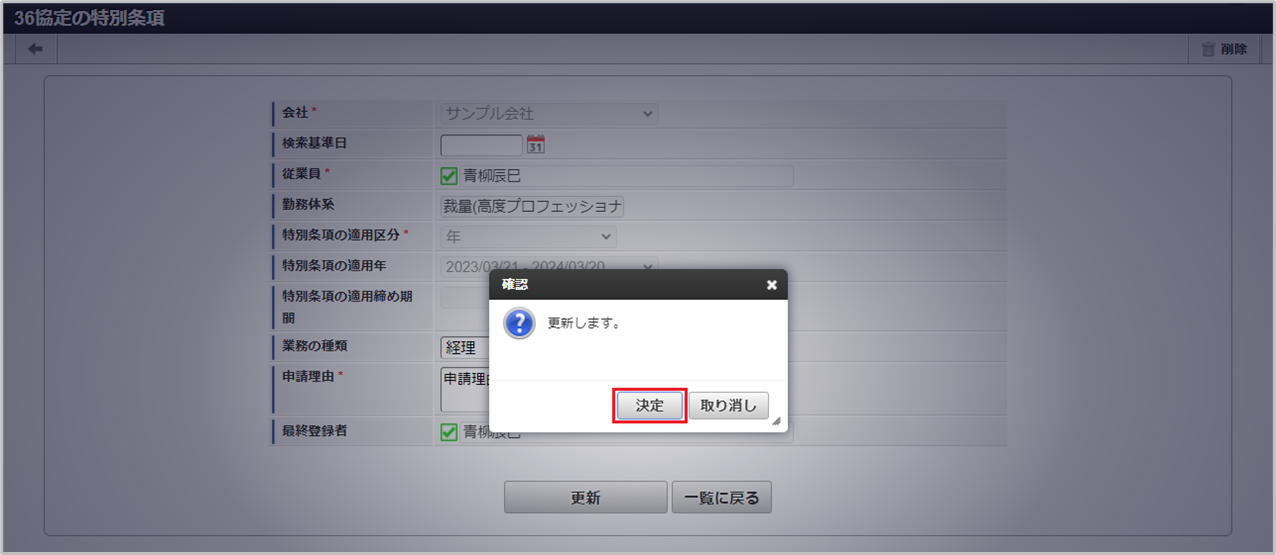
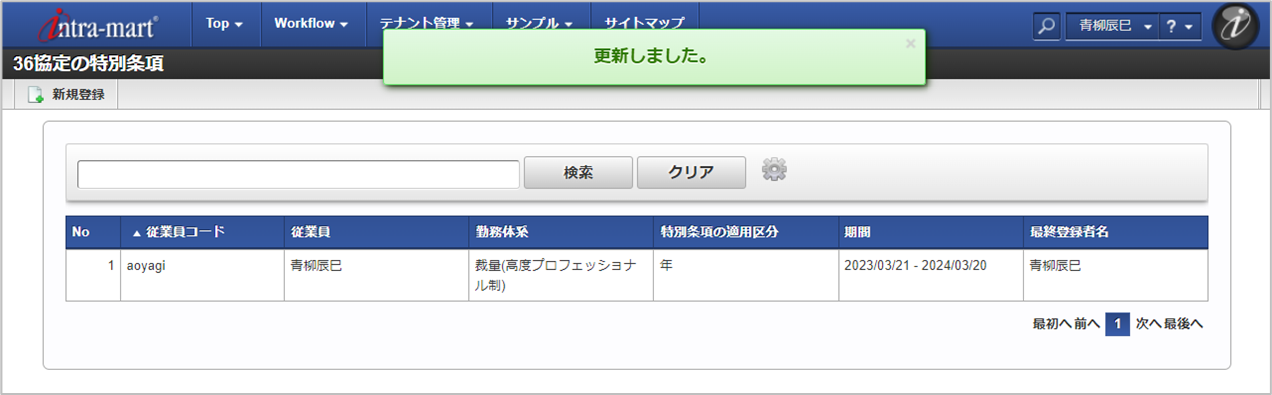
従業員 勤務体系 特別条項の適用区分 特別条項の適用年 特別条項の適用締め期間 最終登録者 確認ポップアップが表示されますので、「決定」をクリックします。 更新することができました。