7.2.2. ルーティングを新規登録する
ルーティングを新規登録する場合、事前に「ルーティング」画面を表示してください。画面の表示方法は「ルーティングを確認する」の手順を参照してください。
新規ルーティングを追加するルーティングをカテゴリから選択しクリックします。
コラム
一つのコンテンツに対し、ルーティングを複数紐づけることが可能です。
「ルーティング新規作成」をクリックします。
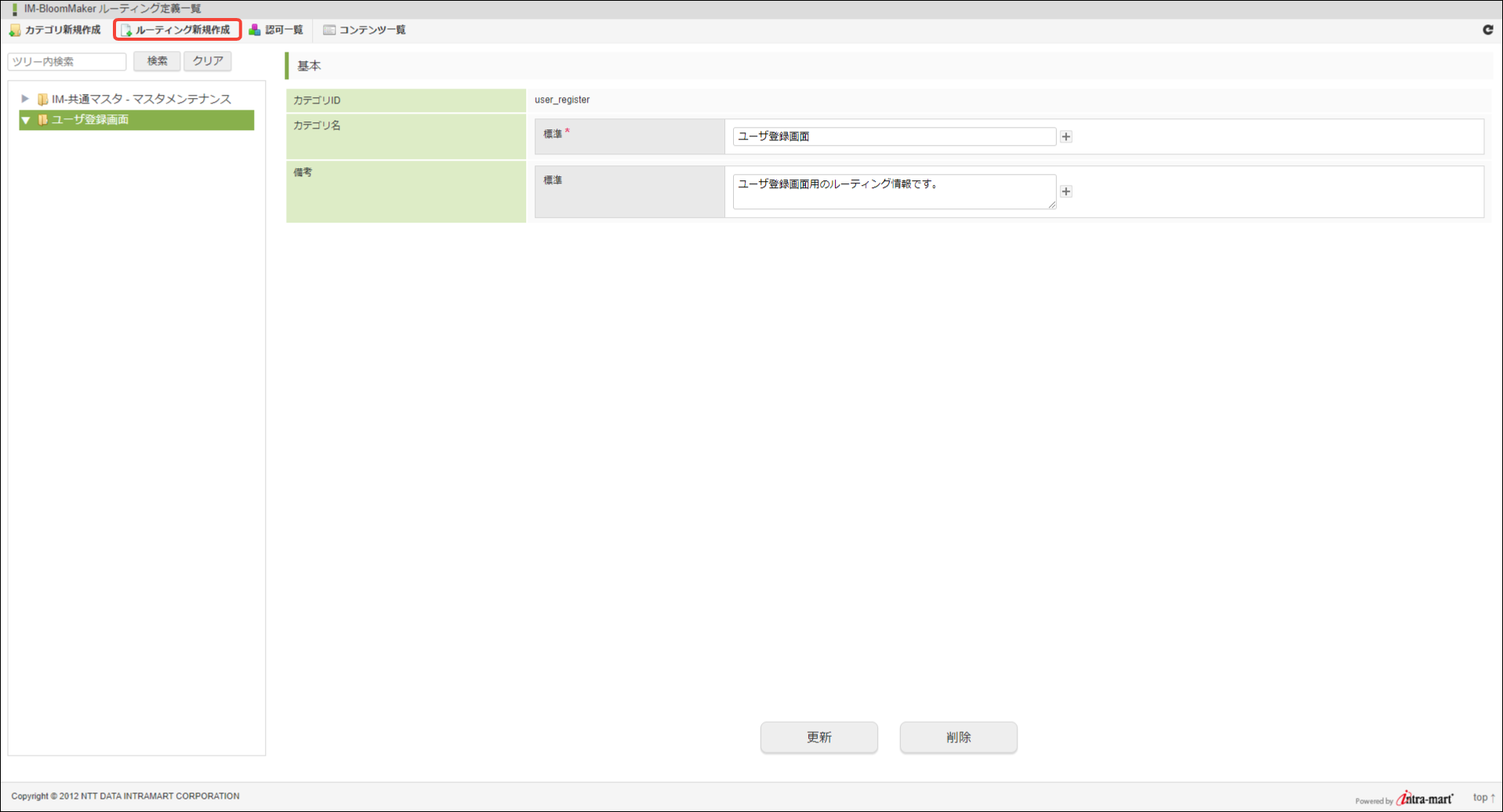
ルーティング情報が表示されます。
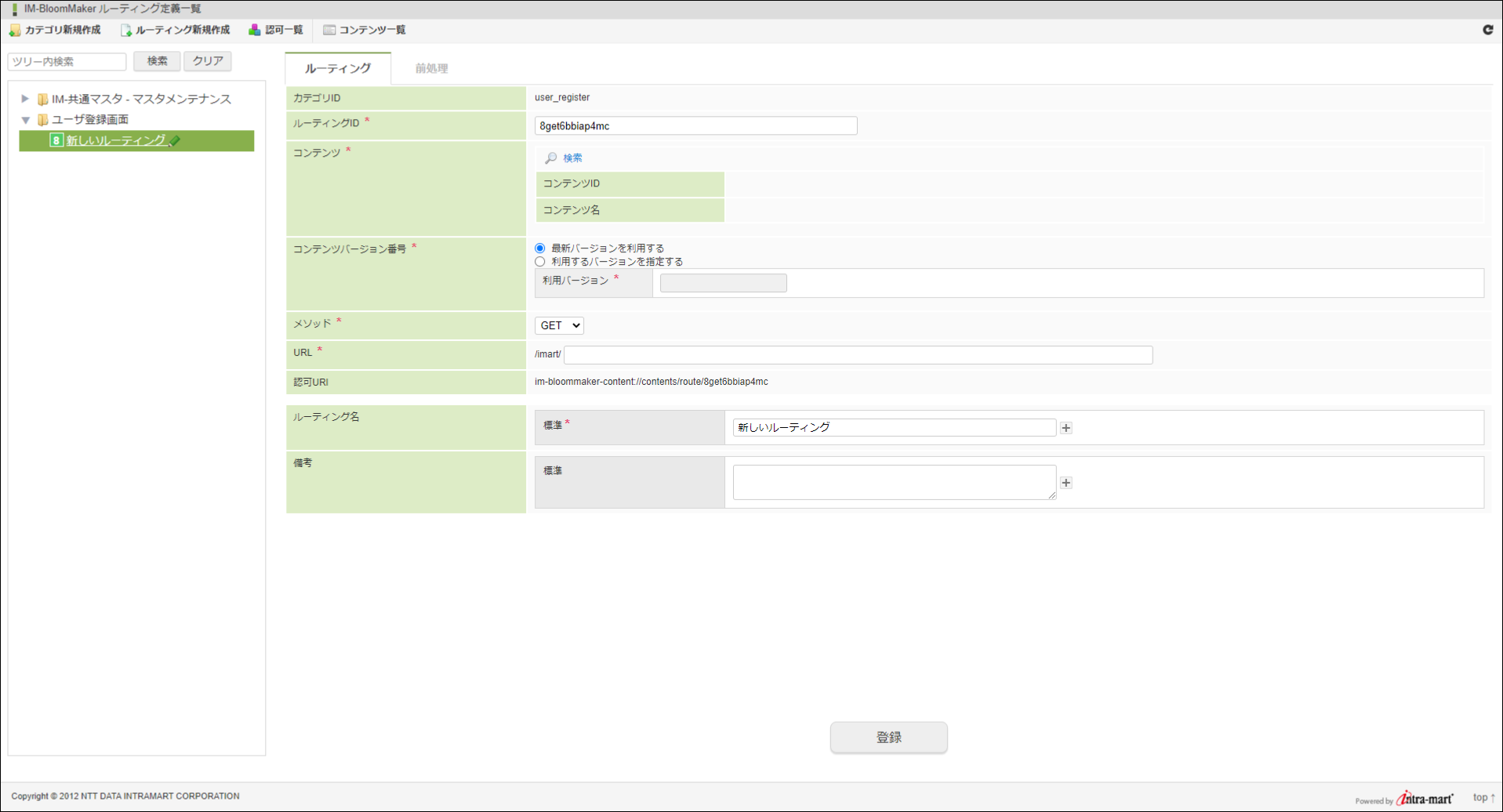
<画面項目>
項目 必須 説明 カテゴリID - ルーティングID 必須 コンテンツ 必須 コンテンツバージョン番号 必須 メソッド 必須 URL 必須 認可URI - ルーティング名 標準のみ必須 備考 - コラム
多言語可能な項目は、ロケールによって表示内容が変化します。標準・日本語が設定されている場合、以下の通り表示されます。
- 日本語(ja)ロケールが設定されているユーザの場合、「日本語」に設定したものが表示されます。
- 日本語(ja)ロケール 以外が設定されているユーザの場合、「標準」に設定したものが表示されます。
ルーティング作成に必要な情報を入力します。
前処理を定義する場合、「追加」をクリックします。
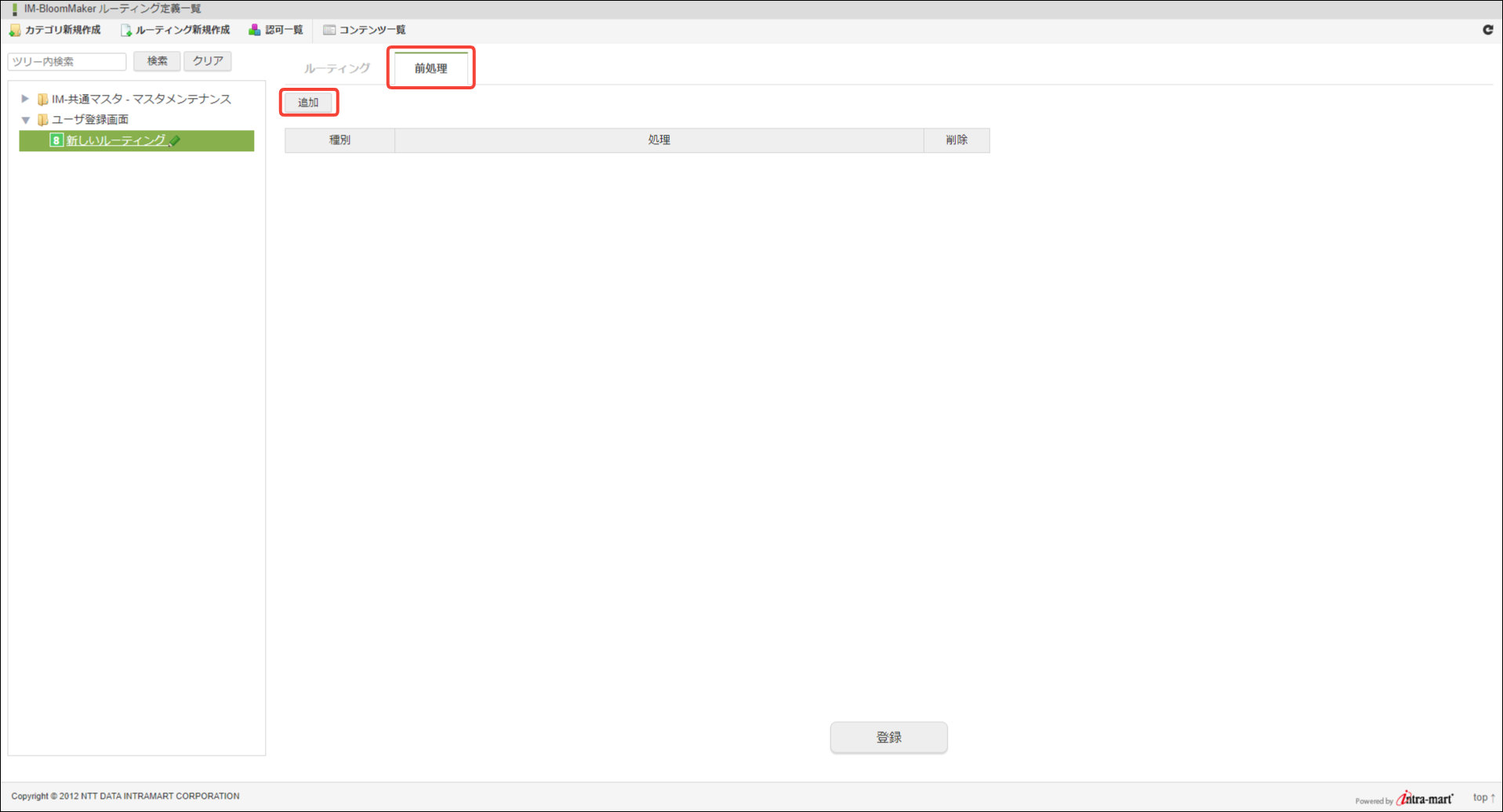
前処理情報の入力欄が表示されます。
<画面項目>
項目 説明 種別 「Java」、「JavaScript」または「ロジックフロー」を選択します。 処理 コラム
Javaプログラムの開発方法は「IM-BloomMaker for Accel Platform プログラミングガイド 」を参照してください。ロジックフローの設定方法は「ロジックフロー 」を参照してください。
前処理の情報を入力し、「登録」をクリックします。
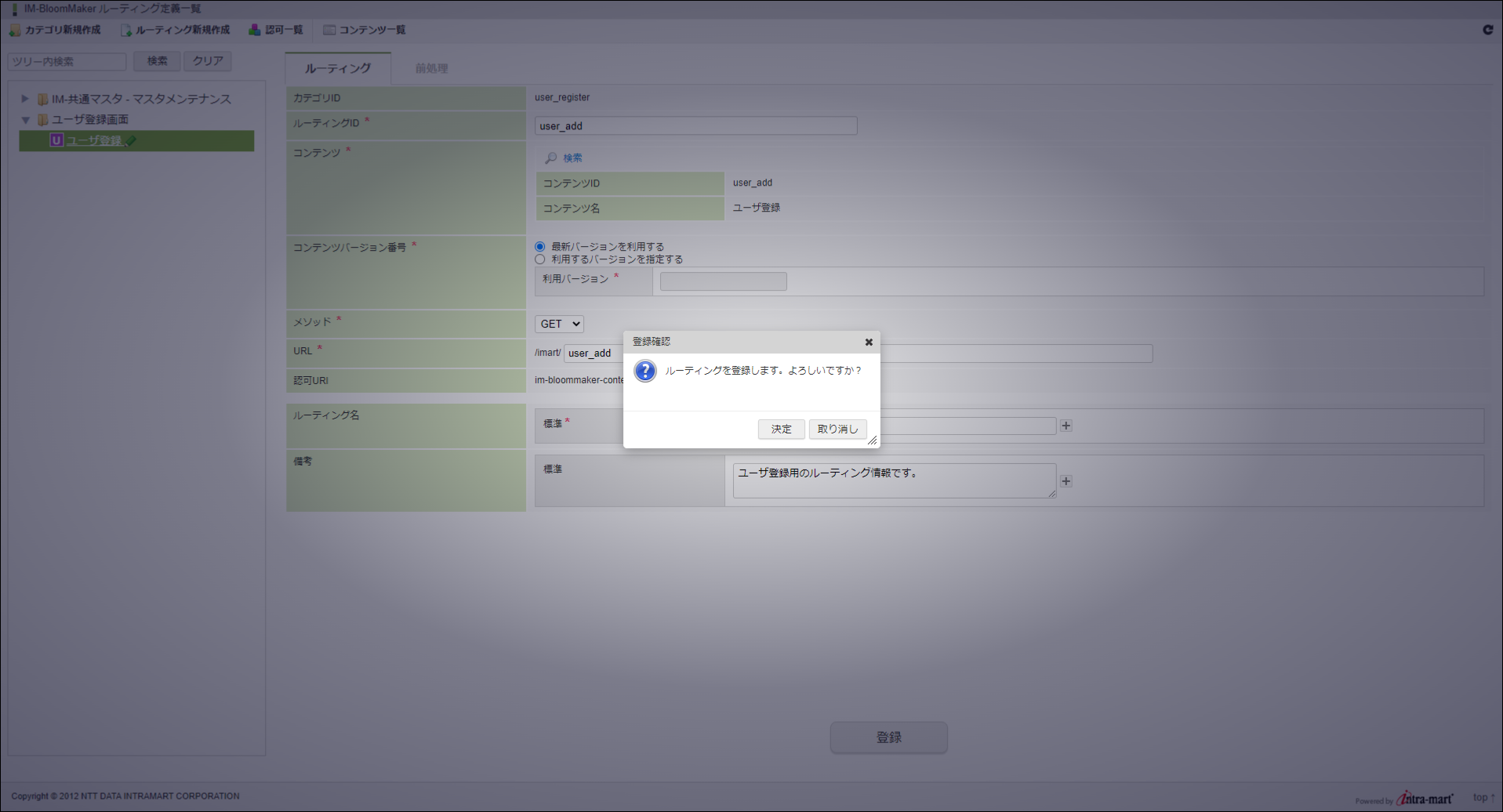
ルーティング定義情報の入力後、「登録」をクリックします。
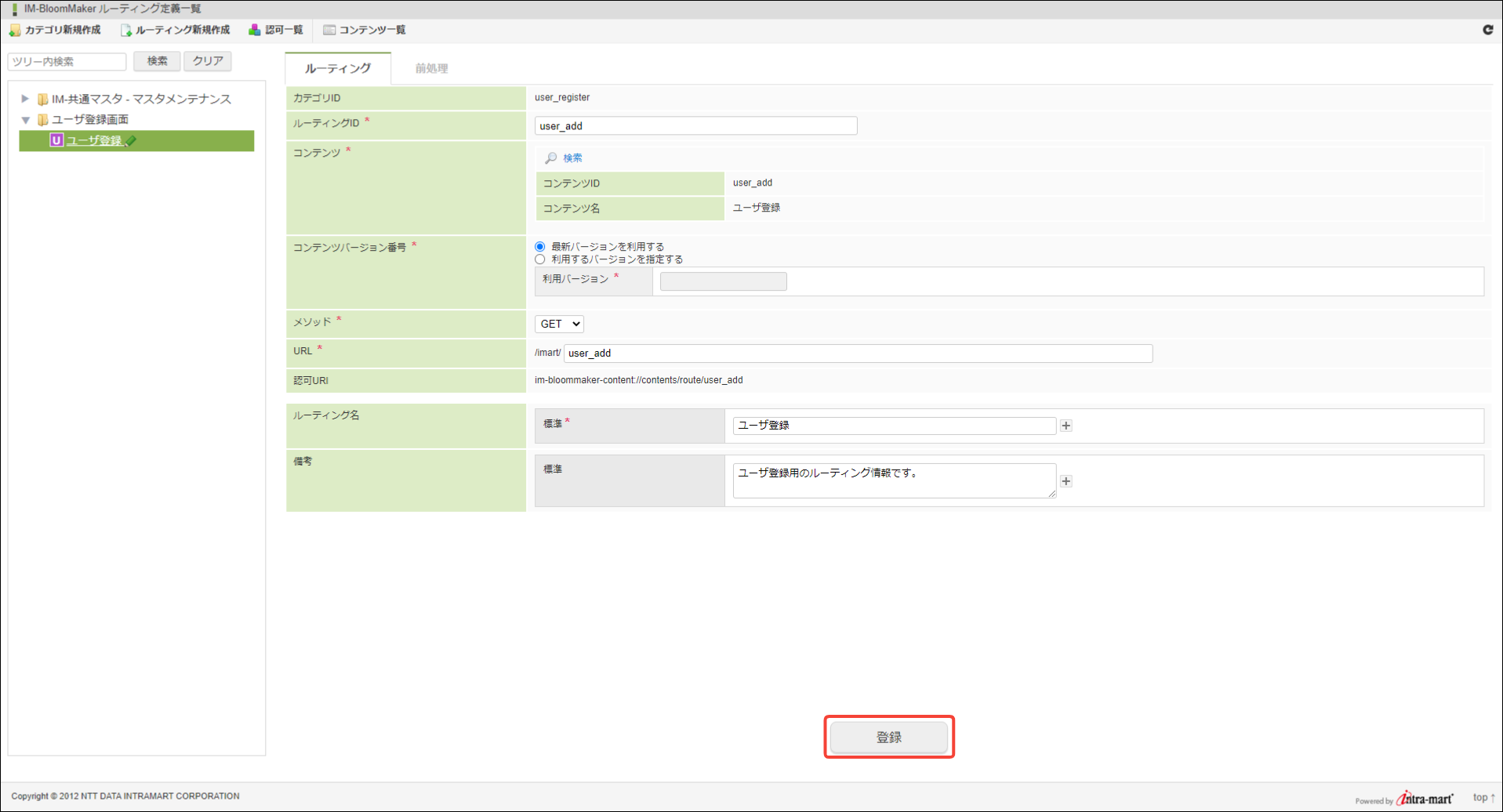
登録確認画面で「決定」をクリックします。「取り消し」をクリックすると入力画面に戻ります。
7.2.2.1. ルーティングURL
ルーティングのURLに指定できる文字列は「a-z」、「A-Z」、「0-9」、「{」、「}」、「-」、「_」、「/」、「.」、「*」のいずれかです。
注意
- ?,#,=,&,%,+の文字列はルーティングのURLに指定できません。
- URLを「/」から始めることはできません。
- URLをURLパラメータから始めることはできません。
- 「*/foo」、「{foo}/bar」、「{foo}/{bar}」の形式でURLは指定できません。
URLの指定例は以下の通りです。
URL種別 設定例 静的URL foo/bar/baz 動的URL ワイルドカード foo/bar/*
動的URLに指定したURLパラメータはアプリケーション画面の入力値として利用できます。詳しい指定方法は「入力の設定方法」を参照してください。