5.20. 権限設定マスタ
本項では、権限設定マスタの設定方法を説明します。
5.20.1. 概要
権限設定マスタは、特定の組織および配下の組織に所属するユーザに対する、作業実績関連機能の権限を管理します。intra-mart Accel Kaiden! 勤務管理の作業実績に関する各種データや操作は、この権限設定マスタに基づいてコントロールすることができます。
作業実績に関する権限 権限 説明 作業実績全権限 作業実績関連機能の操作に対する全権限 作業実績締め権限 管理対象組織の所属する会社に対する作業実績の締め処理権限管理対象組織の所属する会社の配下の組織に対する作業実績の締め処理権限 部門管理締め権限 管理対象組織と配下の組織に対する作業実績の締め処理権限 作業実績アップロード可能権限 管理対象組織と配下の組織に所属するユーザの作業実績をアップロードする権限 作業実績代理設定可能権限 管理対象ユーザの代理設定ができる権限 作業実績確認権限 管理対象組織と配下の組織に所属するユーザの作業実績を確認する権限
5.20.2. メンテナンス
本項では、メンテナンス機能を利用したマスタ設定方法を説明します。
5.20.2.1. 新規登録
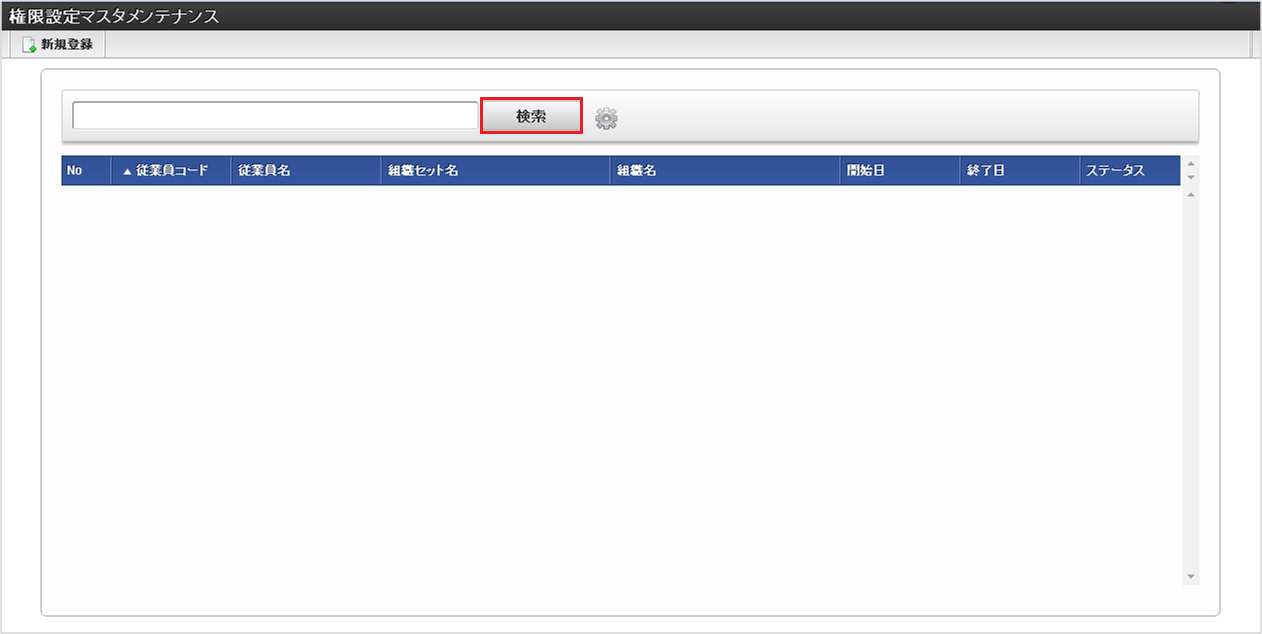
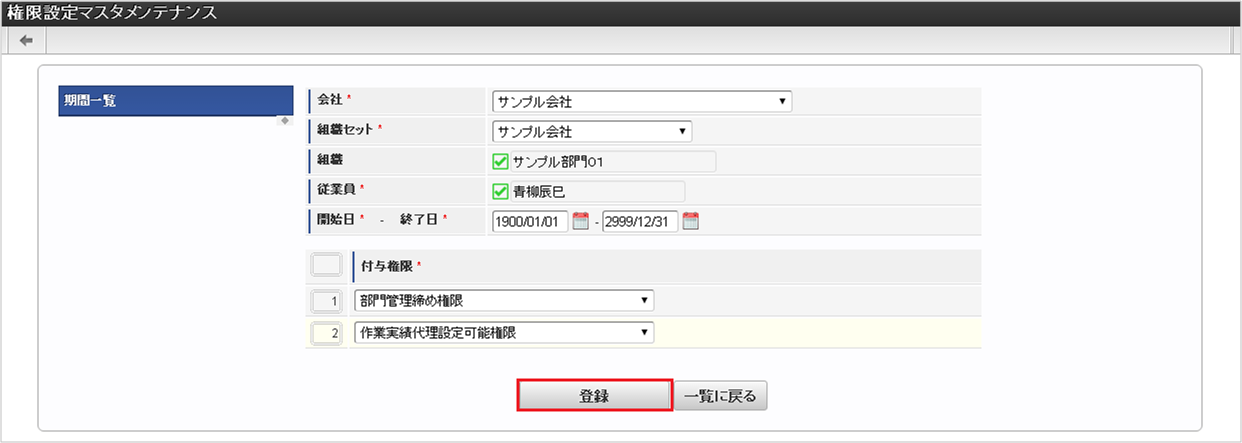
「サイトマップ」→「Kaiden!」→「マスタメンテナンス」→「権限設定」をクリックします。 一覧画面表示後、「新規登録」をクリックします。 登録/更新画面で必要な情報を入力し、「登録」をクリックします。
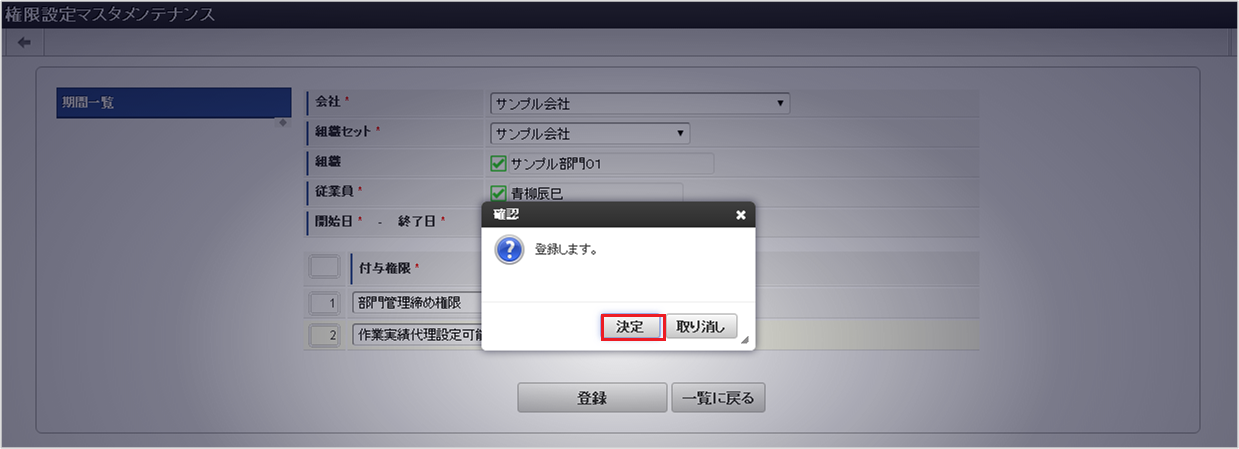
会社会社を選択します。 組織セット組織セットを選択します。 組織組織を選択します。 従業員従業員を選択します。 開始日 - 終了日権限設定の有効期間を選択します。 付与権限付与する権限を選択します。コラム
「組織セット」、「従業員」は、システム日付を検索基準日としています。「組織」は、開始日を検索基準日としています。コラム
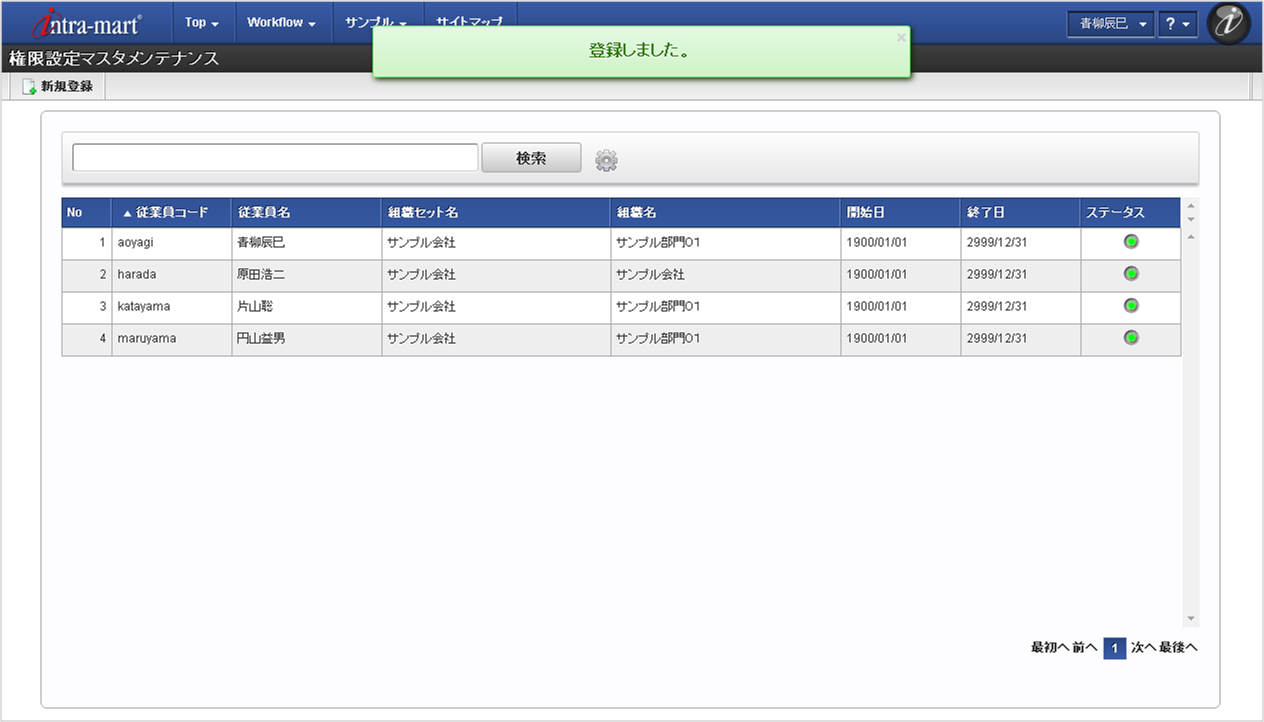
明細行の操作方法は、 明細行の操作 を参照してください。 確認ポップアップが表示されますので、「決定」をクリックします。 新規登録することができました。
5.20.2.2. 更新
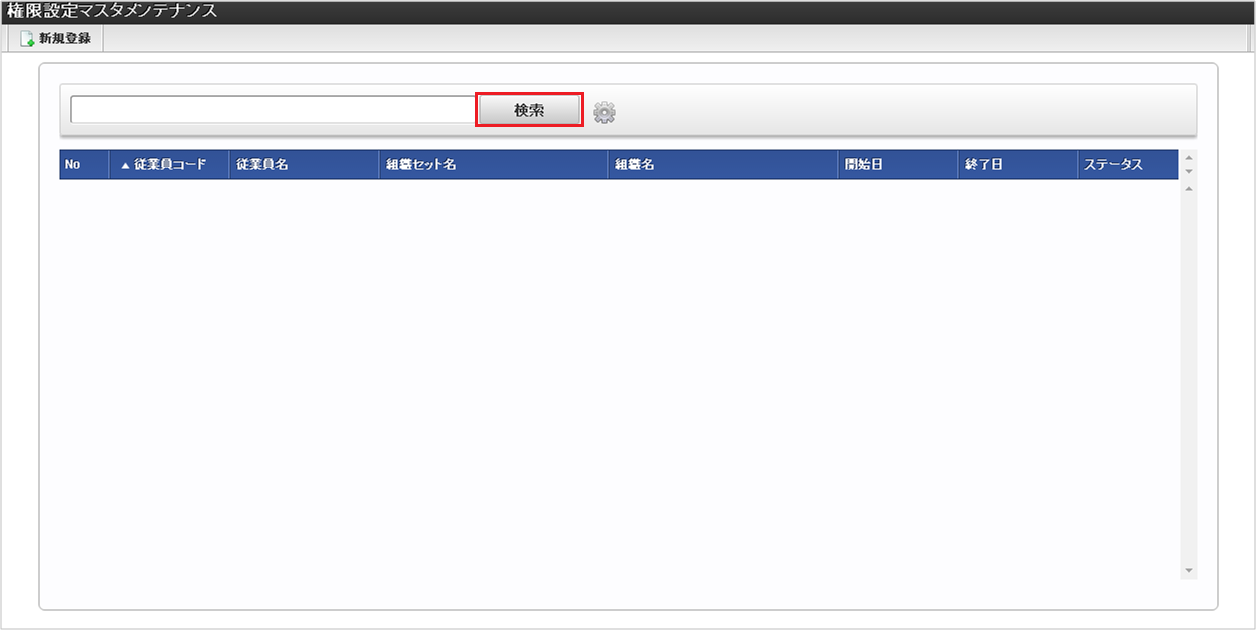
「サイトマップ」→「Kaiden!」→「マスタメンテナンス」→「権限設定」をクリックします。 一覧画面で「検索」をクリックします。コラム
検索欄に検索したい権限設定の以下の項目を入力して「検索」をクリックすると、結果を一覧に表示します。
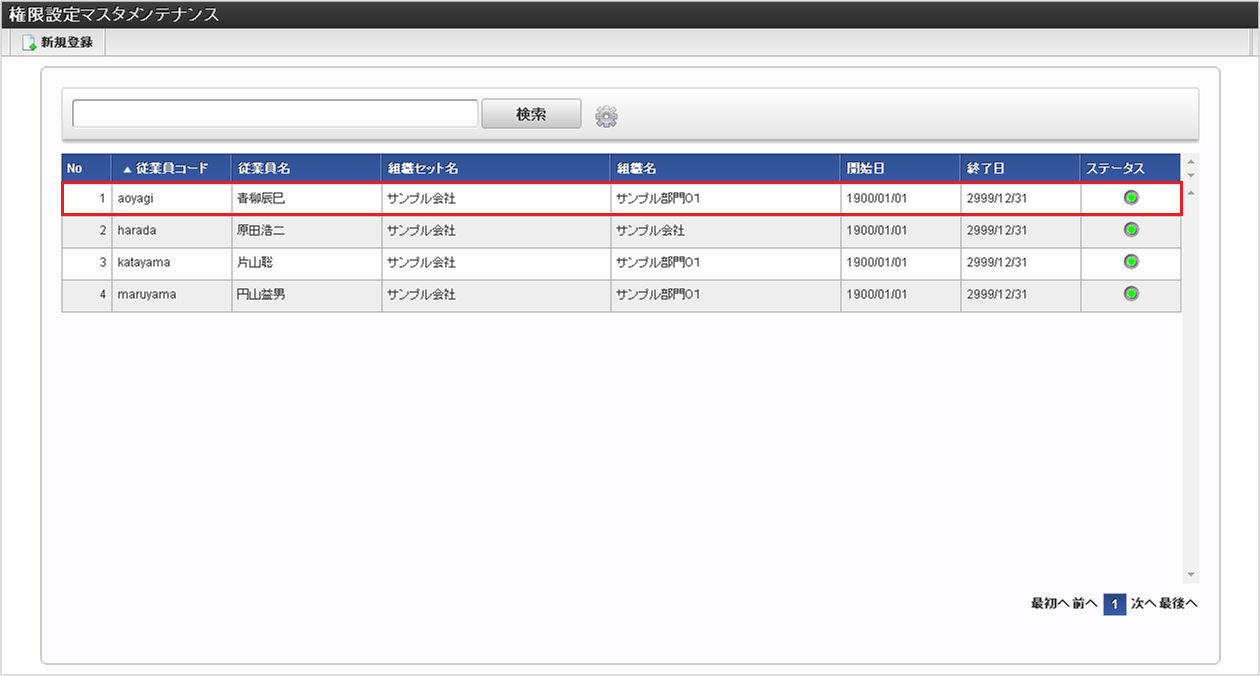
従業員コード 従業員名 組織名 一覧画面の対象データが表示されている行をクリックします。コラム
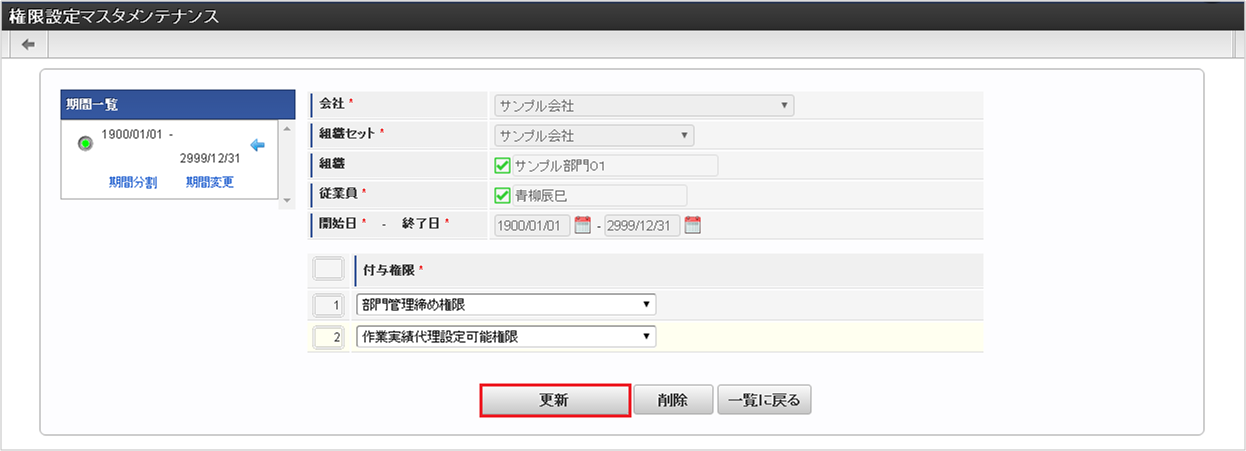
一覧機能の操作方法は、一覧画面の操作 を参照してください。 登録/更新画面で情報を編集し、「更新」をクリックします。次の項目は編集不可項目です。
- 会社
- 組織セット
- 組織
- 従業員
- 開始日
- 終了日
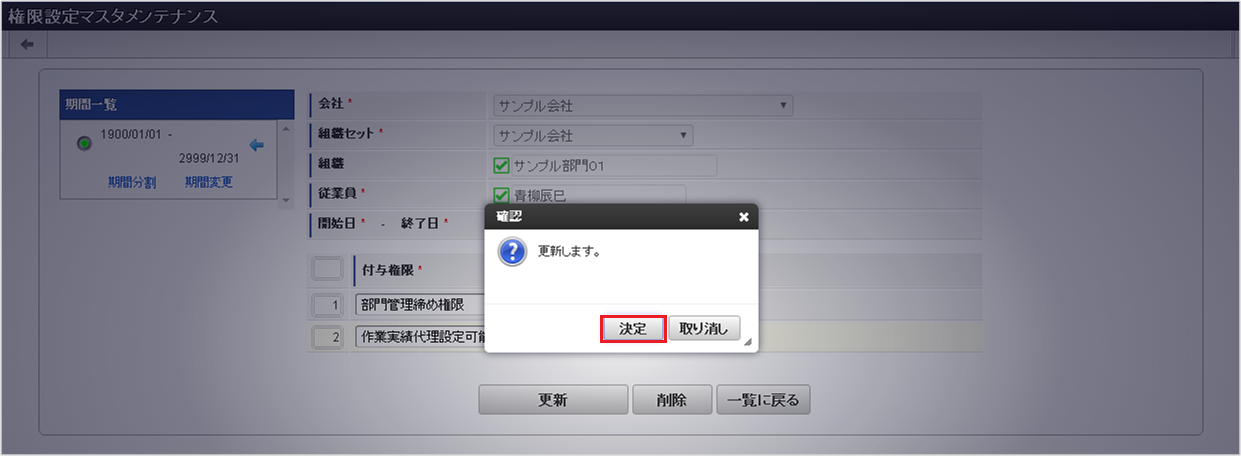
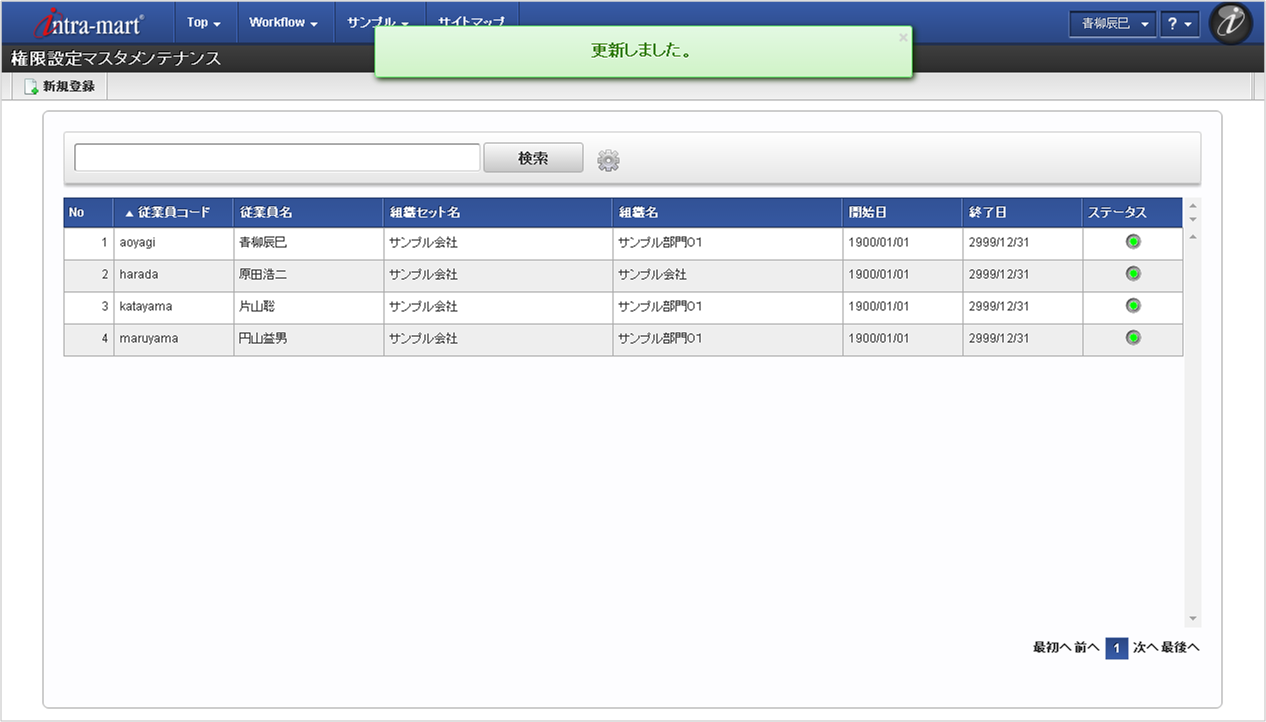
確認ポップアップが表示されますので、「決定」をクリックします。 更新することができました。
5.20.3. インポート
本項では、インポート機能を利用したマスタ設定方法を説明します。
5.20.3.1. インポートデータ作成
インポートするデータを作成し、ストレージにアップロードします。作成するインポートデータの形式は、次の通りです。
ファイル形式ジョブネットの設定で設定する実行パラメータにより変化します。以下は初期値(実行パラメータ未設定の場合)のファイル形式です。
ファイル名 auth_import.csv 文字コード UTF-8 区切り文字 , 囲み文字 “ データ形式
No(列) 項目名 必須 最大文字数 備考 1 会社コード ○ 100 2 組織セットコード ○ 100 3 組織コード 100 4 ユーザコード ○ 100 5 開始日 10 yyyy/MM/dd形式未来互換用の項目ですので、設定された場合でも使用しません。6 終了日 10 yyyy/MM/dd形式未来互換用の項目ですので、設定された場合でも使用しません。7 ソートキー ○ 15 8 付与権限コード ○ 100 データサンプル"comp_sample_01","comp_sample_01","dept_sample_11","aoyagi","","","1","labor_work_data_all"コラム
項目を省略する場合でも、「”」で囲んでください。 アップロード先ジョブネットの設定で設定する実行パラメータにより変化します。以下は初期値(実行パラメータ未設定の場合)のアップロード先です。
ディレクトリ kaiden/import/authsetting ファイル名 auth_import.csv コラム
インストール直後などはアップロード先のディレクトリが作成されていません。ディレクトリの作成方法やファイルのアップロード方法は、次のドキュメントを参照してください。
5.20.3.2. ジョブネットの設定
インポート機能用のジョブネットの設定を行います。
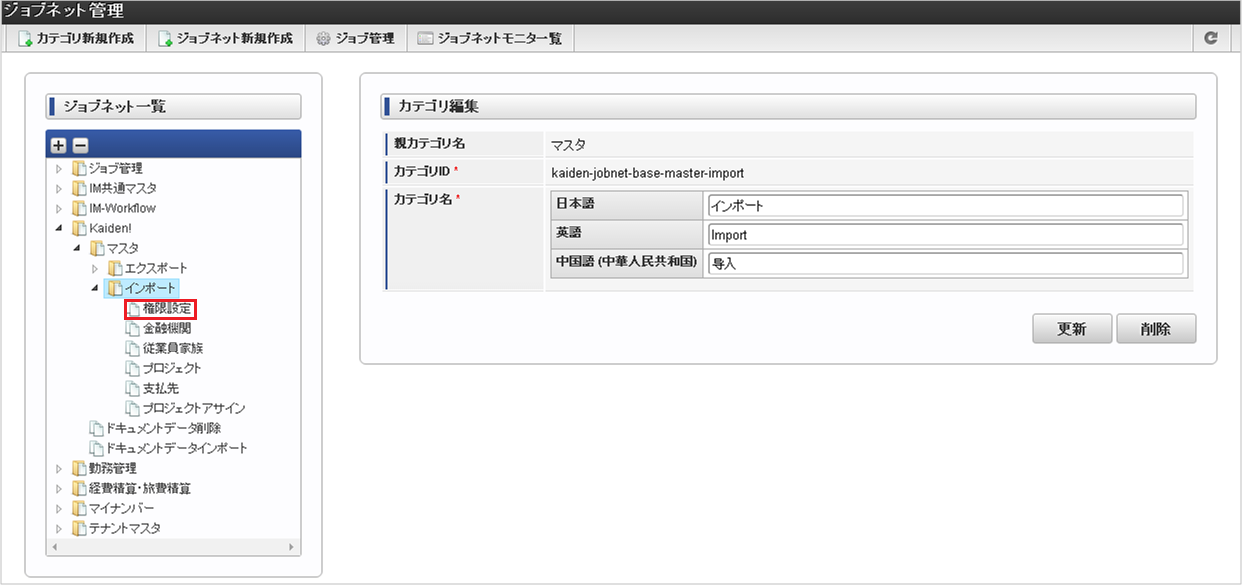
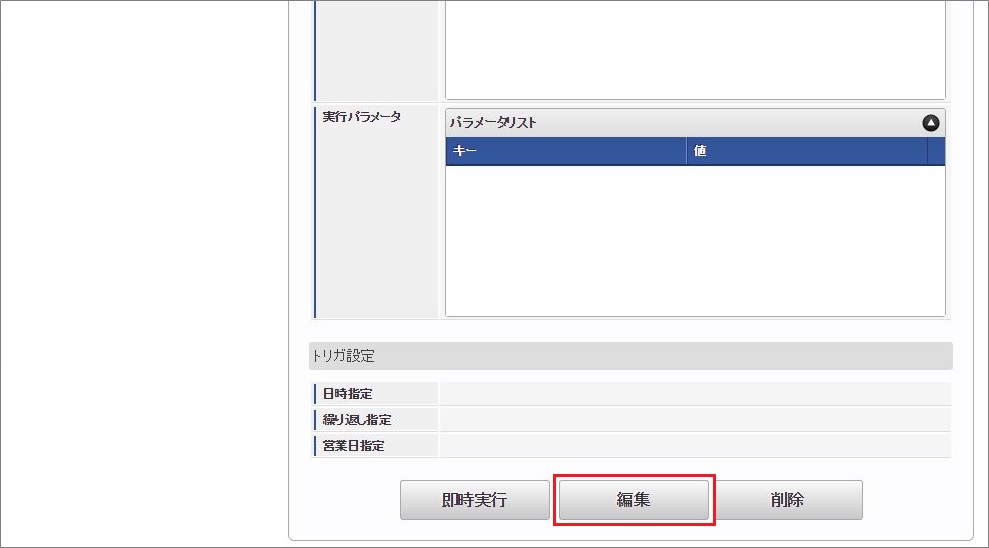
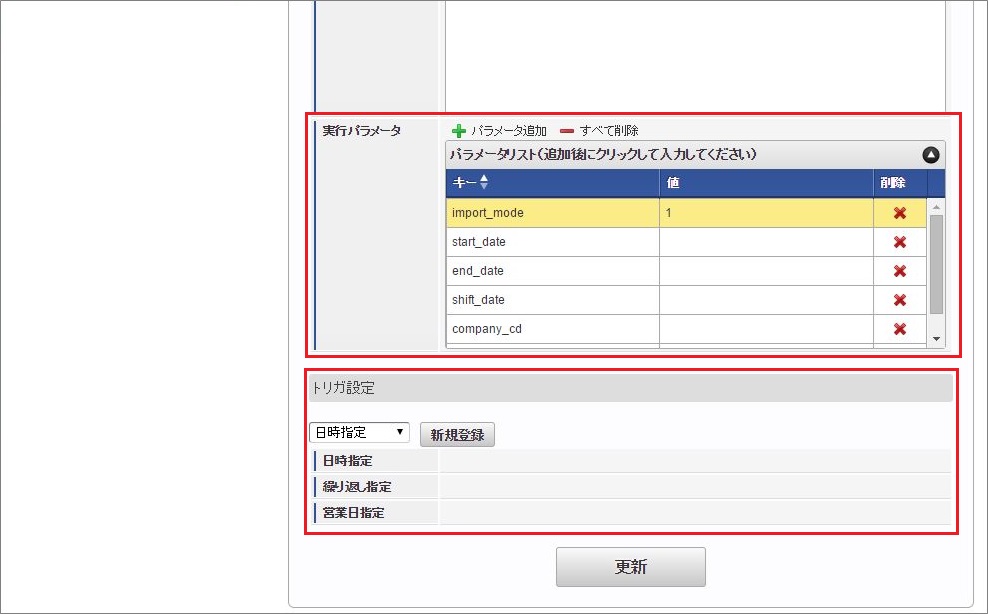
「サイトマップ」→「テナント管理」→「ジョブネット設定」をクリックします。 ジョブネット一覧(画面左部)の「権限設定」をクリックします。 「編集」をクリックします。 必要に応じて「実行パラメータ」、「トリガ設定」を編集します。コラム
設定が必要な実行パラメータの詳細は、実行パラメータを参照してください。トリガ設定の設定方法は『テナント管理者操作ガイド』を参照してください。コラム
複数の「実行パラメータ」、「トリガ設定」を行う場合はジョブネットを複数作成してください。ジョブネットの作成方法は『テナント管理者操作ガイド』を参照してください。ジョブネット作成時には次のジョブを登録してください。
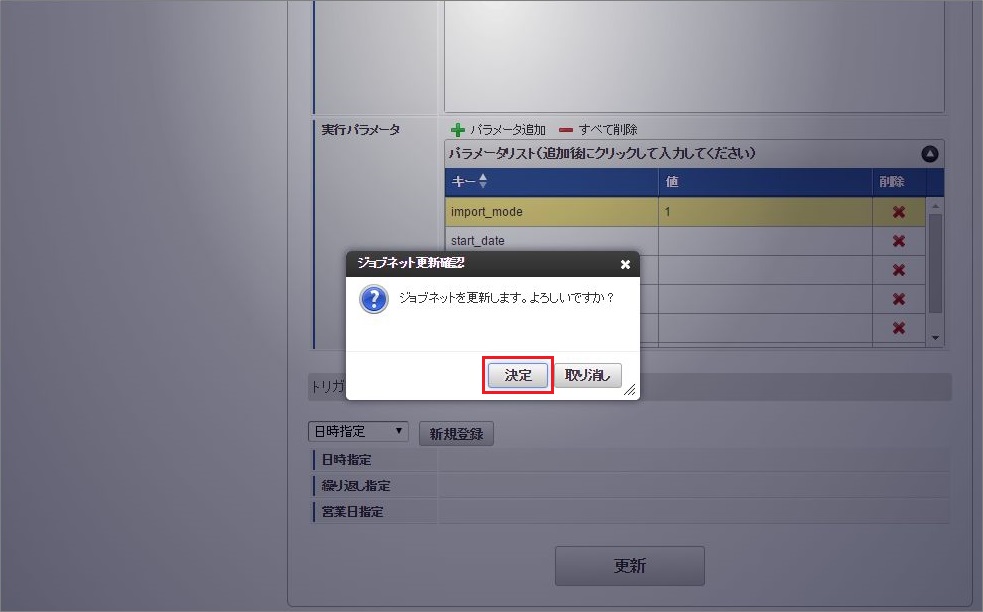
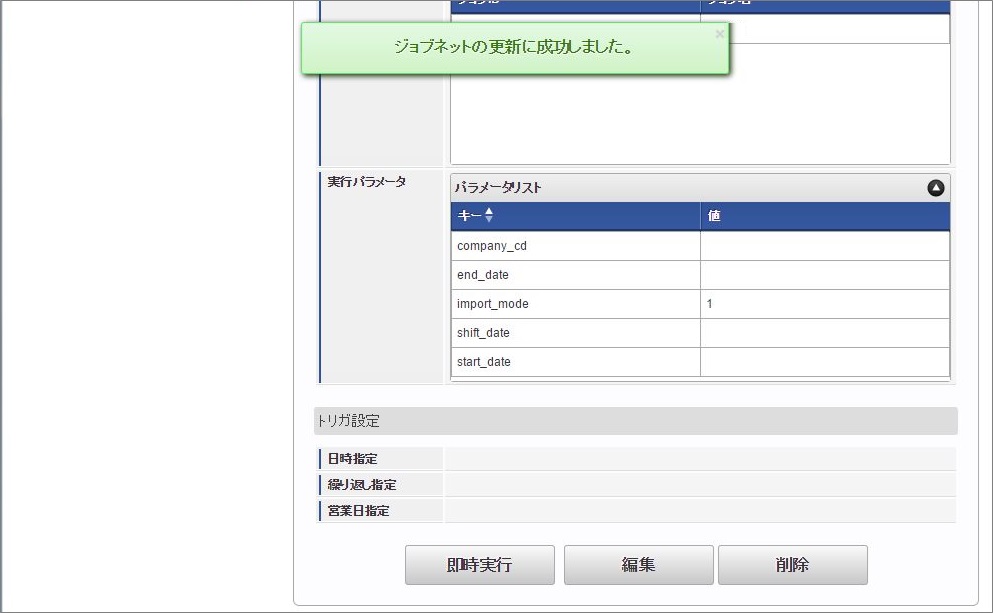
ジョブID ジョブ名(ジョブ選択時のツリー) kaiden-job-master-import-authority Kaiden! / マスタ / インポート / 権限設定 編集後、「更新」をクリックします。 確認ポップアップの「決定」をクリックします。 ジョブネットが設定されました。コラム
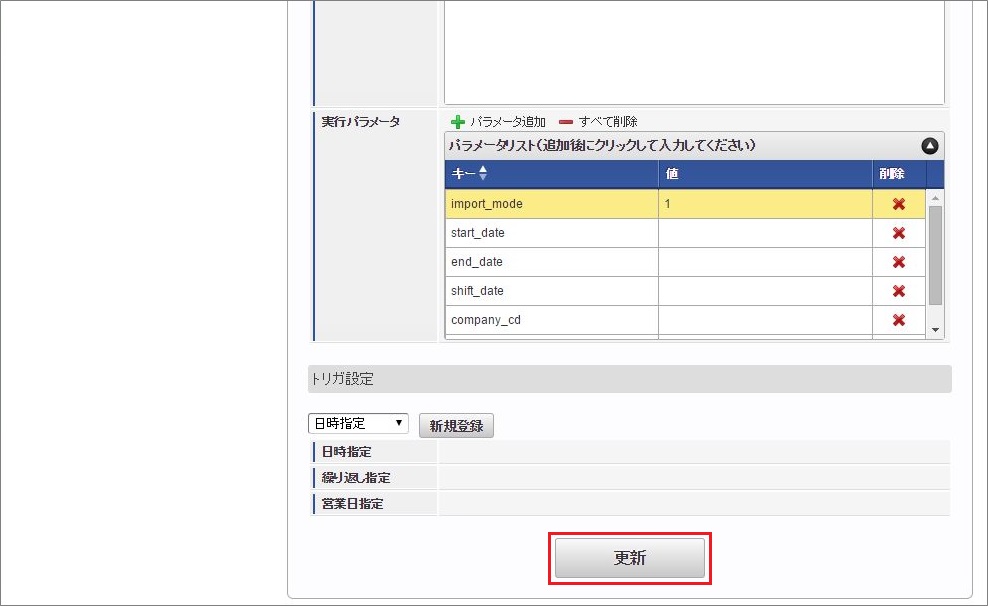
ジョブネットの設定(実行)後、メンテナンス機能でインポートが正しく実行されたことを確認してください。
5.20.3.3. 実行パラメータ
設定が可能な実行パラメータは次の通りです。
名称 キー 説明/設定値 インポートモード import_mode
1 : 単一期間(差分)モード 2 : 単一期間(一新)モード(インポートファイルにないデータは、未来の期間を無効状態にしません。) 3 : 単一期間(入替)モード 開始日 start_date インポート期間の開始日(yyyy/MM/dd)を設定します。(省略時:ジョブの実行日) 終了日 end_date インポート期間の終了日(yyyy/MM/dd)を設定します。(省略時:システムの終了日) シフト日数 shift_date インポート期間の開始日に対する増減日数を設定します。「-2147483648~2147483647」の範囲で設定してください。(省略時:0) 処理対象会社コード company_cd インポートを行う会社の会社コードを設定します。(省略時:登録済みの全会社を対象とします。) インポートファイル target_file インポートファイルのstorage以降のパスを設定します。(省略時:kaiden/import/authsetting/auth_import.csv) 文字コード character インポートファイルの文字コードを設定します。(省略時:UTF-8)
UTF-8 SHIFT-JIS 区切り文字 delimiter インポートファイルの区切り文字を設定します。(省略時:,)
, : カンマ \t : タブ 囲み文字 enclosing インポートファイルの囲み文字を設定します。(省略時:”)
” : ダブルクォーテーション 読込開始行数 start_rows インポートファイルの読込開始行数を設定します。(省略時:0) アーカイブファイル archive_file インポートファイルのアーカイブ先を設定します。(省略時:kaiden/archive/import/authsetting/auth_{YMDHMSN}.csv) ファイル削除判定 delete_flag インポートファイルの削除有無を設定します。(省略時:false)
true : 削除する false : 削除しない{YMDHMSN}:「yyyyMMddHH24mmssSSS」形式