データ参照の作成
クエリを元にしてデータ参照(データの見せ方)を作成します。
目次
データ参照の種類の選択
- 「サイトマップ」をクリックします。
- 「ViewCreator」→「クエリ一覧」をクリックします。
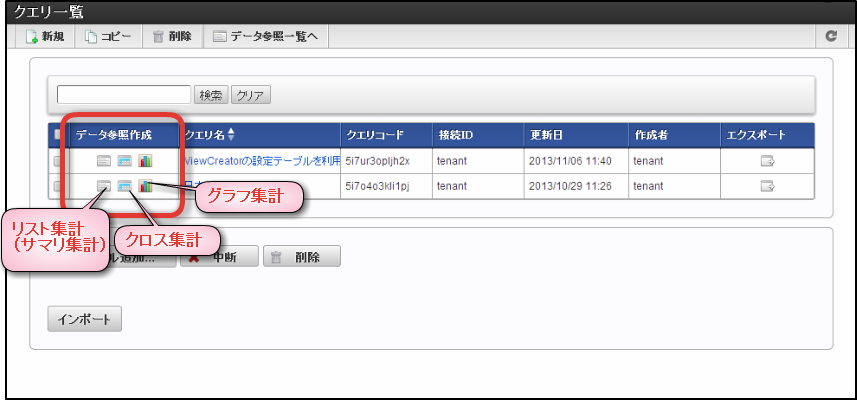
作成する集計パターン(リスト集計、クロス集計、グラフ集計)を選択して、対応するアイコンをクリックします。
コラム
データ参照もクエリと同様に、「エクスポート」アイコンでXMLファイルとして出力することができます。出力したデータは、データ参照一覧画面でインポートすることができます。
リスト集計の作成
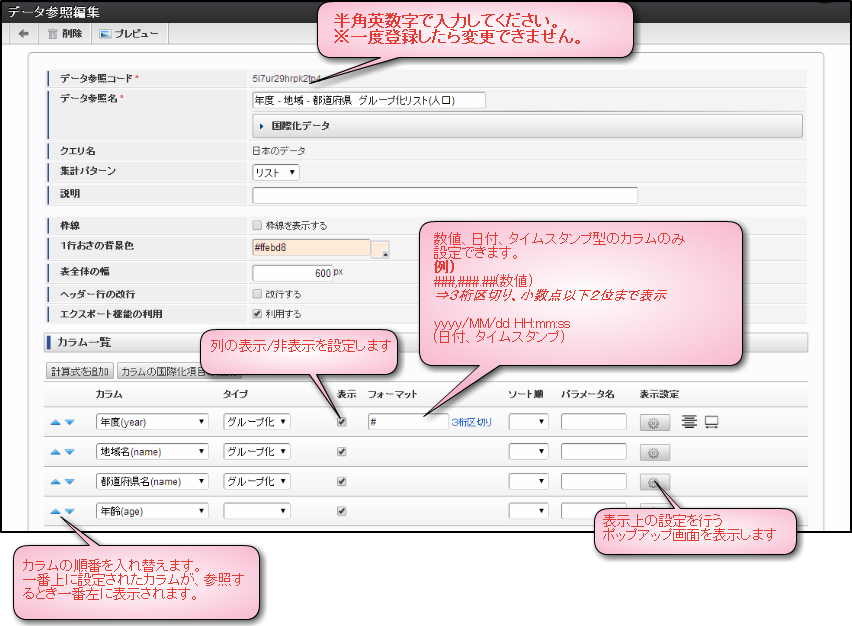
リスト集計作成アイコンをクリックすると次の画面に遷移します。
コラム
フォーマットの設定は、データ参照を「CSV出力」する際にも適用されます。コラム
- ソート順について
複数のカラムに対してソート順が設定された場合は、上から順に第1ソートキー、第2ソートキー、・・・と割り当てられます。下記の設定例では、地域名カラム(昇順)が第1ソートキー、都道府県名カラム(降順)が第2ソートキーとなります。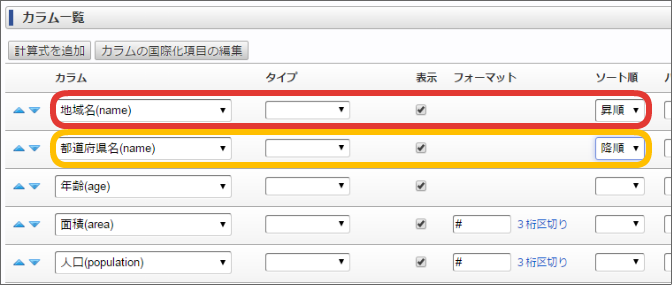 ※ソート順は非表示カラムにも適用させることができます。
- 表示例
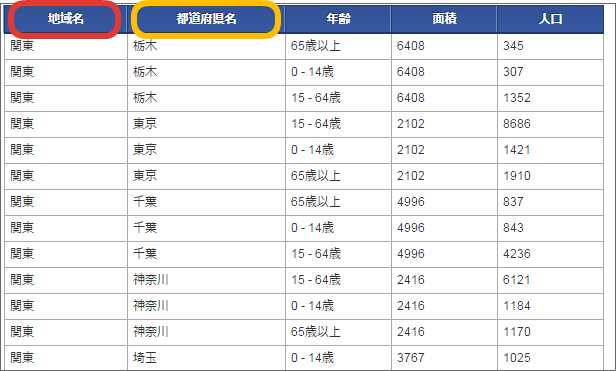 表示画面では、カラムのヘッダをクリックすることでソート順を切り替えることが可能です。編集画面でのソート順の設定値に関係なく、最初のクリックで降順、2回目のクリックで昇順になります。ヘッダをクリックされた列が第1ソートキーにセットされ、編集画面で設定されているソート順は第2ソートキー以下として利用されます。
クエリで設定されたカラムが一覧で表示されるので、カラムごとに表示形式を設定していきます。
「タイプ」には集計関数および、グループ化、または任意のページへ遷移させるリンクの表示のいずれかを指定します。
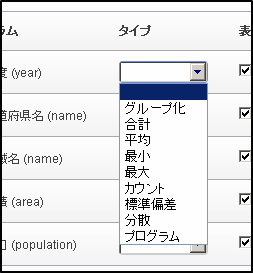
- グループ化
そのカラムを「GROUP BY」によってグループ化します。
グループ化したカラムはドリルダウンが可能になります。
- 集計関数(合計、平均、最小、最大、カウント、標準偏差、分散)
全レコードを対象とした計算結果と、グループ化が指定されている場合は
各グループごとに小計を表示します。
- プログラム
表示設定
表示設定ボタンアイコンをクリックすると、下記のようなポップアップが表示されます。
※縦方向の整列設定は、8.0.9 - 2014 Winter (Iceberg)から利用可能です
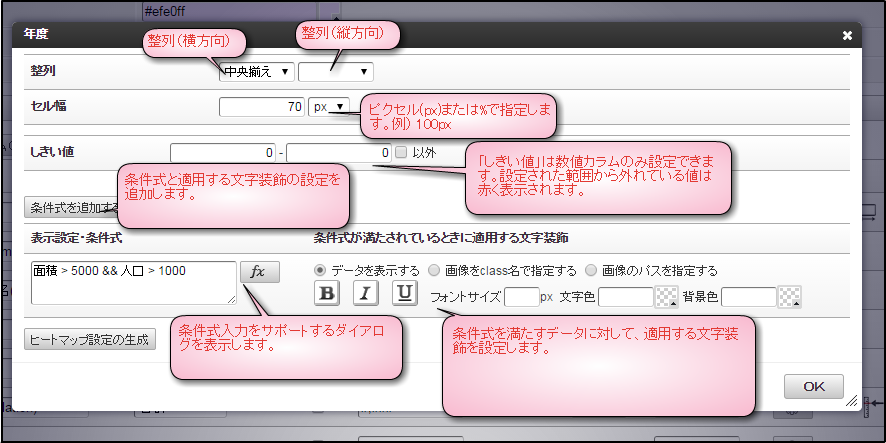
しきい値の設定と条件式の設定が両方満たされた場合は、条件式による設定が優先されます。
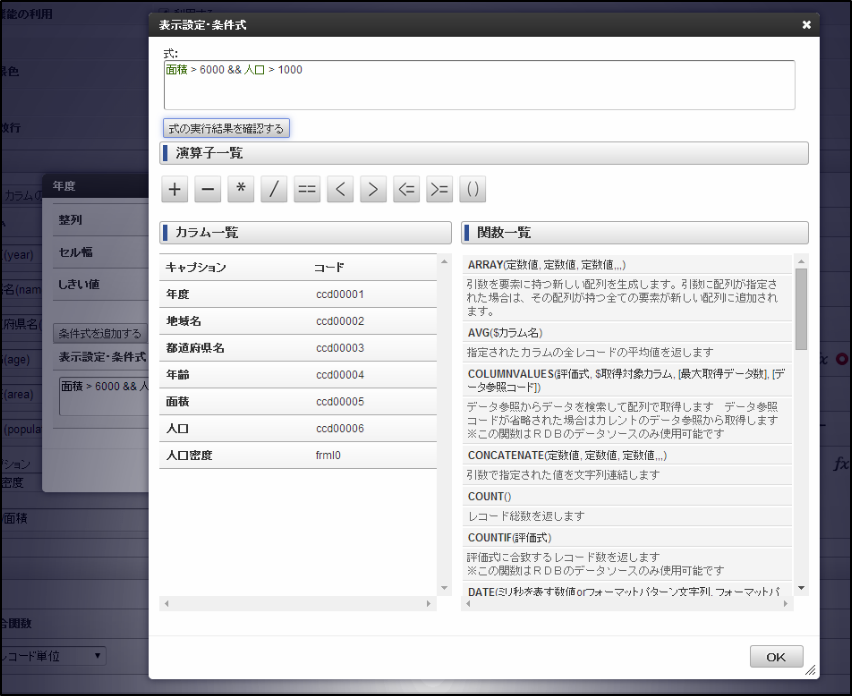
条件式は手入力することも可能ですが、式の作成を補助するダイアログを利用することも可能です。
注意
条件式で設定された式が真偽値(TRUE/FALSE)以外のデータを返した場合は、すべてFALSEと判定されます。
アイコン画像の表示
文字装飾ではなく代わりにアイコンを表示させることも可能です。
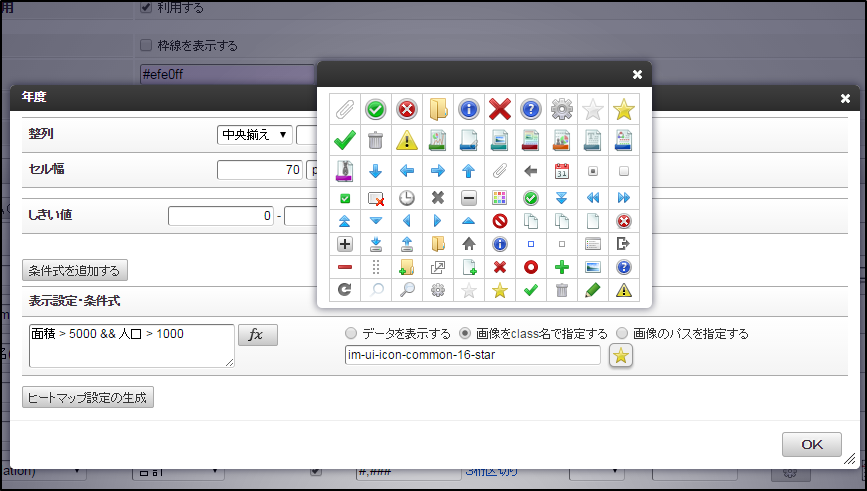
アイコン画像は一覧から選ぶだけでなく、class名や画像のパス名を直接指定することができます。
コラム
- 設定例
例えばデータ参照名だけ入力して、それ以外は標準設定のままプレビューした結果、このように表示されたとします。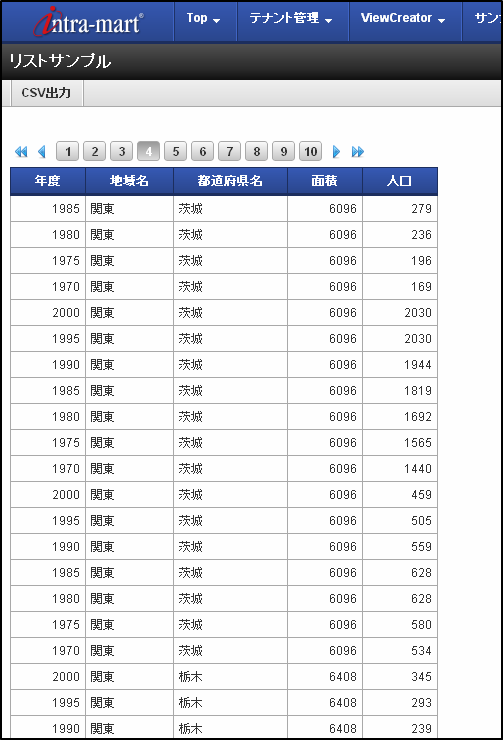 プレビューを閉じて、下記のように設定します。
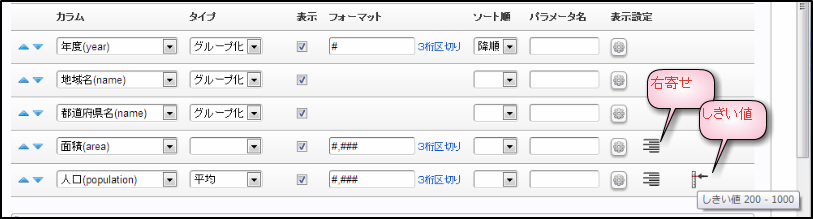 このように表示されるようになります。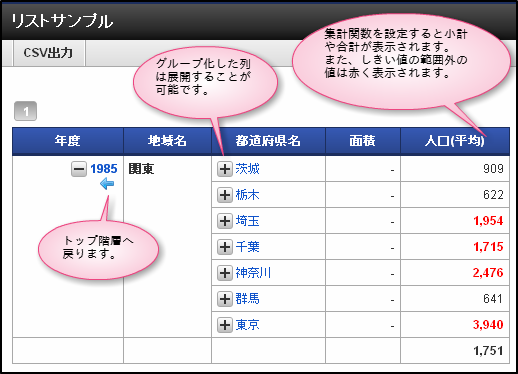
コラム
枠線の表示/非表示や背景色を設定の設定や、表全体の幅を指定することも可能です。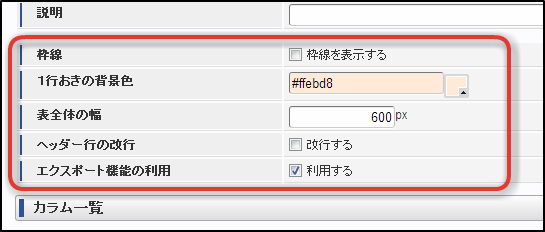 実行結果
実行結果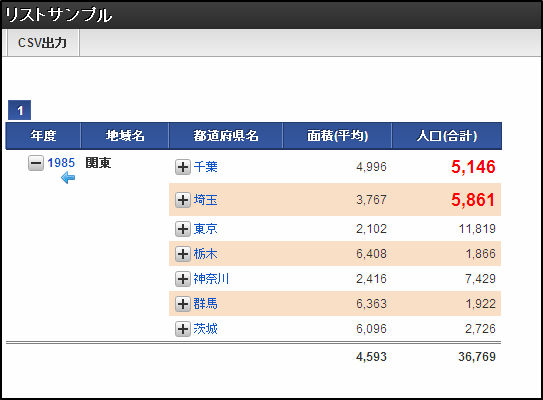
複数の表示条件設定(ヒートマップの作成)
「条件式を追加する」ボタンをクリックすると、表示条件を複数個設定することが可能です。
複数の条件に合致した場合は、一覧上でより下に設定されている条件が優先されて適用されます。
これを利用して、数値の大きさに応じて背景色や文字色を段階的に変える等の設定が可能です。
※8.0.8 - 2014 Summer (Honoka)から利用可能です
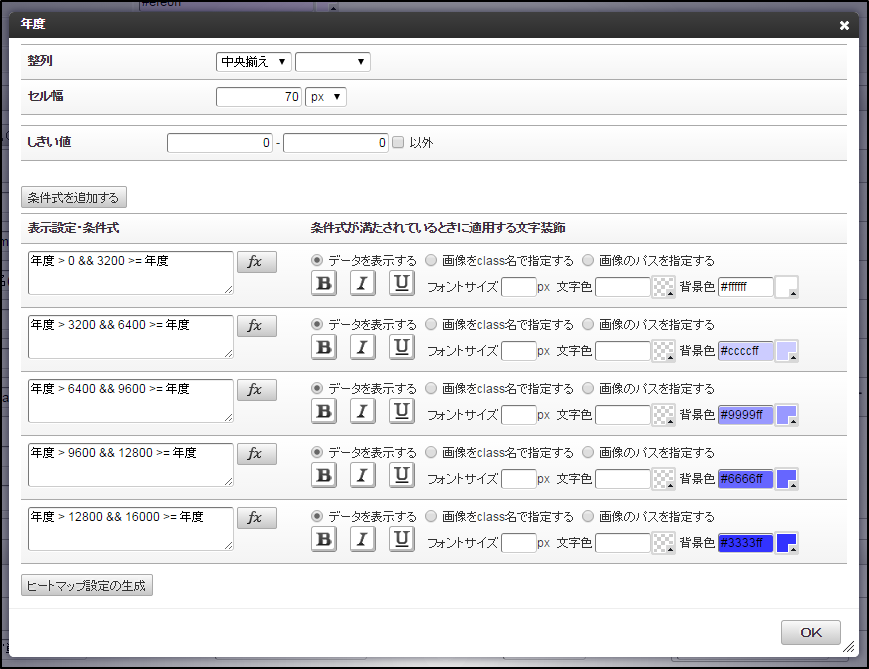
コラム
追加した条件を削除したい場合は、式の入力欄を空にしてデータ参照を登録してください。
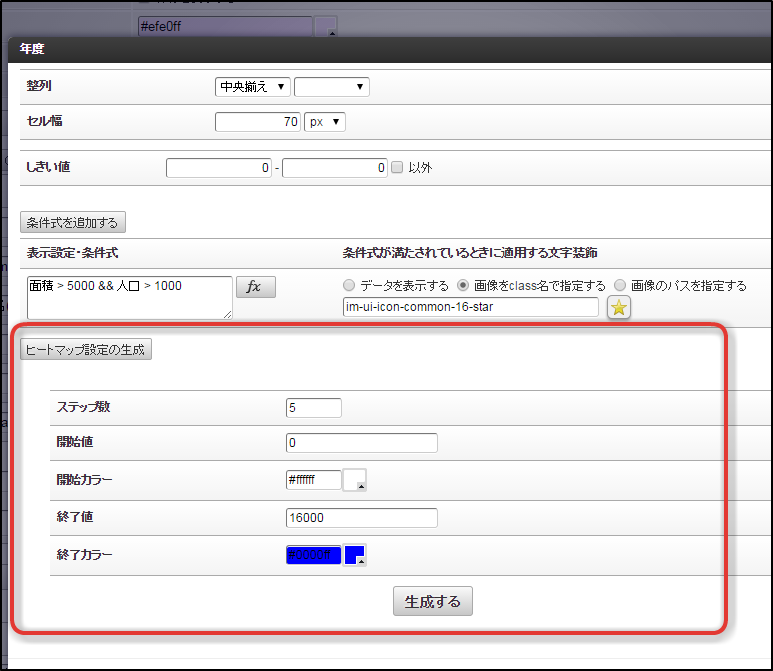
「ヒートマップ設定の生成」機能を利用すると、開始値と終了値の入力だけで
背景色をグラデーション的に表示する設定を自動的に生成することができます。
サマリ集計の設定
リスト集計の従属集計パターンとして、サマリ集計が用意されています。
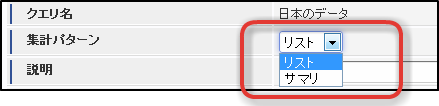
サマリ集計が選択された場合は、グループ化カラムをドリルダウン形式で1階層ずつ展開するのではなく
設定されたグループ化列をまとめてグルーピングします。
また、抽出条件の設定で集合関数を使用することができるようになります。
検索設定
データを参照画面で絞り込ませることができるように設定することも可能です。

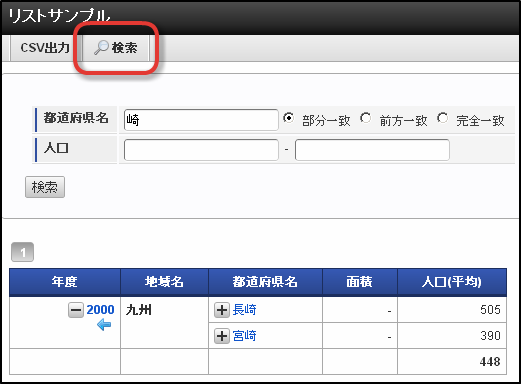
上記のように設定しておくと、参照画面を表示したときにメニューに「検索」が表示されます。
コラム
「範囲検索」を設定した場合、検索式は「 下限値 ≦ 設定値 ≦ 上限値」で検索されます。
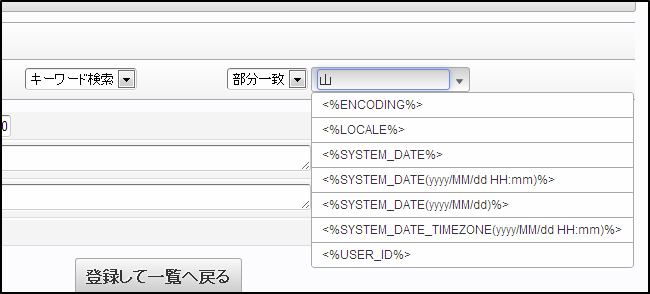
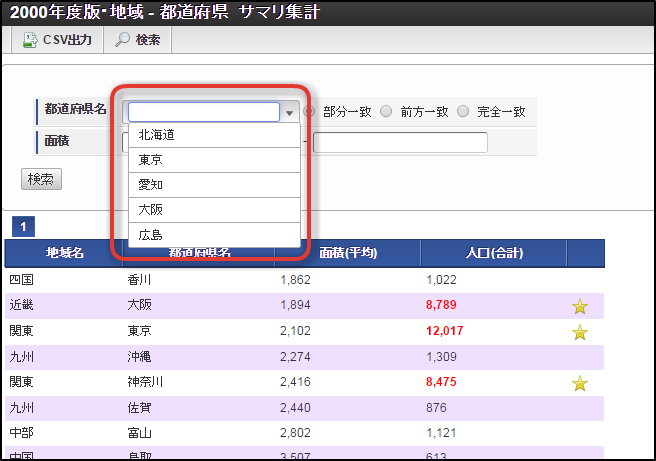
検索の条件値入力にコンボボックスを利用する
検索条件値はテキストフィールドでの入力だけでなく、コンボボックスを利用することも可能です。
※8.0.8 - 2014 Summer (Honoka)から利用可能です
- 設定方法
「検索条件値・選択肢リスト」を設定します。
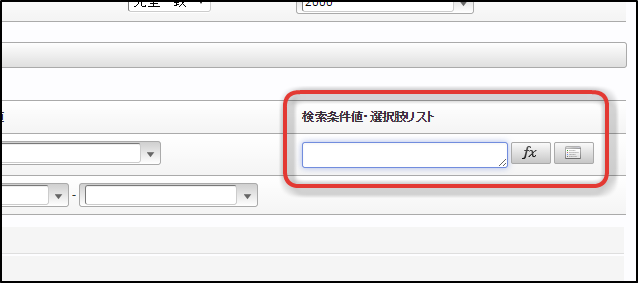
「簡易入力ダイアログの表示」ボタンをクリックすると、コンボボックスの選択肢として表示する項目を編集できます。
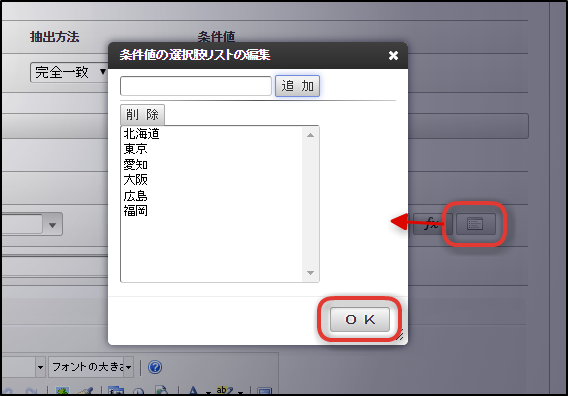
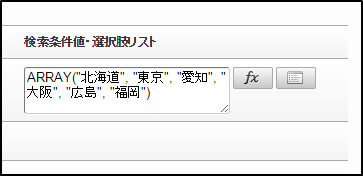
ダイアログ下部の「OK」ボタンをクリックすると、設定された選択肢のデータを取得するための「計算式」が生成されます。
コラム
計算式や関数についての詳細は、「利用可能な関数一覧」を参照してください。
計算式は、手入力することも可能です。
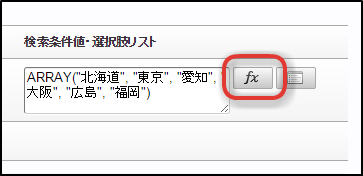
関数ボタンをクリックすると、計算式入力用のダイアログが表示されます。
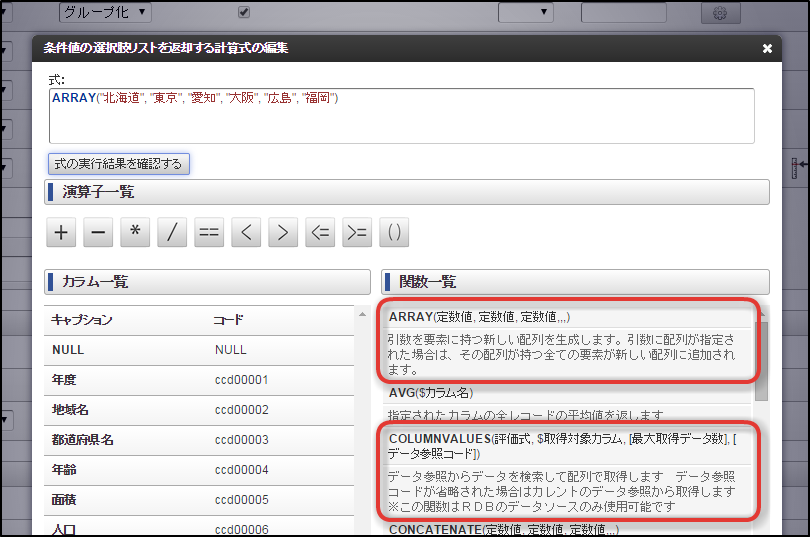
計算式の結果が「配列型」となるように設定してください。
配列型を返却する関数として、ARRAY関数やCOLUMNVALUES関数が用意されています。
コンボボックスに表示する選択肢を動的に生成する場合は、COLUMNVALUES関数を利用してください。
リスト集計からグラフ集計を作成
グラフ集計はクエリから作成するだけでなく、リスト(サマリ)集計から作成することも可能です。
データ参照一覧画面において、リスト(サマリ)集計の場合のみ「データ参照作成」列にグラフ集計作成アイコンが表示されます。
コラム
- クエリからグラフを作成する
- リスト(サマリ)集計からグラフを作成する
いずれの場合においてもグラフ集計作成画面で設定可能な項目は同一です。
作成したデータ参照の閲覧
データ参照一覧に追加されます。
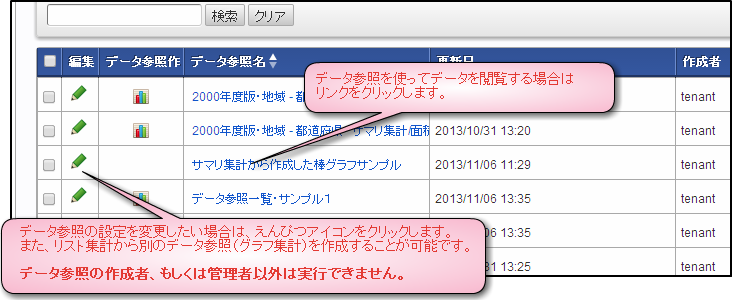
データ参照名のリンクをクリックすると、データの閲覧ができます。
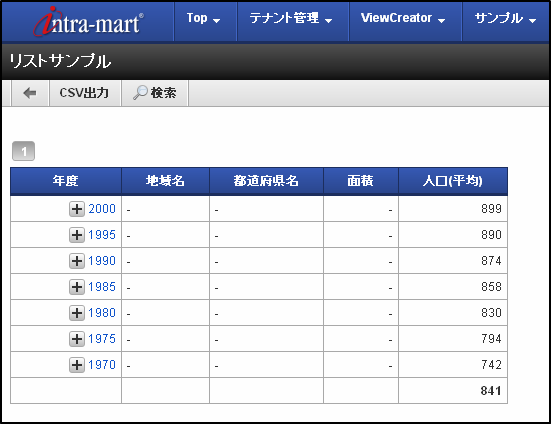
コラム
出力されたCSVファイルをMicrosoft Excelで開く場合はCSVファイルをダブルクリック等で開くのではなく「外部データの取り込み」機能を利用してください。例)Microsoft Excel 2013の場合は、以下の操作でBOMなしUTF-8のテキストファイルを読み込むことができます。「データ」タブをクリックします。「外部データの取り込み・テキストファイル」をクリックします。読み込むcsvファイルを選択しますコラム
CSVファイルのヘッダには、参照元クエリのカラムで設定されているキャプションが出力されます。
クロス集計
クロス集計とは、2つの軸でデータを横断的に分析することを可能にする集計方法です。
※下記はクロス集計の表示画面です。編集画面については後述します。
※クロス集計の画面インタフェースと機能は、8.0.12 - 2015 Winter (Lydia)で一新されています。
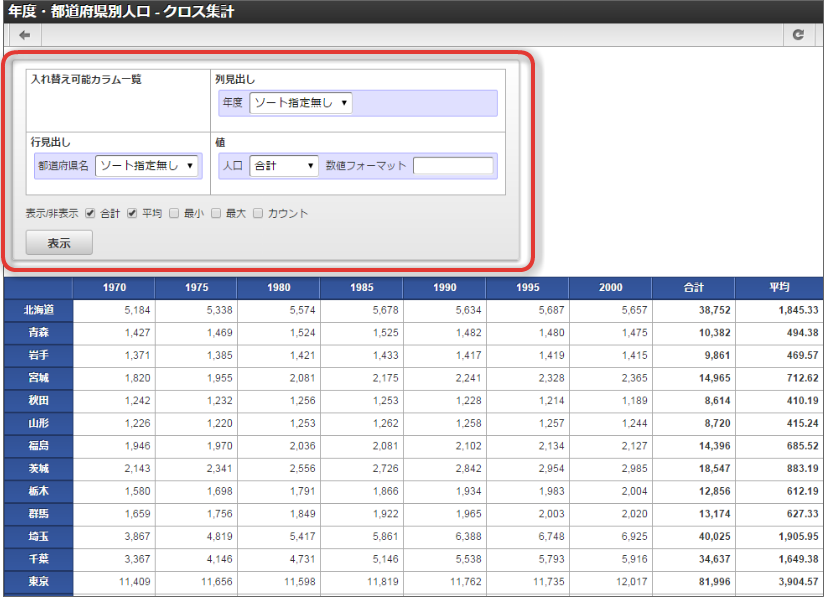
上記の例では、縦に見れば年度ごと、横に見れば都道府県ごとの人口データを表示しています。
クロス集計には、次の3種類のカラムを設定することができます。
- 列見出し
- 行見出し
- 値
列見出しと行見出しには「ソート順」、値に関しては「集計方法」を選択します。
「ソート指定無し」が選択された場合は、データベースから取得されたレコード順に従って見出しの作成が行われます。
集計方法とは
例)
年度 都道府県名 人口 1970 千葉 810 1970 千葉 200 1970 千葉 50 1970 東京 1500 1970 東京 350
このようなデータであれば、年度が”1970”で都道府県名が”千葉”のレコードは3つあります。
このとき、その3レコードの人口データ(810, 200, 50)をどのような方法で1つに纏めるのかを設定します。
⇒ 合計、平均、最大、最小、カウント、標準偏差、分散
※カウントを選択した場合は値に関係なくレコード数が集計結果になります。
「表示/非表示」の項目で表示されている、合計、平均、最小、最大、カウントのチェックボックスは、列ごと、行ごと、トータルの集計結果を表示するかどうかを設定できます。
カラムの入れ替えと再表示
カラムの入れ替えはドラッグ&ドロップで行うことができます。
「入れ替え可能カラム一覧」に配置されたカラムは、クロス集計の計算から除外されます。
「表示」ボタンをクリックすると、再計算が実行されます。
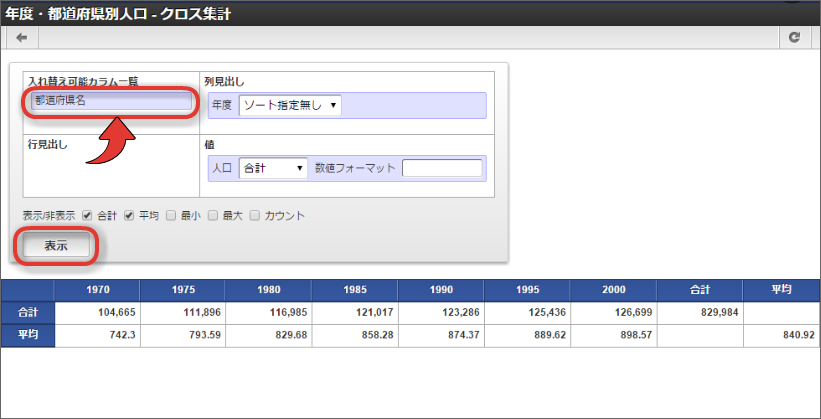
クロス集計の編集画面
クロス集計の編集画面では、表示画面とほぼ同じようにカラムの設定を行うことができます。
ただし、表示画面と編集画面では以下の違いがあります。
- 表示画面で行ったカラム設定は保存されません。
- 編集画面では「カラム一覧」が表示されます。
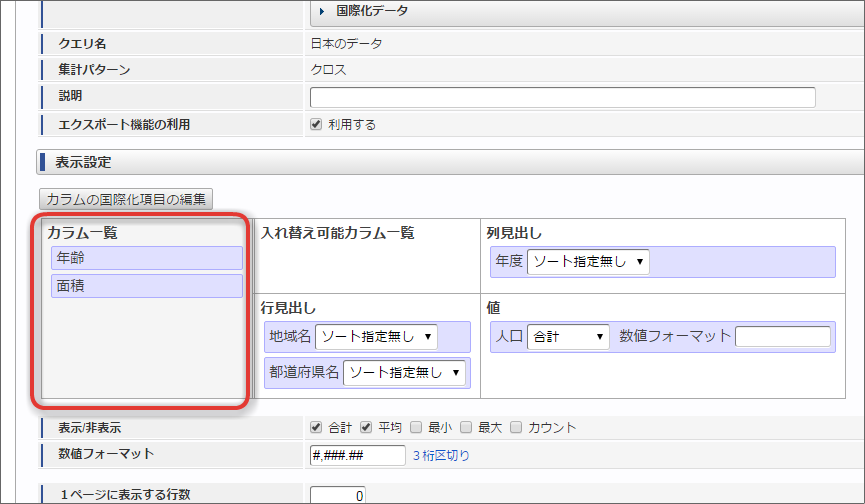
カラム一覧には、クエリで設定されているカラムがすべて表示されます。
コラム
「数値フォーマット」は「値」として設定されたカラムと、「表示/非表示」の下に表示されている入力項目の2箇所で設定できます。後者の設定は、前者が未設定のときにのみ利用されます。設定値として利用可能な文字列はどちらも同じです。※java.text.DecimalFormatで利用可能なフォーマット文字列を設定できます。例)3桁区切りにする場合: #,###小数点以下第2位まで表示する場合: #.##コラム
クロス集計とグラフ集計にはページングが無いため、「1ページに表示する行数」で設定された値が集計対象とする最大取得レコード数になります。0(ゼロ)が設定された場合は、無制限になります。⇒デフォルト値
「行見出し」、「列見出し」、「値」には複数のカラムを配置することも可能です。
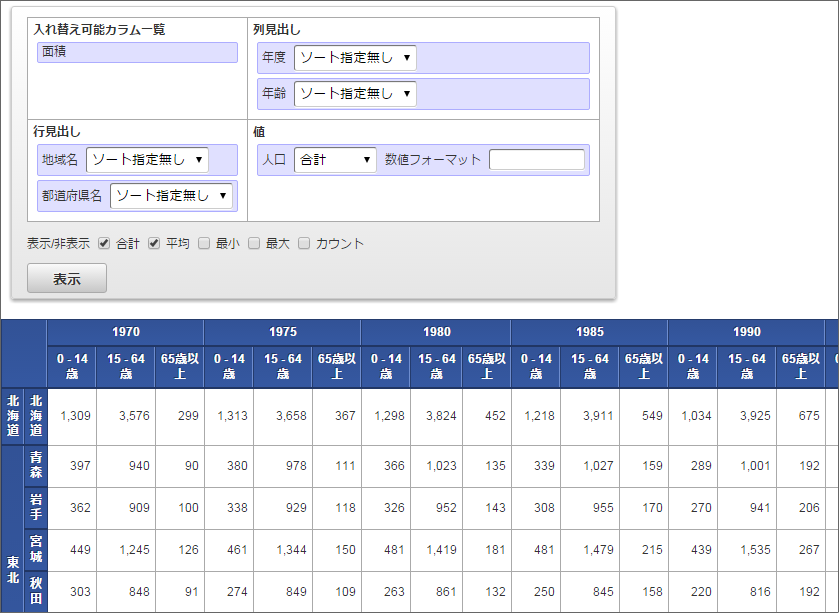
注意
クロス集計では、対象となる全てのデータをメモリ上に展開して計算が実行されます。データ量や表の大きさ(行見出しと列見出しの項目数に依存します)が大きすぎる場合は、エラーが発生する可能性があります。
グラフ集計の作成
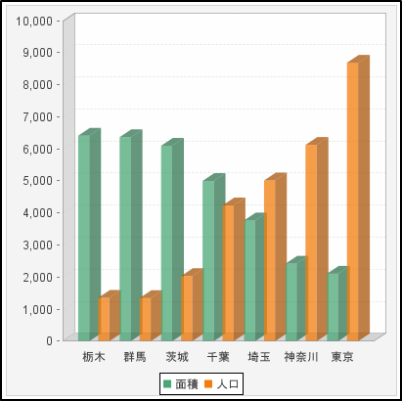
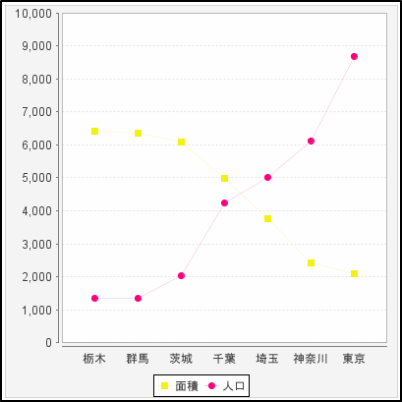
ViewCreatorでは4種類のグラフを作成することができます。
1.棒グラフ
2.折れ線グラフ
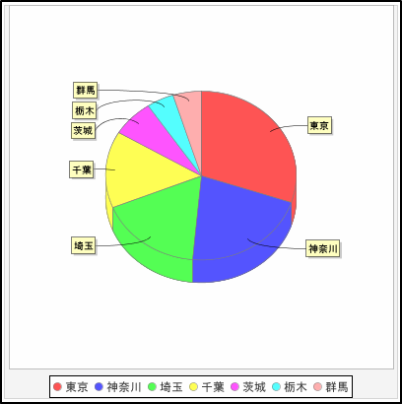
3.円グラフ
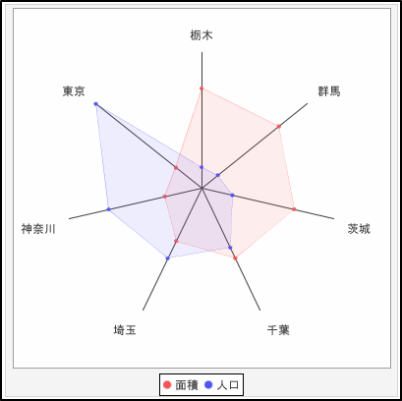
4.レーダーチャート
棒グラフの設定画面です。
※設定する項目は折れ線グラフと全く同じです。
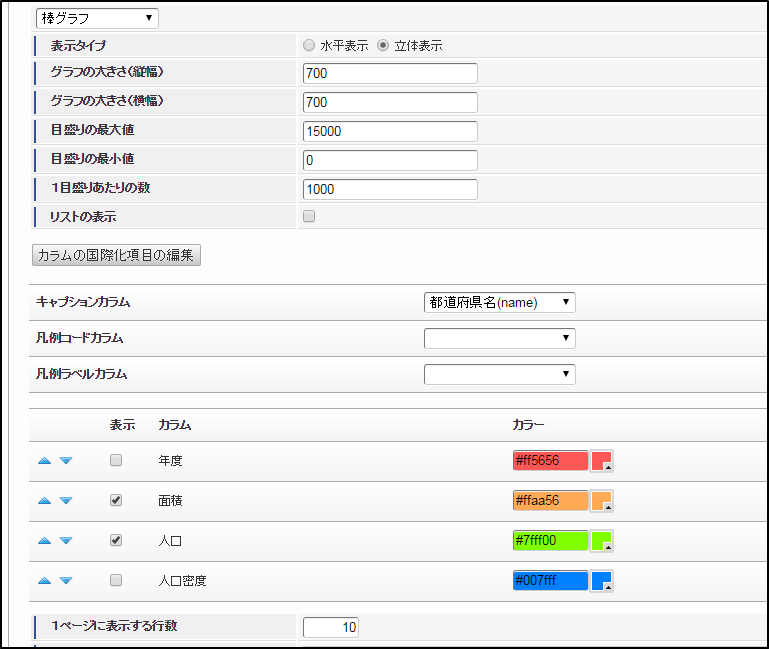
表示タイプ 2D描画、または3D描画を選択します。 グラフの大きさ(縦幅) グラフの表示領域(縦)を設定します。 グラフの大きさ(横幅) グラフの表示領域(横)を設定します。 目盛りの最大値 目盛りの最小値 1目盛りあたりの数 リストの表示 グラフの数値データを表で添えるかどうかを設定します。
- キャプションカラム
グラフのキャプションラベルとして使用するデータが格納されているカラムを選択します。
- カラム設定
グラフデータとして使用するデータが格納されているカラムを選択します。
クエリに追加されたカラムの内、数値型のカラムのみが表示されます。
注意
グラフ集計を作成するためには、最低1つ以上の数値カラムが必要です。
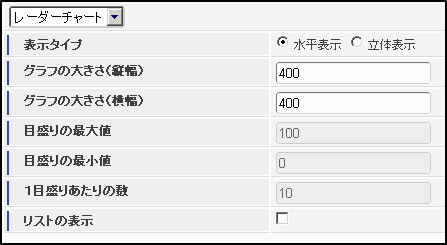
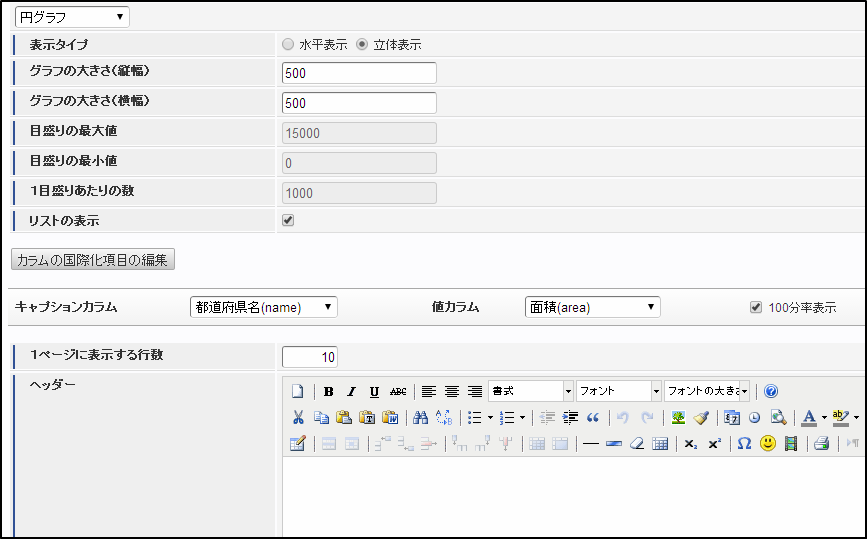
レーダーチャートの場合も、棒グラフや折れ線グラフとほとんど同じですが
目盛りの最大値、目盛りの最小値、1目盛りあたりの数は設定できません。
円グラフの場合はデータとして使用できるカラムは1つだけです。
参照権の設定
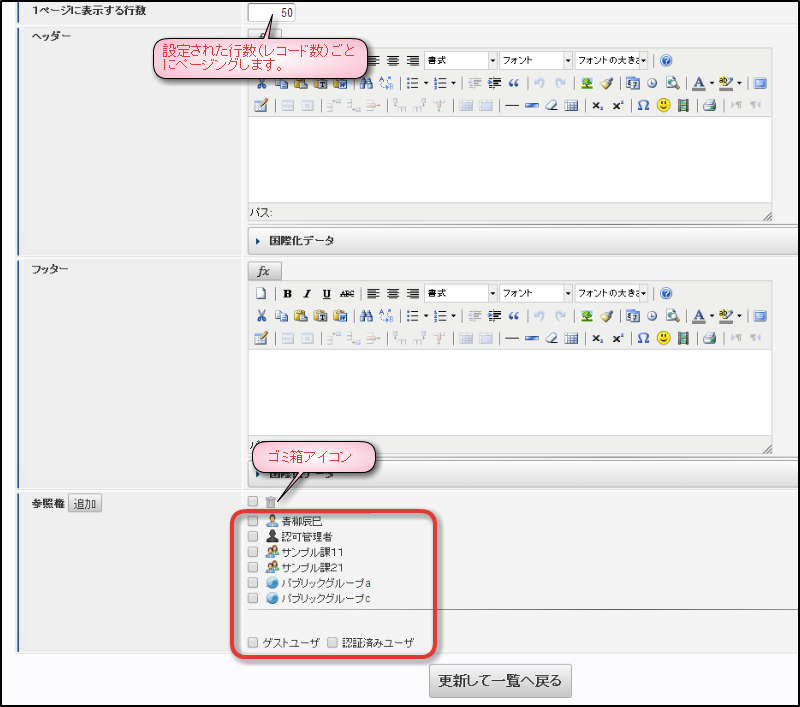
参照権の追加ボタンで、このデータ参照でデータの閲覧を許可するユーザ、ロール、会社/組織、グループを設定します。
ゲストユーザ、認証済みユーザに対して参照を許可する場合はチェックボックスをチェックします。
※8.0.7 - 2014 Spring (Granada)から利用可能です
コラム
参照権を設定しなかった場合、そのデータ参照の作成者および、管理者のみが閲覧できます。コラム
参照権はゴミ箱アイコンをクリックすることで削除できます。
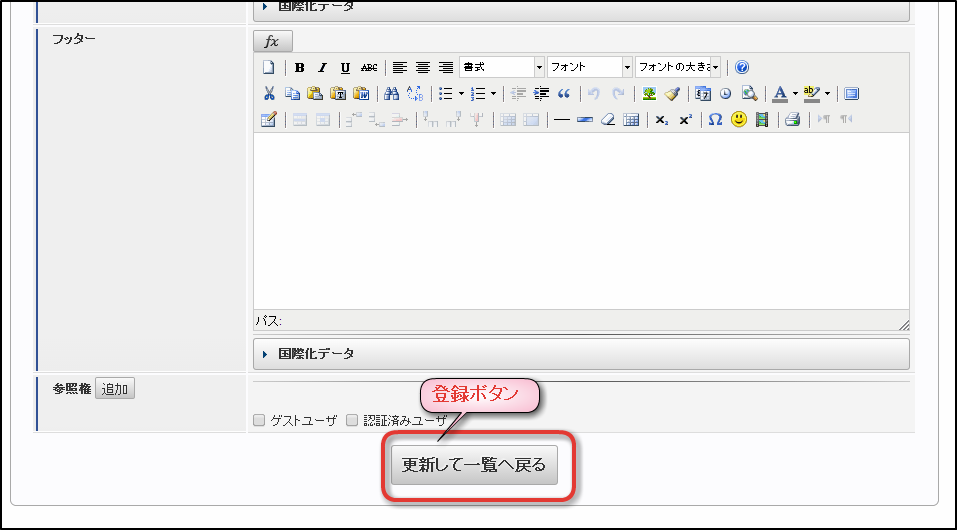
設定が終わったら登録ボタンをクリックします。
注意
既存のデータ参照の編集は、管理者ユーザかそのクエリを作成したユーザのみが実行できます。コラム